はじめに
はじめに: 最初の30分
新しいワークスペースのセットアップ計画: 9つのステップがある構成、準備状況チェック、30分のチェックリスト、クイックナビゲーション、ヘルプとLora。
約13分で読めます 2026年10月23日更新
NextCRMへようこそ。この記事では、ワークスペースを最短で使える状態にする方法を紹介します。新しいリードがすべて1か所に集まり、チームがログインでき、初日からLoraがサポートできるようになります。所要時間は約30分です。いつでも中断して、後から続けることができます。
サインインすると、NextCRMはその日の作業リストである 今日 を開きます。サイドバーはシンプルです: 概要(今日、ダッシュボード)、営業(リード、受信トレイ、タスク、顧客、見積書)、成長とチーム(キャンペーン、オートメーション、チーム)、ワークスペース(構成、ヘルプセンター)。サイドバー下部のプロフィールカードをクリックすると、プロフィール、プランと請求、設定 が表示されます。表示される項目はロールによって異なります。
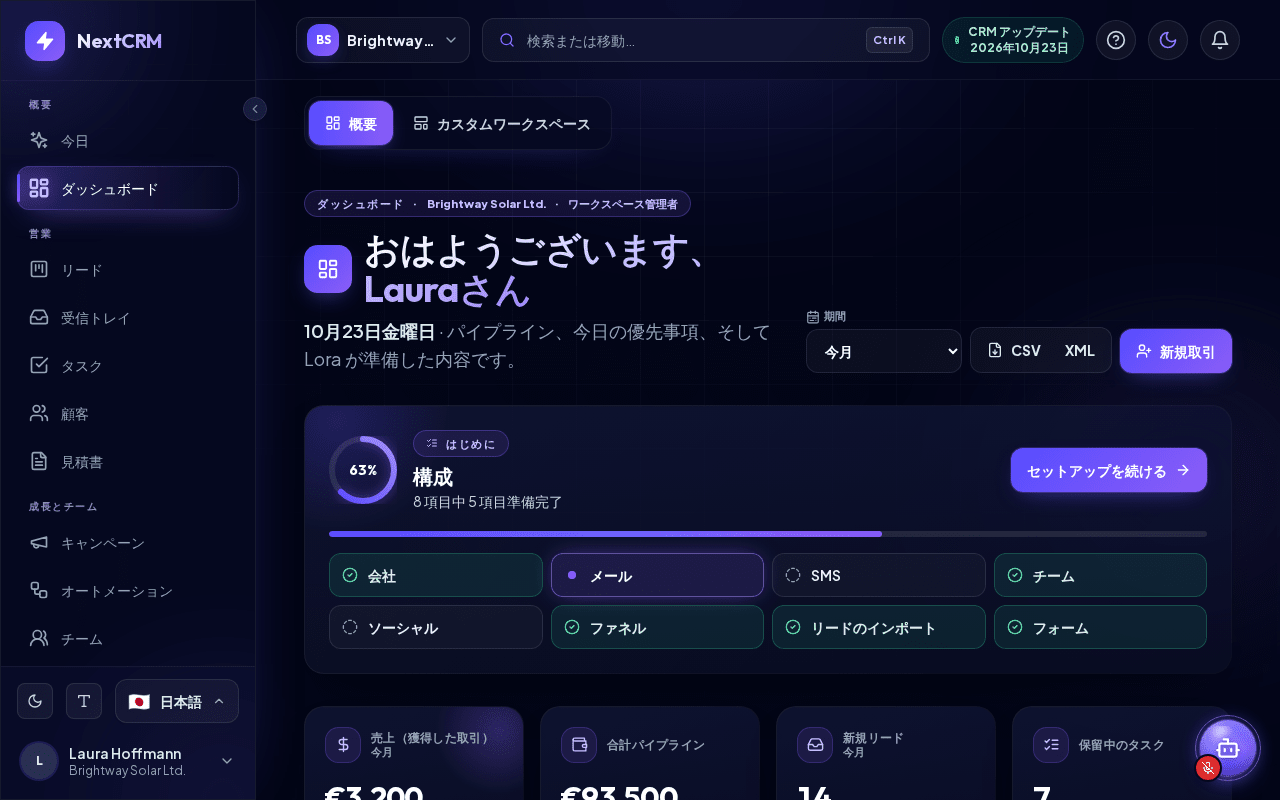
構成: ワークスペースのセットアップ
構成 は、ワークスペースのセットアップをまとめて行う場所です。ワークスペース管理者 の場合、初回アクセス時に自動的に開きます。その後は、サイドバーの ワークスペース セクションにある 構成 からいつでも開けます。横の小さなバッジには準備ができている項目の数(例: 5/8)が表示されます。オレンジの点は対応が必要な設定があることを、緑のチェックはすべて準備完了であることを示します。
構成は、9つのステップがある全画面ページです。
- 会社 - 会社名、Webサイト、業種、国、規模に加えて、貴社についてもう少し教えてください: 貴社の事業内容、製品とサービス、理想的な顧客、貴社の強み、販売エリア。Loraはこれらの回答をもとに、アドバイスやメールを貴社のビジネスに合わせます。
- メール - メールの送信元アドレスを接続します: Gmail / Google Workspace、Microsoft 365 / Outlook、Yahoo Mail、IONOS、STRATO、SMTP(任意のサーバー)、SendGrid、Mailgun、Amazon SES。メール設定を参照してください。
- SMS - テキストメッセージと通話のためにTwilioアカウントを接続します。SMSの設定を参照してください。
- チーム - 1人につき1行: メールアドレスを入力し、役割を選択します。メンバーを追加 で行を追加できます。チームを招待するを参照してください。
- ソーシャル - WhatsApp、Facebook、Instagram、Telegramなどを接続し、そのメッセージがソーシャル受信トレイに届くようにします。ソーシャル接続の概要を参照してください。
- ファネル - セールスファネルとそのステージ。ファネルとステージを参照してください。
- リードのインポート - スプレッドシートや他のCRMから既存の連絡先を取り込みます。サンプルCSVをダウンロード と サンプルExcelをダウンロード で、すぐに使えるファイルを入手できます。リードのインポートを参照してください。
- フォーム - Webサイト用のフォーム。送信されるたびにリードになります。Webフォームを参照してください。
- 準備状況チェック - 実際に動作しているかを確認します。下記を参照してください。
左の列には各ステップがステータス付きで一覧表示され、ステップをクリックするとそこへ移動します。下部には 戻る、スキップ、続行 があります。続行 はページを保存して次へ進みます。不足や誤りがある場合はそのステップにとどまり、修正すべき点が表示されます。ガイドを読む をクリックすると、対応するヘルプ記事が構成の中で開くため、作業中の場所を見失うことはありません。構成は右上の X で閉じます。進捗は保持されます。
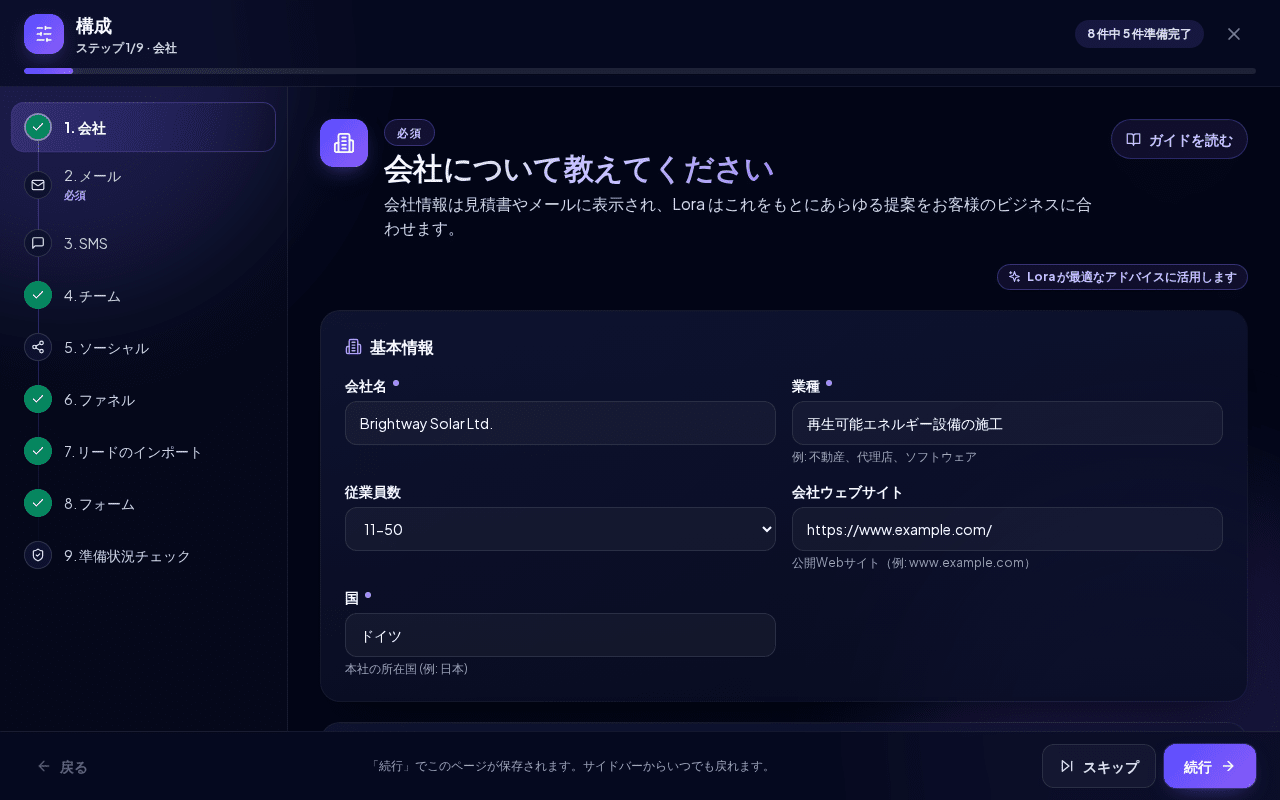
各ロールには、変更が許可されているステップだけが表示されます。
| ロール | 構成のステップ |
|---|---|
| ワークスペース管理者 | 9つのステップすべて |
| 営業マネージャー | メール、チーム、ソーシャル、ファネル、リードのインポート、フォーム、準備状況チェック |
| マーケティング | ファネル、フォーム、準備状況チェック |
| 営業チーム、財務 | 構成はありません。代わりに、初回アクセス時に「NextCRMの使い方」の短いツアーが表示されます。 |
AIは構成には含まれません。Loraはプランに含まれるAIで動作します。独自のAIプロバイダーキーを使用するには、設定 > AI設定を開きます。AI設定を参照してください。
ヒント: スキップしても問題ありません。未完了のステップがあっても何も壊れません。たとえば、メールボックスのパスワードが手元にそろってから、後でメールを設定できます。
準備状況チェック
最後のステップ 準備状況チェック は、すべての設定を実際にテストします。本当に動作しているものだけが 準備完了 と表示されます。たとえば、保存されていてもログインに失敗するメール設定は 要対応 と表示されます。各項目の状態は 準備完了、要対応、スキップ済み、未設定 のいずれかです。
- 販売開始に必須: 会社、メール、ファネル、フォーム。送信元アドレス、ファネル、フォームがないと、ワークスペースではまだ販売できません。
- 推奨: SMS、チーム、ソーシャル、リードのインポート。
必須の項目がすべて動作していれば、チェック結果は 販売準備完了 になります。そうでない場合は まだ準備ができていません と表示され、未完了の必須ステップの数が示されます。各行には理由が表示されます。例:「フォームが公開されていません。フォームを有効にし、有効なファネルのステージに送信されるよう設定してください。」行の 修正する(または 設定する)をクリックするとそのステップに直接移動し、再チェック でもう一度チェックを実行できます。完了する で構成を閉じます。
| 項目 | 準備完了の条件 |
|---|---|
| 会社 | 会社名、業種、国、事業内容の簡単な説明が入力されている。 |
| メール | メールプロバイダーが有効になっていて、接続テストに合格している。 |
| SMS | Twilioが接続済みでテスト済み。 |
| チーム | チームにメンバーがいるか、招待が配信済み。 |
| ソーシャル | 少なくとも1つのチャネルが接続・認証済み。 |
| ファネル | ファネルに進行中ステージと「受注」ステージがある。 |
| リードのインポート | ワークスペースにリードがある。 |
| フォーム | フォームが公開され、新規リードをファネルに届けている。 |
ワークスペース管理者には、ダッシュボードの上部にも同じ進捗を示す 構成 カード(例:「8 項目中 5 項目準備完了」)が表示されます。セットアップを開始(または セットアップを続ける)をクリックすると次の未完了のステップが開き、各タイルからそのステップを直接開けます。すべて完了したら、X(セットアップガイドを非表示)をクリックするとカードが消えます。設定ハブ(設定)の セットアップの進捗 パネルにある 構成を開く からも開けます。
30分のチェックリスト
リストを上から順に進めてください。各ステップは前のステップを前提としています。AI以外はすべて構成で行います。
- 会社(約5分)。 貴社についてもう少し教えてください も含めて、会社ステップを入力します。会社の情報は、メール、フォーム、そしてLoraが代わりに文章を書く際に使用されます。編集できるのはワークスペース管理者のみです。その他のロールは 設定 で会社プロファイルを閲覧できます。
- メール(約5分)。 メールステップでプロバイダーを選び、サインイン情報を入力して、先に進む前に 接続をテスト を実行します。メール設定を参照してください。
- ファネル(約5分)。 ファネルステップで、実際の営業の流れに合った5〜7個のステージを持つファネルを1つ作成します。まずは1つのファネルから始め、プロセスが本当に異なる場合にのみ追加してください。ファネルとステージを参照してください。
- AI(約3分)。 プランにプラットフォームAIが含まれている場合、Loraは設定なしで動作します。必要に応じて、設定 > AI設定でOpenAI、Anthropic、Google、xAIの独自キーを接続できます。AI設定を参照してください。
- チームを招待(約3分)。 チームステップで、同僚ごとに1行ずつ追加し、適切な役割を選択します。チームを招待するとワークスペースのロールと権限を参照してください。
- チャネル(約5分)。 顧客が利用しているチャネルを接続します。WhatsApp、Facebook、Instagram、Telegramなどはソーシャルステップ、テキストメッセージはSMSステップで接続します。これらには各プロバイダーのアカウントが必要なため、ここでは着手だけして、後で完了させても構いません。ソーシャル接続の概要とWhatsAppの設定を参照してください。
- 最初のフォームまたはインポート(約5分)。 フォームステップでWebフォームを作成してWebサイトの訪問者が自動的にリードになるようにするか、リードのインポートステップで既存の連絡先を取り込みます。Webフォームとリードのインポートを参照してください。
最後に 準備状況チェック を実行し、販売準備完了 と表示されるまで、指摘された点を修正してください。
注意: 一部のステップは、ロールとプランによって異なります。たとえば、リードのインポート はワークスペース管理者と営業マネージャーにのみ表示され、SMSやソーシャル受信トレイなどのチャネルはプランに含まれている必要があります。
ヘルプの見つけ方
ヘルプはいつでもワンクリックで開けます。
- サイドバー(セクション ワークスペース)の ヘルプセンター では、検索とカテゴリ付きですべてのヘルプ記事を参照できます。
- 上部バーの ? アイコンから、どのページからでもヘルプセンターを開けます。
- 上部バーの 検索または移動…(または Ctrl+K / Cmd+K)で、任意のページや設定を見つけたり、ヘルプセンターを検索したりできます。次のセクションを参照してください。
- プロフィールカードのメニュー(サイドバー下部)の 設定 で設定ハブが開きます。あなたのロールで開けるすべての設定ページが、それぞれのリアルタイムのステータス(例: 接続済み や 未設定)とともに表示され、検索フィールドと セットアップの進捗 もあります。
- 主要なページのタイトルの横にある小さな ? リンクから、対応する記事を開けます。構成では、ガイドを読む をクリックするとステップのすぐ横に記事が開きます。
- メール、SMS、ソーシャル、AIの設定には、手順を説明した折りたたみ式の 接続方法 パネルがあります。
- 追加の質問がある場合は、各記事の Loraに質問する ボタンを使用できます。
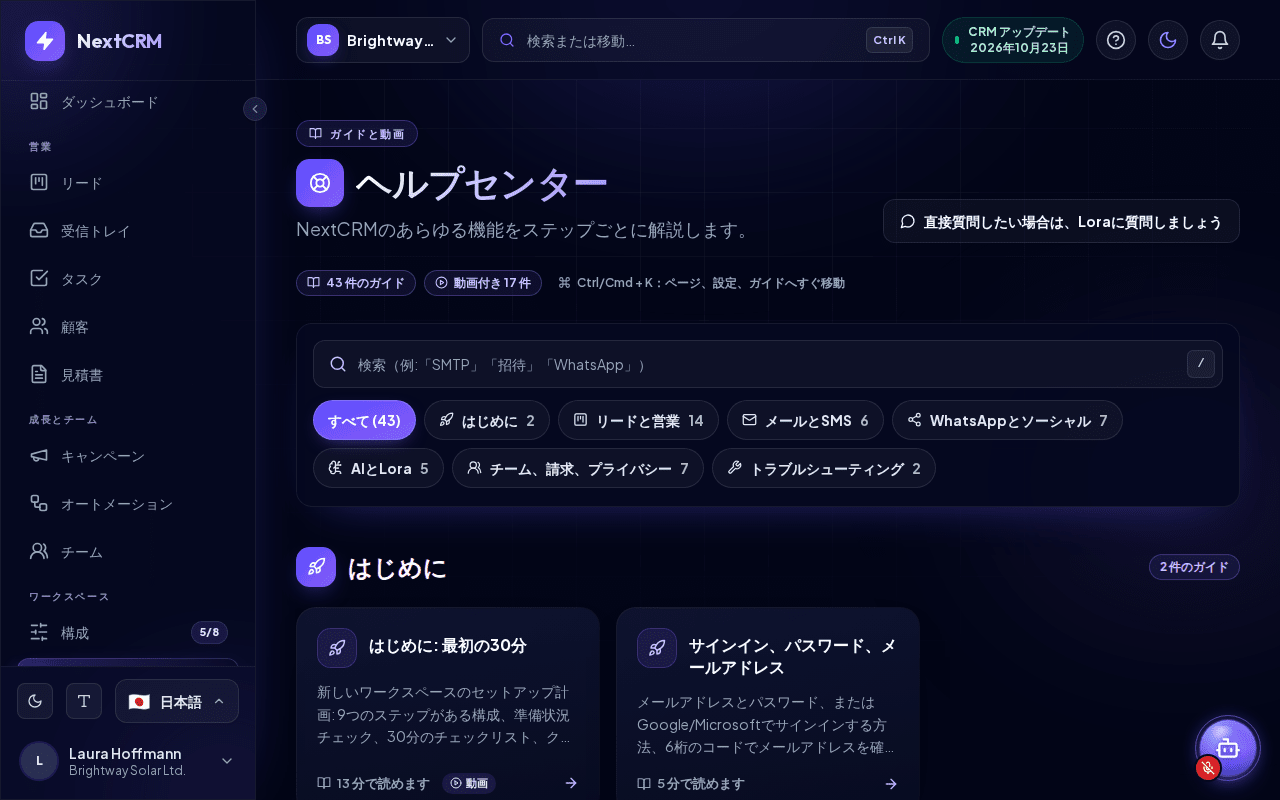
クイックナビゲーション(Ctrl/Cmd + K)
クイックナビゲーションを使うと、メニューをたどらずに任意のページへ移動できます。
- どのページでも Ctrl+K(Windows/Linux)または Cmd+K(Mac)を押すか、上部バーの 検索または移動… をクリックします。幅の狭い画面では、上部バーに代わりに虫眼鏡アイコンが表示されます。
- ページや設定の名前を入力します。例:「メーラー」や「タスク」。
- ↑ キーと ↓ キーで移動し、Enter で開き、Esc で閉じます。
一覧には ページ のほかに アクション グループがあります: Lora と話す、ヘルプセンターを開く、ライト / ダークを切り替え。何か入力すると、さらに2つのアクションが表示されます。Lora に質問:「…」 は入力したテキストをLoraに送り、ヘルプセンターで検索:「…」 はそのテキストでヘルプ記事を検索します。
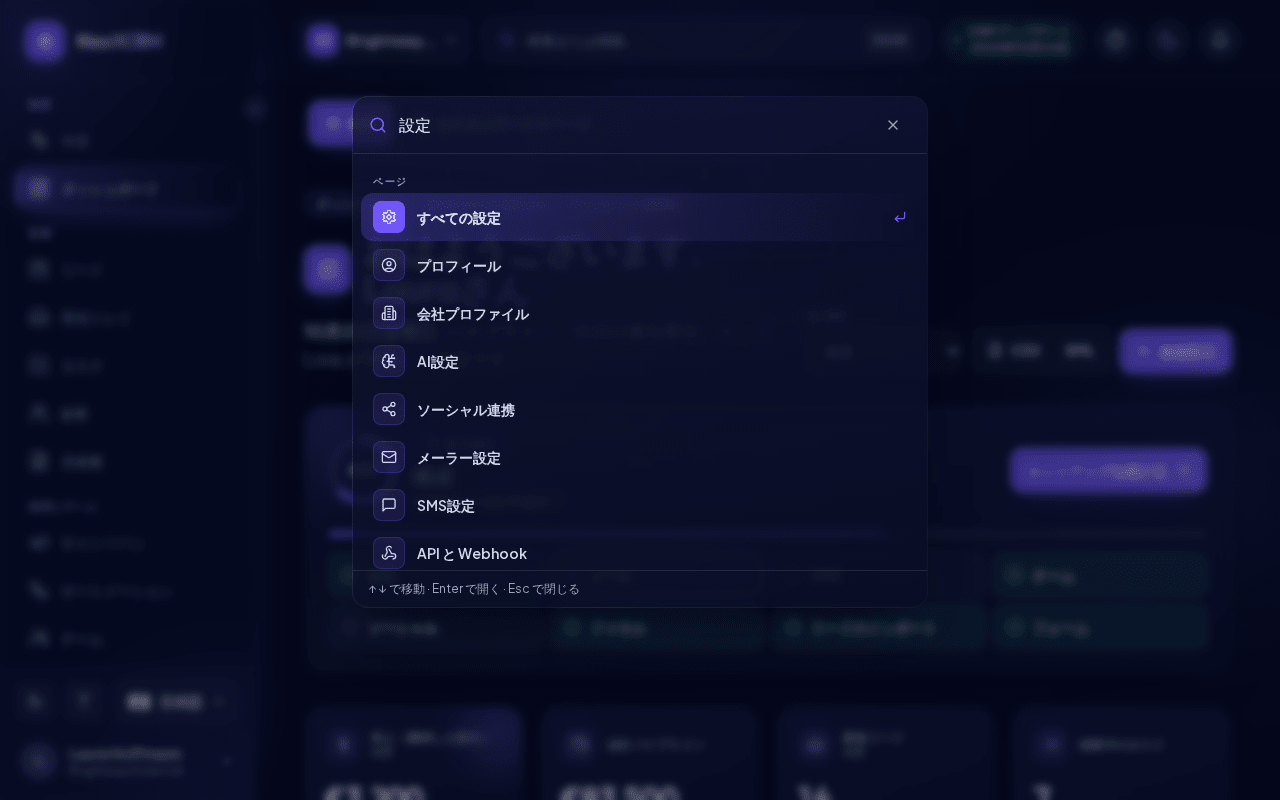
クイックナビゲーションには、あなたのロールで開くことが許可されているページだけが表示されます。現在は構成に含まれている設定(メーラー設定やフォームなど)を選ぶと、対応する構成のステップが開きます。
Loraに質問する
LoraはNextCRMに組み込まれたAIアシスタントです。画面右下の丸いLoraボタンをクリックするとチャットが開きます。NextCRMの使い方をLoraに質問すると、対応するヘルプ記事へのリンク(「Help article: <タイトル>」として表示)付きで回答します。Loraは、返信の下書きやリードの要約など、日々の営業業務もサポートします。
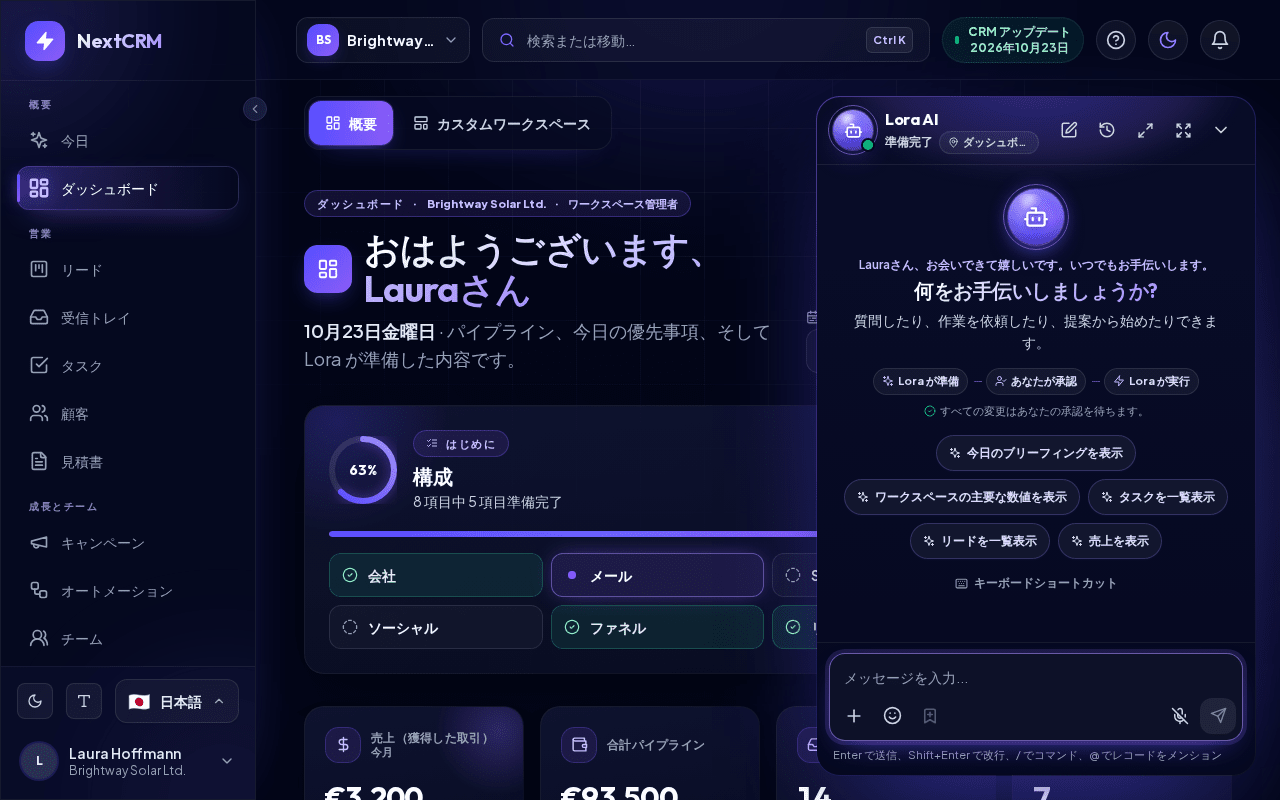
ヒント: Loraは、ビジネスについて知っているほど的確に回答します。まず会社ステップで 貴社についてもう少し教えてください に回答しましょう。これが最も手早く効果を得られる方法です。