시작하기
시작하기: 처음 30분
새 워크스페이스를 위한 간단한 설정 계획입니다. 9단계로 이루어진 구성, 준비 상태 점검, 30분 체크리스트, 빠른 탐색, 도움말과 Lora를 안내합니다.
읽는 데 11분 2026년 10월 23일 업데이트
NextCRM에 오신 것을 환영합니다. 이 문서에서는 워크스페이스를 가장 빠르게 사용할 수 있는 상태로 만드는 방법을 안내합니다. 모든 새 리드가 한곳에 모이고, 팀원이 로그인할 수 있으며, Lora가 첫날부터 도움을 드립니다. 약 30분 정도 예상하세요. 언제든지 멈추고 나중에 계속할 수 있습니다.
로그인하면 NextCRM은 하루의 작업 목록인 오늘을 엽니다. 사이드바는 간결합니다: 개요(오늘, 대시보드), 영업(리드, 받은편지함, 작업, 고객, 견적서), 성장 및 팀(캠페인, 자동화, 팀), 작업 공간(구성, 도움말 센터). 사이드바 하단의 프로필 카드를 클릭하면 프로필, 플랜 및 결제, 설정이 나타납니다. 표시되는 항목은 역할에 따라 다릅니다.
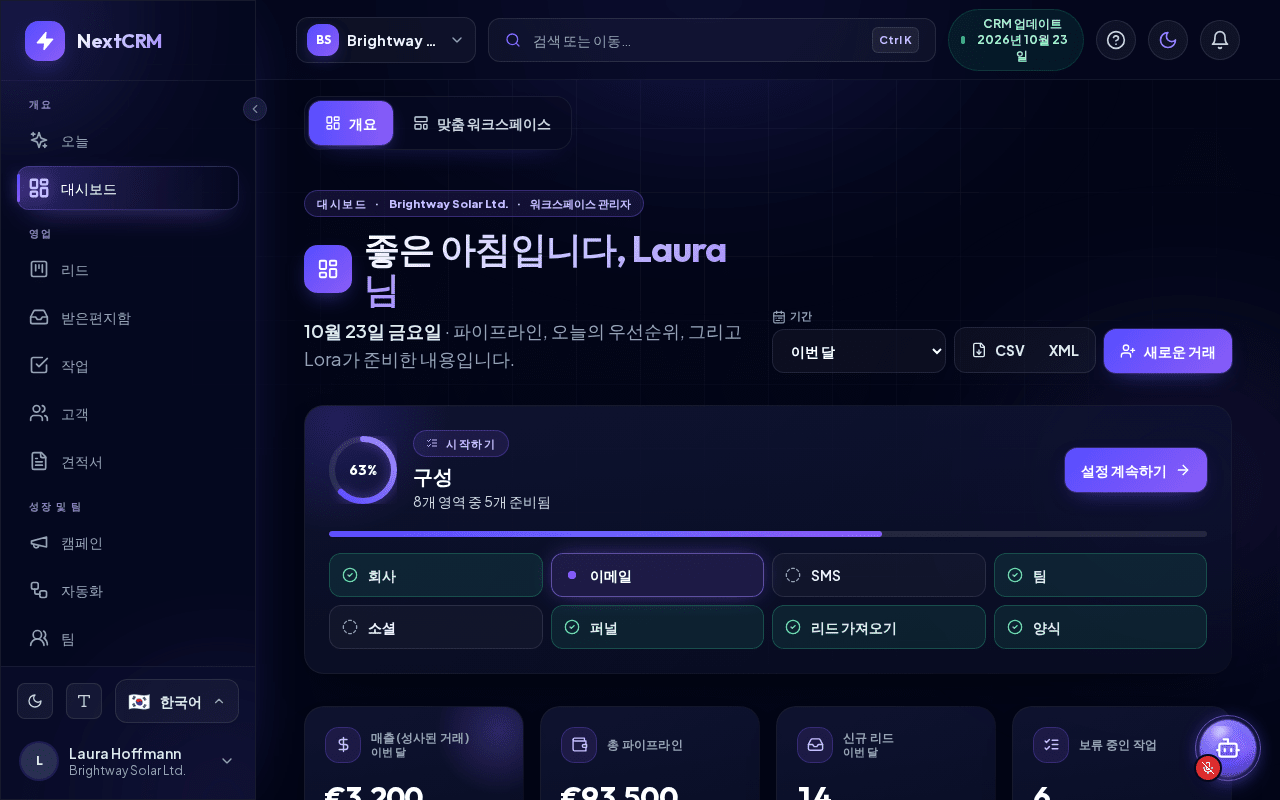
구성: 워크스페이스 설정
구성은 워크스페이스를 설정하는 단 하나의 장소입니다. 워크스페이스 관리자라면 처음 방문할 때 구성이 자동으로 열립니다. 그 후에는 사이드바 작업 공간 섹션의 구성으로 언제든지 열 수 있습니다. 옆에 있는 작은 배지는 준비된 영역의 수를 보여 줍니다(예: 5/8). 주황색 점은 확인이 필요한 설정이 있다는 뜻이고, 녹색 체크 표시는 모든 것이 준비되었다는 뜻입니다.
구성은 9단계로 이루어진 전체 페이지입니다.
- 회사 - 회사 이름, 웹사이트, 업종, 국가, 규모와 함께 회사에 대해 더 알려 주세요: 회사는 어떤 일을 하나요?, 제품 및 서비스, 이상적인 고객, 차별화 포인트, 판매 지역. Lora는 이 답변을 바탕으로 조언과 이메일을 비즈니스에 맞게 조정합니다.
- 이메일 - 이메일을 보낼 주소를 연결합니다: Gmail / Google Workspace, Microsoft 365 / Outlook, Yahoo Mail, IONOS, STRATO, SMTP(모든 서버), SendGrid, Mailgun 또는 Amazon SES. 이메일 설정을 참조하세요.
- SMS - 문자와 통화를 위해 Twilio 계정을 연결합니다. SMS 설정을 참조하세요.
- 팀 - 한 사람당 한 행: 이메일 주소를 입력하고 역할을 선택합니다. 사람 추가를 누르면 행이 하나 더 추가됩니다. 팀원 초대하기를 참조하세요.
- 소셜 - WhatsApp, Facebook, Instagram, Telegram 등을 연결하면 메시지가 소셜 받은 편지함으로 들어옵니다. 소셜 연결을 참조하세요.
- 퍼널 - 세일즈 퍼널과 그 단계입니다. 퍼널과 단계를 참조하세요.
- 리드 가져오기 - 스프레드시트나 다른 CRM에서 기존 연락처를 가져옵니다. 샘플 CSV 다운로드와 샘플 Excel 다운로드로 바로 쓸 수 있는 파일을 받을 수 있습니다. 리드 가져오기를 참조하세요.
- 양식 - 웹사이트용 양식입니다. 모든 제출 내용이 리드가 됩니다. 웹 폼을 참조하세요.
- 준비 상태 점검 - 실제로 작동하는 것을 확인합니다. 아래를 참조하세요.
왼쪽 열에는 각 단계와 상태가 표시되며, 단계를 클릭하면 해당 단계로 바로 이동합니다. 하단에는 뒤로, 건너뛰기, 계속이 있습니다. 계속을 누르면 페이지가 저장되고 다음 단계로 넘어갑니다. 빠졌거나 잘못된 항목이 있으면 그 단계에 머물며 수정할 내용이 표시됩니다. 가이드 읽기를 누르면 해당 도움말 문서가 구성 안에서 열리므로 작업 위치를 잃지 않습니다. 오른쪽 상단의 X로 구성을 닫아도 진행 상황은 유지됩니다.
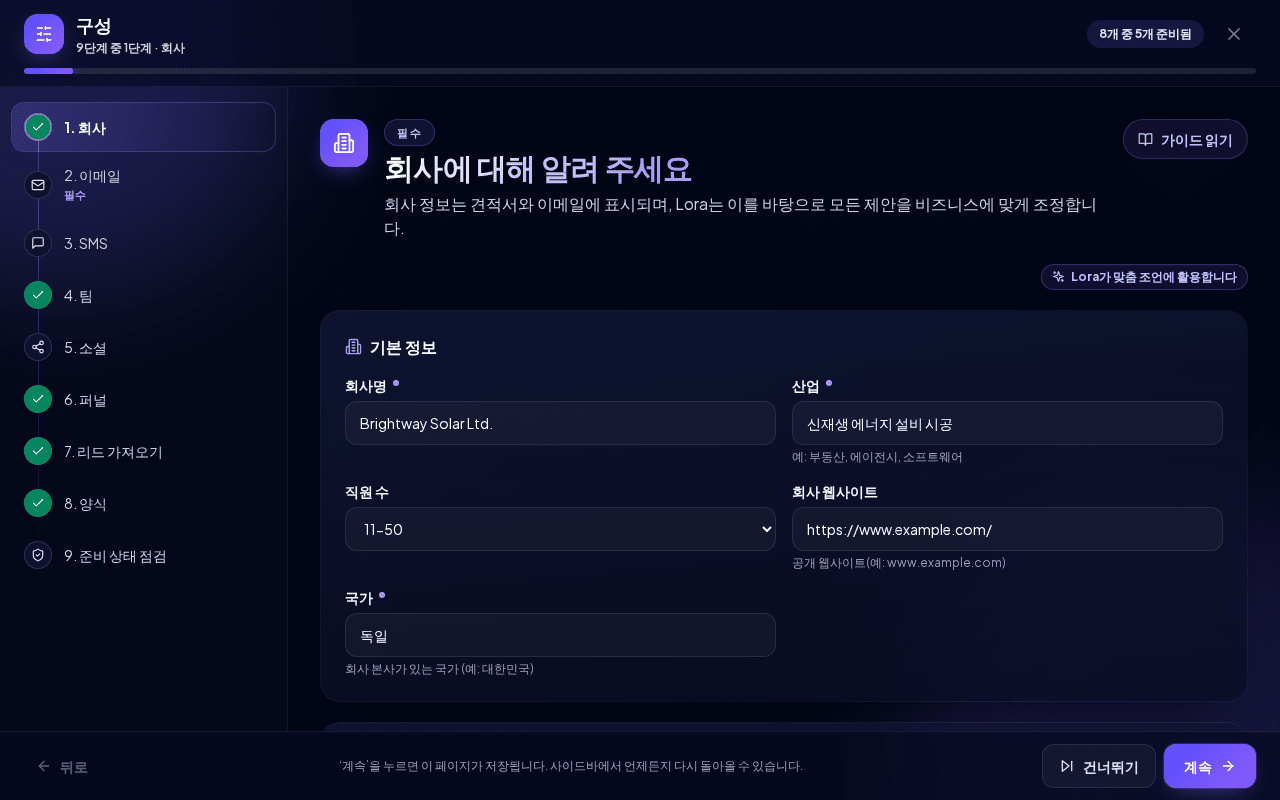
각 역할에는 변경할 수 있는 단계만 표시됩니다.
| 역할 | 구성의 단계 |
|---|---|
| 워크스페이스 관리자 | 9단계 전체 |
| 영업 관리자 | 이메일, 팀, 소셜, 퍼널, 리드 가져오기, 양식, 준비 상태 점검 |
| 마케팅 | 퍼널, 양식, 준비 상태 점검 |
| 영업팀, 재무 | 구성 없음. 대신 처음 방문할 때 짧은 "NextCRM 사용 방법" 투어가 표시됩니다. |
AI는 구성에 포함되지 않습니다. Lora는 플랜에 포함된 AI로 작동합니다. 자체 AI 공급자 키를 사용하려면 설정 > AI 설정을 여세요. AI 설정을 참조하세요.
팁: 건너뛰어도 괜찮습니다. 단계가 미완료로 남아도 문제가 생기지 않습니다. 예를 들어 메일함 비밀번호가 준비되었을 때 나중에 이메일을 설정해도 됩니다.
준비 상태 점검
마지막 단계인 준비 상태 점검은 모든 설정을 실제로 점검합니다. 정상적으로 작동하는 항목만 준비됨으로 표시됩니다. 예를 들어 저장은 되었지만 로그인에 실패하는 이메일은 확인 필요로 표시됩니다. 모든 영역은 준비됨, 확인 필요, 건너뜀, 설정 안 됨 중 하나의 상태를 가집니다.
- 판매 시작에 필요: 회사, 이메일, 퍼널, 양식. 발신 주소, 퍼널, 양식이 없으면 워크스페이스에서 아직 판매할 수 없습니다.
- 권장: SMS, 팀, 소셜, 리드 가져오기.
모든 필수 영역이 작동하면 점검 결과에 판매 준비 완료가 표시됩니다. 그렇지 않으면 아직 준비되지 않음과 함께 남은 필수 단계 수가 표시됩니다. 각 행에는 이유가 설명됩니다. 예: "양식이 게시되지 않았습니다. 양식이 활성 상태이고 활성 퍼널의 단계로 리드를 보내야 합니다." 행의 수정(또는 설정)을 클릭하면 해당 단계로 바로 이동하고, 다시 점검을 클릭하면 점검을 다시 실행합니다. 마치기를 누르면 구성이 닫힙니다.
| 영역 | 준비됨 조건 |
|---|---|
| 회사 | 회사 이름, 업종, 국가, 간단한 설명이 입력되어 있습니다. |
| 이메일 | 메일 제공업체가 켜져 있고 연결 테스트를 통과했습니다. |
| SMS | Twilio가 연결되고 테스트되었습니다. |
| 팀 | 팀에 멤버가 있거나 초대가 전달되었습니다. |
| 소셜 | 하나 이상의 채널이 연결되고 인증되었습니다. |
| 퍼널 | 퍼널에 진행 중 단계와 ‘성공’ 단계가 있습니다. |
| 리드 가져오기 | 워크스페이스에 리드가 있습니다. |
| 양식 | 양식이 게시되어 새 리드를 퍼널로 보내고 있습니다. |
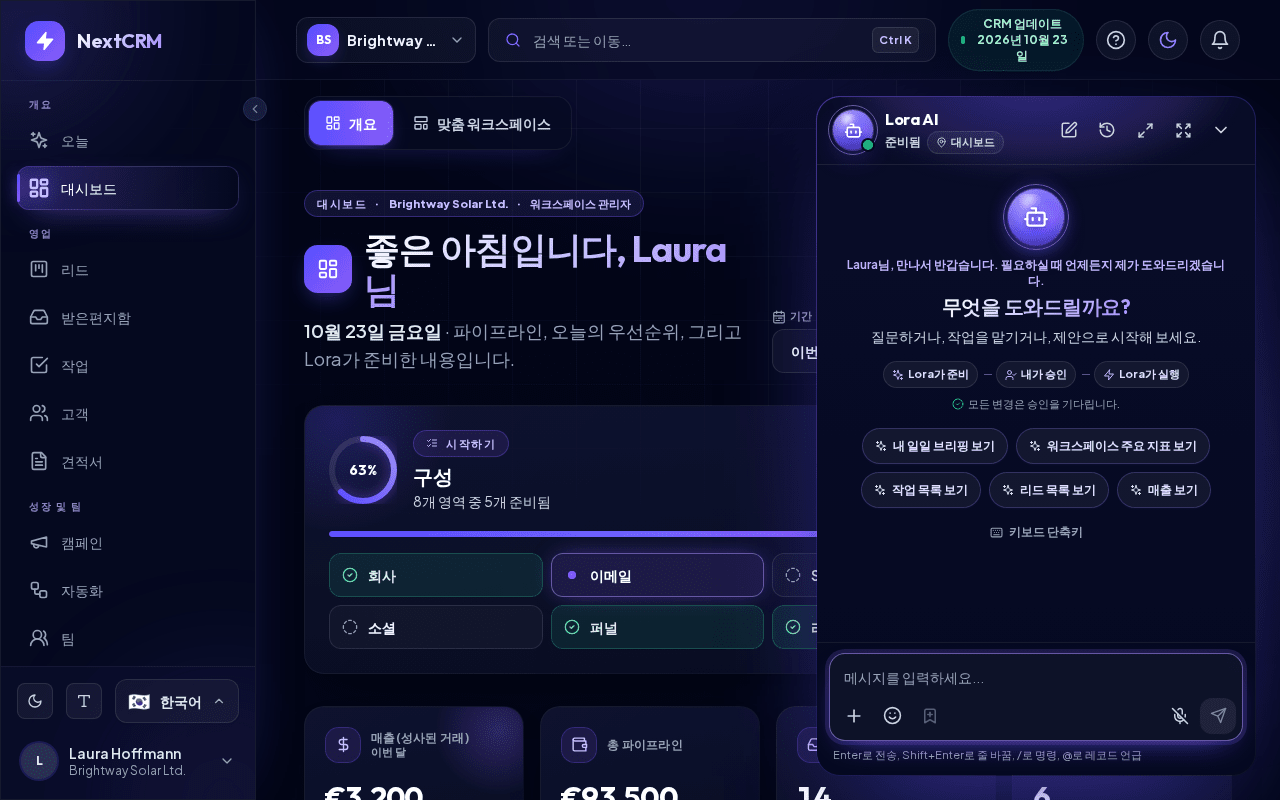
워크스페이스 관리자에게는 대시보드 상단에도 같은 진행 상황을 보여 주는 구성 카드가 표시됩니다(예: "8개 영역 중 5개 준비됨"). 설정 시작(또는 설정 계속하기)을 누르면 아직 열려 있는 다음 단계가 열리고, 각 타일을 누르면 해당 단계가 바로 열립니다. 모두 완료되면 X(설정 가이드 숨기기)를 클릭해 카드를 제거합니다. 설정 허브(설정)의 설정 진행률 패널에 있는 구성 열기로도 구성을 열 수 있습니다.
30분 체크리스트
목록을 위에서 아래로 차례대로 진행하세요. 각 단계는 앞 단계를 바탕으로 합니다. AI를 제외한 모든 단계는 구성에서 진행합니다.
- 회사(약 5분). 회사에 대해 더 알려 주세요를 포함해 회사 단계를 작성합니다. 회사 정보는 이메일과 양식에 사용되며, Lora가 회원님을 대신해 글을 쓸 때도 사용합니다. 워크스페이스 관리자만 편집할 수 있으며, 다른 역할은 설정에서 회사 프로필을 볼 수 있습니다.
- 이메일(약 5분). 이메일 단계에서 제공업체를 선택하고 로그인 정보를 입력한 다음, 계속하기 전에 연결 테스트를 실행합니다. 이메일 설정을 참조하세요.
- 퍼널(약 5분). 퍼널 단계에서 실제 판매 방식에 맞는 5~7개 단계로 퍼널 하나를 만듭니다. 퍼널 하나로 시작하고, 프로세스가 정말로 다를 때만 퍼널을 추가하세요. 퍼널과 단계를 참조하세요.
- AI(약 3분). 플랜에 플랫폼 AI가 포함되어 있으면 Lora는 별도 설정 없이 작동합니다. 원하면 설정 > AI 설정에서 OpenAI, Anthropic, Google 또는 xAI의 자체 키를 연결할 수 있습니다. AI 설정을 참조하세요.
- 팀 초대(약 3분). 팀 단계에서 동료마다 한 행을 추가하고 알맞은 역할을 선택합니다. 팀원 초대하기와 워크스페이스 역할 및 권한을 참조하세요.
- 채널(약 5분). 고객이 사용하는 채널을 연결합니다. WhatsApp, Facebook, Instagram, Telegram 등은 소셜 단계에서, 문자는 SMS 단계에서 연결합니다. 제공업체 계정이 필요하므로 여기서는 시작만 하고 나중에 마무리해도 됩니다. 소셜 연결과 WhatsApp 설정을 참조하세요.
- 첫 양식 또는 가져오기(약 5분). 양식 단계에서 웹 폼을 만들어 웹사이트 방문자가 자동으로 리드가 되게 하거나, 리드 가져오기 단계에서 기존 연락처를 가져옵니다. 웹 폼과 리드 가져오기를 참조하세요.
그런 다음 준비 상태 점검을 실행하고, 판매 준비 완료가 표시될 때까지 보고된 항목을 수정하세요.
참고: 일부 단계는 역할과 플랜에 따라 다릅니다. 예를 들어 리드 가져오기는 워크스페이스 관리자와 영업 관리자에게만 표시되며, SMS나 소셜 받은 편지함 같은 채널은 플랜에 포함되어 있어야 합니다.
도움말을 찾는 곳
도움말은 언제나 클릭 한 번이면 됩니다.
- 사이드바(작업 공간 섹션)의 도움말 센터를 열면 검색과 카테고리가 있는 모든 도움말 문서를 볼 수 있습니다.
- 상단 표시줄의 ? 아이콘을 클릭하면 어느 페이지에서든 도움말 센터가 열립니다.
- 상단 표시줄의 검색 또는 이동…(또는 Ctrl+K / Cmd+K)으로 모든 페이지나 설정을 찾고 도움말 센터를 검색할 수도 있습니다. 다음 섹션을 참조하세요.
- 프로필 카드 메뉴(사이드바 하단)의 설정을 클릭하면 설정 허브가 열립니다. 내 역할로 열 수 있는 모든 설정 페이지가 실시간 상태(예: 연결됨 또는 설정 안 됨)와 함께 표시되며, 검색 필드와 설정 진행률도 있습니다.
- 주요 페이지 제목 옆의 작은 ? 링크를 클릭하면 해당 문서가 열립니다. 구성에서는 가이드 읽기를 누르면 단계 바로 옆에 문서가 열립니다.
- 이메일, SMS, 소셜, AI 설정에는 단계별 안내가 담긴 접을 수 있는 연결 방법 패널이 있습니다.
- 추가 질문이 있으면 모든 문서에 있는 Lora에게 질문하기 버튼을 사용하세요.
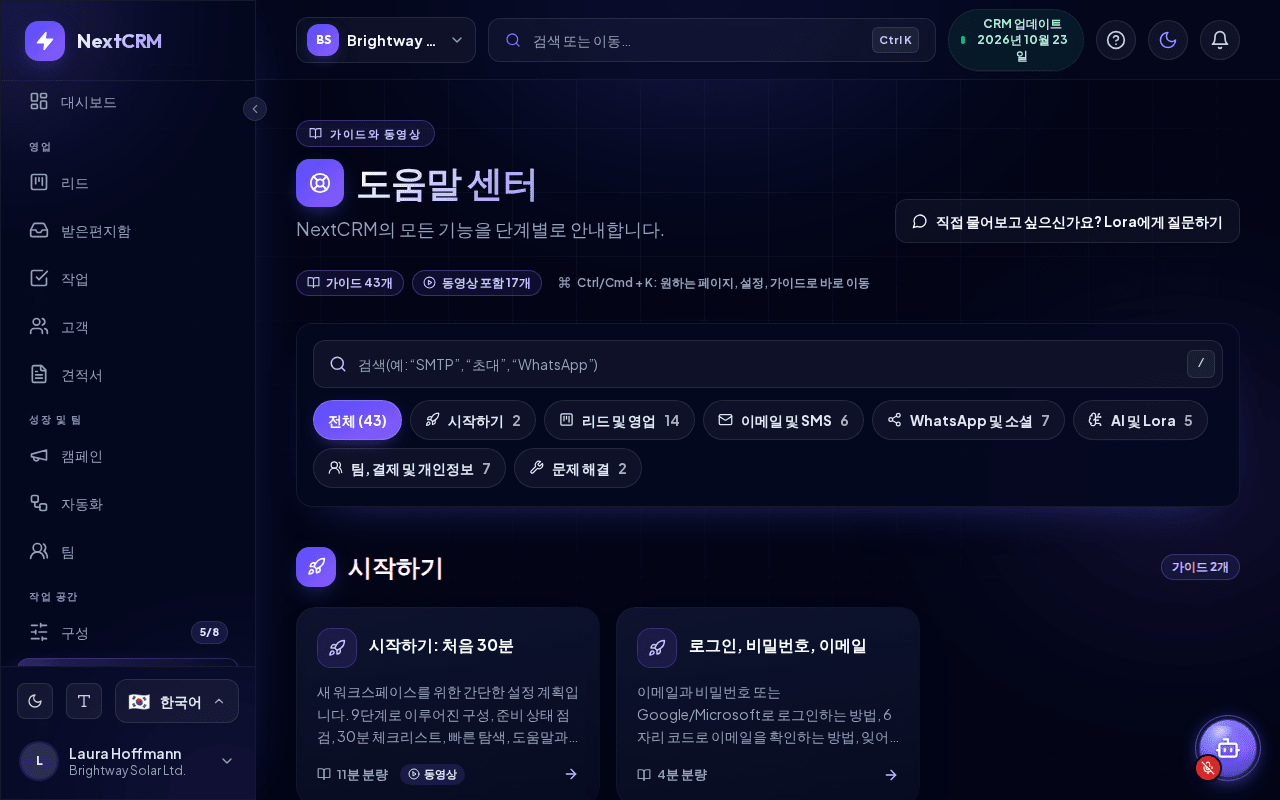
빠른 탐색(Ctrl/Cmd + K)
빠른 탐색을 사용하면 메뉴를 하나하나 클릭하지 않고도 원하는 페이지로 이동할 수 있습니다.
- 어느 페이지에서든 Ctrl+K(Windows/Linux) 또는 Cmd+K(Mac)를 누르거나 상단 표시줄의 **검색 또는 이동…**을 클릭합니다. 좁은 화면에서는 상단 표시줄에 돋보기 아이콘이 대신 표시됩니다.
- 페이지나 설정의 이름을 입력합니다(예: "메일러" 또는 "작업").
- ↑ 및 ↓ 키로 이동하고, Enter로 열고, Esc로 닫습니다.
목록에는 페이지 외에 작업 그룹도 있습니다: Lora와 대화, 도움말 센터 열기, 라이트 / 다크 모드 전환. 무언가를 입력하면 두 가지 작업이 더 나타납니다. **Lora에게 묻기: “…”**는 입력한 내용을 Lora에게 보내고, **도움말 센터에서 검색: “…”**는 도움말 문서에서 해당 내용을 검색합니다.
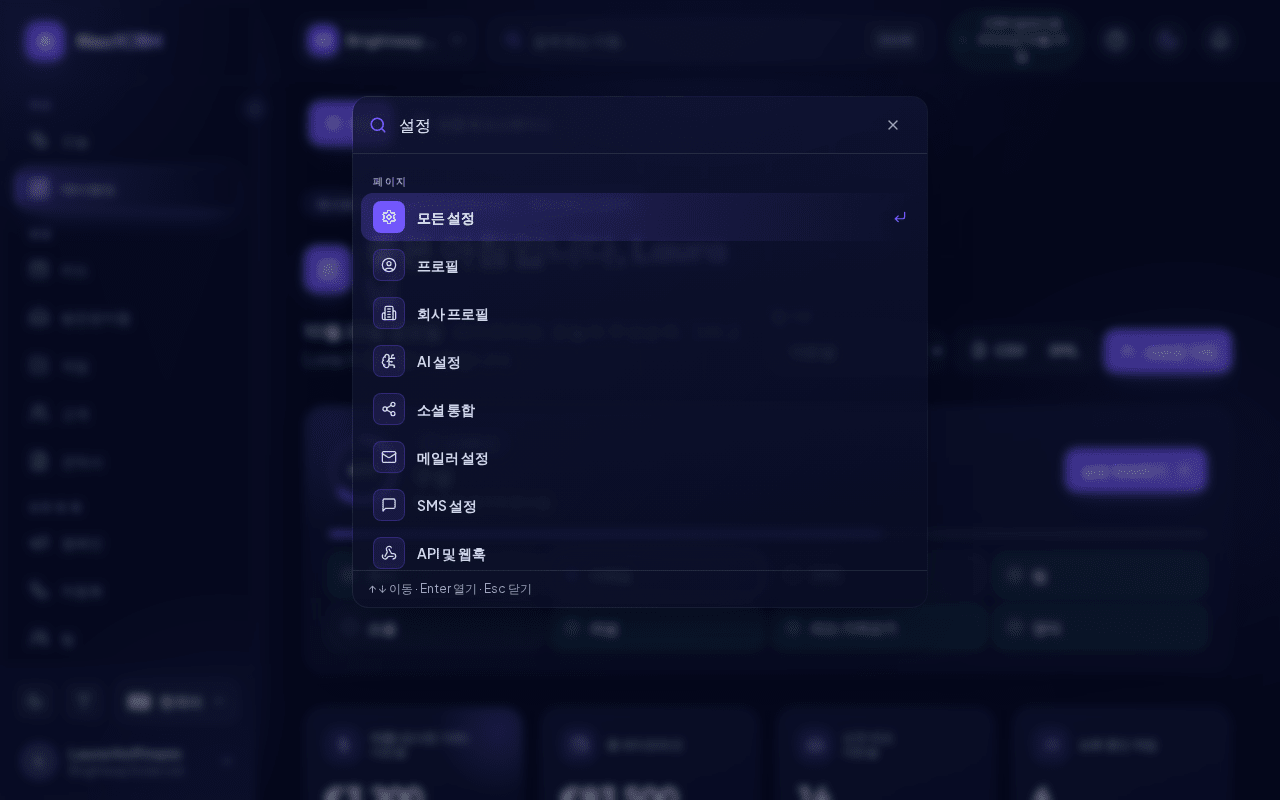
빠른 탐색에는 내 역할로 열 수 있는 페이지만 표시됩니다. 이제 구성에 있는 설정(예: 메일러 설정 또는 양식)은 해당하는 구성 단계를 엽니다.
Lora에게 질문하기
Lora는 NextCRM에 내장된 AI 어시스턴트입니다. 화면 오른쪽 하단의 둥근 Lora 버튼을 클릭하면 채팅이 열립니다. NextCRM에서 무언가가 어떻게 작동하는지 Lora에게 물어보면 해당 도움말 문서 링크와 함께 답변합니다("Help article: <제목>"으로 표시). Lora는 답장 초안 작성이나 리드 요약처럼 일상적인 영업 업무도 도와줍니다.
팁: Lora는 회원님의 비즈니스를 잘 알수록 더 좋은 답변을 합니다. 회사 단계에서 회사에 대해 더 알려 주세요부터 작성하세요. 가장 빠르게 효과를 볼 수 있습니다.