Premiers pas
Premiers pas : vos 30 premières minutes
Démarrer un nouvel espace de travail : la Configuration et ses neuf étapes, la vérification finale, une checklist de 30 minutes, la navigation rapide, l'aide et Lora.
11 min de lecture Mis à jour le 23 octobre 2026
Sur cette page
Bienvenue dans NextCRM. Cet article vous montre le chemin le plus rapide vers un espace de travail opérationnel : chaque nouveau prospect arrive au même endroit, votre équipe peut se connecter et Lora peut vous aider dès le premier jour. Prévoyez environ 30 minutes. Vous pouvez vous arrêter à tout moment et reprendre plus tard.
Après votre connexion, NextCRM ouvre Aujourd'hui, votre liste de travail du jour. La barre latérale est courte : Vue d'ensemble (Aujourd'hui, Tableau de bord), Ventes (Prospects, Boîte de réception, Tâches, Clients, Devis), Croissance et équipe (Campagnes, Automatisations, Équipe) et Espace de travail (Configuration, Centre d'aide). Cliquez sur votre carte de profil en bas de la barre latérale pour accéder à Profil, Forfait et facturation et Paramètres. Les entrées que vous voyez dépendent de votre rôle.
Configuration : la mise en place de votre espace de travail
La Configuration est l'endroit unique où vous mettez en place votre espace de travail. Si vous êtes Administrateur de l'espace de travail, elle s'ouvre d'elle-même lors de votre première visite. Ensuite, vous l'ouvrez à tout moment avec Configuration dans la section Espace de travail de la barre latérale. Un petit badge à côté indique combien de domaines sont prêts, par exemple 5/8 ; un point orange signale qu'un réglage demande votre attention, et une coche verte que tout est prêt.
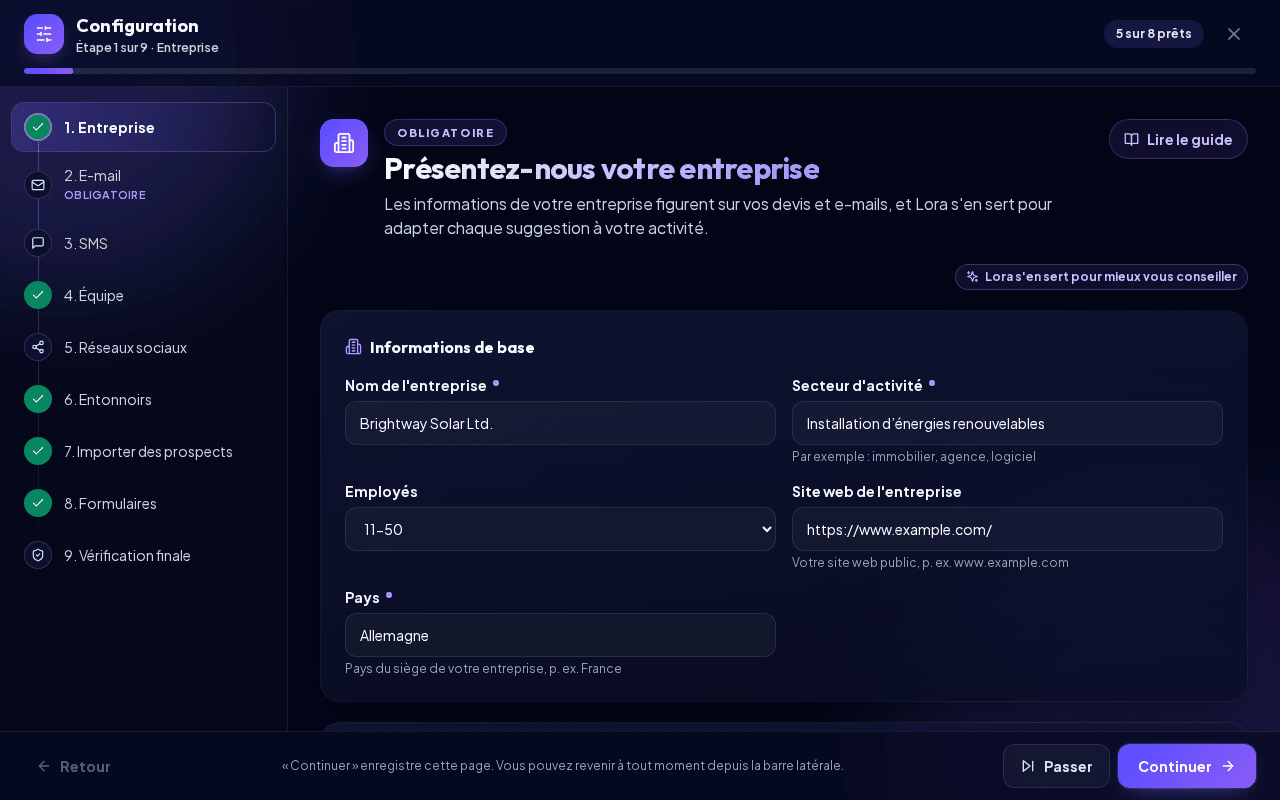
La Configuration est une page complète comportant neuf étapes :
- Entreprise - nom de l'entreprise, site web, secteur, pays et taille, ainsi que Parlez-nous de votre entreprise : Que fait votre entreprise ?, Produits et services, Clients idéaux, Ce qui vous distingue et Où vous vendez. Lora utilise ces réponses pour adapter ses conseils et ses e-mails à votre activité.
- E-mail - connectez l'adresse depuis laquelle vos e-mails sont envoyés : Gmail / Google Workspace, Microsoft 365 / Outlook, Yahoo Mail, IONOS, STRATO, SMTP (n'importe quel serveur), SendGrid, Mailgun ou Amazon SES. Voir Configuration de l'e-mail.
- SMS - connectez votre compte Twilio pour les SMS et les appels. Voir Configuration des SMS.
- Équipe - une ligne par personne : saisissez l'adresse e-mail et choisissez un rôle. Ajouter une personne ajoute une ligne. Voir Inviter votre équipe.
- Réseaux sociaux - connectez WhatsApp, Facebook, Instagram, Telegram et plus encore, pour que leurs messages arrivent dans la Boîte de réception sociale. Voir Connexions sociales.
- Entonnoirs - votre entonnoir de vente et ses étapes. Voir Entonnoirs et étapes.
- Importer des prospects - reprenez vos contacts existants depuis un tableur ou un autre CRM. Télécharger l'exemple CSV et Télécharger l'exemple Excel vous fournissent un fichier prêt à l'emploi. Voir Importer des prospects.
- Formulaires - un formulaire pour votre site web ; chaque envoi devient un prospect. Voir Formulaires web.
- Vérification finale - ce qui fonctionne réellement, voir ci-dessous.
La colonne de gauche liste les étapes avec leur statut ; cliquez sur une étape pour y accéder. En bas, vous trouvez Retour, Passer et Continuer. Continuer enregistre la page et passe à la suite ; s'il manque quelque chose ou si quelque chose est incorrect, vous restez sur l'étape et voyez ce qu'il faut corriger. Lire le guide ouvre l'article d'aide correspondant dans la Configuration, pour que vous ne perdiez jamais le fil. Fermez la Configuration avec le X en haut à droite ; votre progression est conservée.
Chaque rôle ne voit que les étapes qu'il peut modifier :
| Rôle | Étapes de la Configuration |
|---|---|
| Administrateur de l'espace de travail | Les neuf étapes |
| Directeur des ventes | E-mail, Équipe, Réseaux sociaux, Entonnoirs, Importer des prospects, Formulaires, Vérification finale |
| Marketing | Entonnoirs, Formulaires, Vérification finale |
| Équipe de vente, Finances | Pas de Configuration. Ils bénéficient à la place d'une courte visite « Comment fonctionne NextCRM » lors de leur première visite. |
L'IA ne fait pas partie de la Configuration : Lora fonctionne avec l'IA incluse dans votre forfait. Pour utiliser votre propre clé de fournisseur d'IA, ouvrez Paramètres > Configuration de l'IA. Voir Configuration de l'IA.
Astuce : Ignorer une étape ne pose aucun problème. Rien ne se casse si une étape reste ouverte - par exemple, vous pouvez configurer l'e-mail plus tard, quand vous aurez le mot de passe de votre boîte mail sous la main.
La vérification finale
La dernière étape, Vérification finale, teste réellement chaque réglage. Seul ce qui fonctionne vraiment est marqué Prêt - un identifiant e-mail enregistré mais refusé, par exemple, affiche À vérifier. Chaque domaine a l'un de ces états : Prêt, À vérifier, Ignoré ou Non configuré.
- Requis pour commencer à vendre : Entreprise, E-mail, Entonnoirs et Formulaires. Sans adresse d'expéditeur, sans entonnoir et sans formulaire, votre espace de travail ne peut pas encore vendre.
- Recommandé : SMS, Équipe, Réseaux sociaux et Importer des prospects.
Lorsque tous les domaines requis fonctionnent, la vérification indique Prêt à vendre. Sinon, elle indique Pas encore prêt et précise combien d'étapes obligatoires restent ouvertes. Chaque ligne en explique la raison, par exemple « Votre formulaire n'est pas en ligne : il doit être actif et envoyer les leads dans une étape d'un entonnoir actif. » Cliquez sur Corriger (ou Configurer) sur une ligne pour accéder directement à l'étape concernée, et sur Vérifier à nouveau pour relancer la vérification. Terminer ferme la Configuration.
| Domaine | Prêt lorsque |
|---|---|
| Entreprise | Le nom de l'entreprise, le secteur, le pays et une courte description sont renseignés. |
| Un fournisseur de messagerie est activé et son test de connexion a réussi. | |
| SMS | Les SMS sont connectés et testés. |
| Équipe | Votre équipe a des membres ou des invitations distribuées. |
| Réseaux sociaux | Au moins un canal est connecté et vérifié. |
| Entonnoirs | Votre entonnoir comporte des étapes ouvertes et une étape « Gagné ». |
| Importer des prospects | Votre espace de travail contient des prospects. |
| Formulaires | Un formulaire est en ligne et envoie les nouveaux leads dans votre entonnoir. |
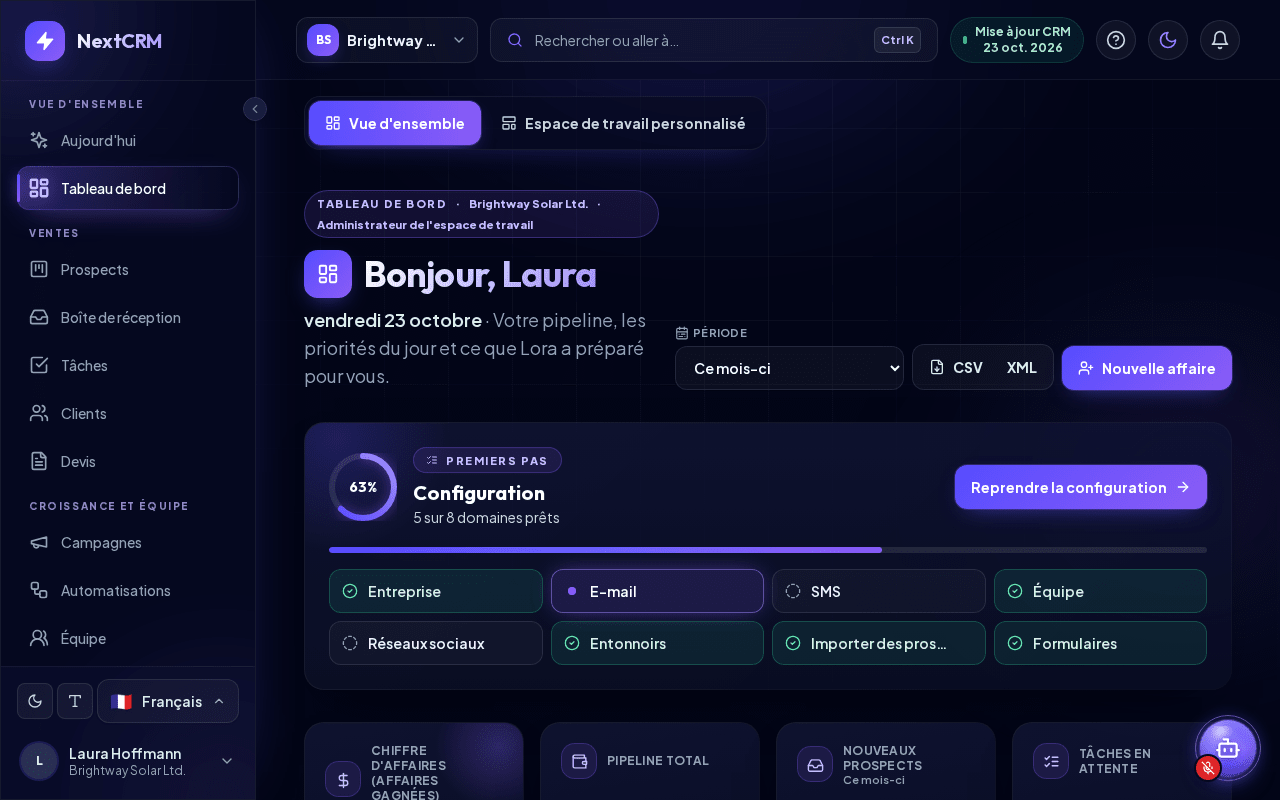
Les administrateurs de l'espace de travail voient aussi une carte Configuration en haut du Tableau de bord avec la même progression, par exemple « 5 sur 8 domaines prêts ». Commencer la configuration (ou Reprendre la configuration) ouvre la prochaine étape ouverte, et chaque tuile ouvre directement son étape. Lorsque tout est terminé, cliquez sur le X (Masquer le Guide de configuration) pour retirer la carte. Dans le hub des paramètres (Paramètres), Ouvrir la configuration dans le panneau Progression de la configuration l'ouvre également.
Votre checklist de 30 minutes
Parcourez la liste de haut en bas. Chaque étape s'appuie sur la précédente. Toutes, sauf l'IA, se font dans la Configuration.
- Entreprise (environ 5 minutes). Remplissez l'étape Entreprise, y compris Parlez-nous de votre entreprise. Les informations de votre entreprise sont utilisées dans les e-mails, les formulaires et par Lora lorsqu'elle rédige pour vous. Seuls les administrateurs de l'espace de travail peuvent les modifier ; les autres rôles peuvent consulter le Profil de l'entreprise dans Paramètres.
- E-mail (environ 5 minutes). À l'étape E-mail, choisissez votre fournisseur, saisissez les identifiants de connexion et lancez Tester la connexion avant de continuer. Voir Configuration de l'e-mail.
- Entonnoir (environ 5 minutes). À l'étape Entonnoirs, créez un entonnoir de 5 à 7 étapes qui correspondent à votre façon réelle de vendre. Commencez avec un seul entonnoir ; n'en ajoutez d'autres que lorsqu'un processus est vraiment différent. Voir Entonnoirs et étapes.
- IA (environ 3 minutes). Si votre forfait inclut l'IA de la plateforme, Lora fonctionne sans aucune configuration. Si vous préférez, connectez votre propre clé OpenAI, Anthropic, Google ou xAI dans Paramètres > Configuration de l'IA. Voir Configuration de l'IA.
- Invitez votre équipe (environ 3 minutes). À l'étape Équipe, ajoutez une ligne par collègue avec le bon rôle. Voir Inviter votre équipe et Rôles et autorisations de l'espace de travail.
- Canaux (environ 5 minutes). Connectez les canaux utilisés par vos clients : l'étape Réseaux sociaux pour WhatsApp, Facebook, Instagram, Telegram et plus encore, et l'étape SMS pour les SMS. Ces canaux nécessitent des comptes chez les fournisseurs ; vous pouvez donc simplement commencer ici et terminer plus tard. Voir Connexions sociales et Configuration de WhatsApp.
- Premier formulaire ou import (environ 5 minutes). Créez un formulaire web à l'étape Formulaires pour que les visiteurs de votre site deviennent automatiquement des prospects, ou importez des contacts existants à l'étape Importer des prospects. Voir Formulaires web et Importer des prospects.
Lancez ensuite la Vérification finale et corrigez ce qu'elle signale jusqu'à ce qu'elle indique Prêt à vendre.
Remarque : Certaines étapes dépendent de votre rôle et de votre forfait. Par exemple, Importer des prospects n'est visible que pour les administrateurs de l'espace de travail et les directeurs des ventes, et des canaux comme les SMS ou la Boîte de réception sociale doivent être inclus dans votre forfait.
Où trouver de l'aide
L'aide est toujours à un clic :
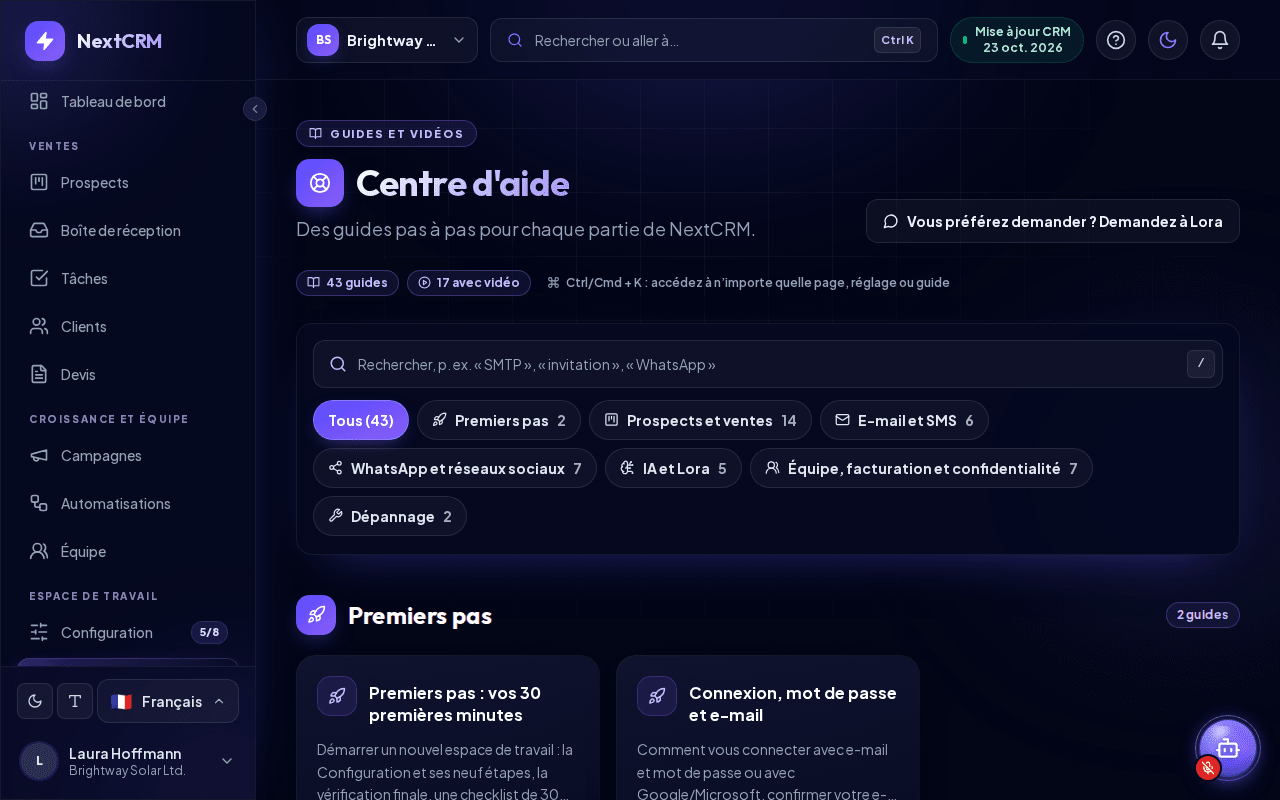
- Centre d'aide dans la barre latérale (section Espace de travail) ouvre tous les articles d'aide, avec recherche et catégories.
- L'icône ? dans la barre supérieure ouvre le Centre d'aide depuis n'importe quelle page.
- Rechercher ou aller à… dans la barre supérieure (ou Ctrl+K / Cmd+K) trouve n'importe quelle page ou n'importe quel paramètre et peut lancer une recherche dans le Centre d'aide pour vous. Voir la section suivante.
- Paramètres dans le menu de la carte de profil (en bas de la barre latérale) ouvre le hub des paramètres : toutes les pages de paramètres que votre rôle peut ouvrir, chacune avec son état en direct (par exemple Connecté ou Non configuré), ainsi qu'un champ de recherche et votre Progression de la configuration.
- De petits liens ? à côté des titres des pages clés ouvrent l'article correspondant. Dans la Configuration, Lire le guide ouvre l'article juste à côté de l'étape.
- Les réglages E-mail, SMS, Réseaux sociaux et IA disposent de panneaux repliables Comment connecter avec des instructions pas à pas.
- Chaque article dispose d'un bouton Demander à Lora si vous avez une question complémentaire.
Navigation rapide (Ctrl/Cmd + K)
La navigation rapide vous amène à n'importe quelle page sans passer par le menu.
- Appuyez sur Ctrl+K (Windows/Linux) ou Cmd+K (Mac) sur n'importe quelle page, ou cliquez sur Rechercher ou aller à… dans la barre supérieure. Sur les écrans plus étroits, la barre supérieure affiche une icône de loupe à la place.
- Saisissez le nom d'une page ou d'un paramètre, par exemple « messagerie » ou « tâches ».
- Utilisez les touches ↑ et ↓ pour vous déplacer, Entrée pour ouvrir et Échap pour fermer.
En plus de Pages, la liste comporte un groupe Actions : Parler avec Lora, Ouvrir le centre d'aide et Basculer clair / sombre. Dès que vous saisissez quelque chose, deux autres actions apparaissent : Demander à Lora : « … » envoie votre texte à Lora, et Rechercher dans le centre d'aide : « … » recherche ce texte dans les articles d'aide.
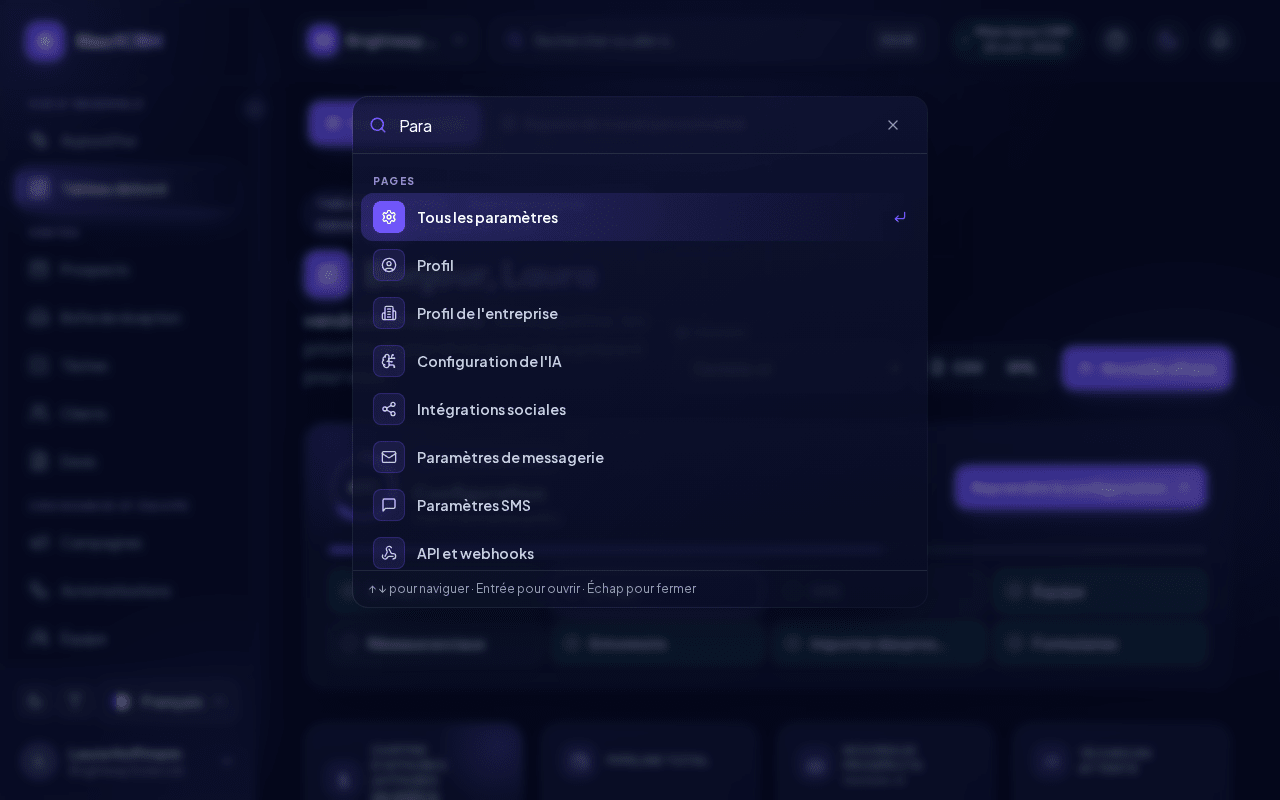
La navigation rapide ne liste que les pages que votre rôle est autorisé à ouvrir. Les réglages qui se trouvent désormais dans la Configuration (par exemple les Paramètres de messagerie ou les Formulaires) ouvrent l'étape correspondante de la Configuration.
Demander à Lora
Lora est l'assistante IA intégrée à NextCRM. Cliquez sur le bouton rond de Lora en bas à droite de l'écran pour ouvrir le chat. Vous pouvez demander à Lora comment fonctionne quelque chose dans NextCRM ; elle répond avec des liens vers les articles d'aide correspondants (affichés sous la forme « Help article: <titre> »). Lora peut aussi vous aider dans votre travail commercial quotidien, par exemple pour rédiger des réponses ou résumer un prospect.
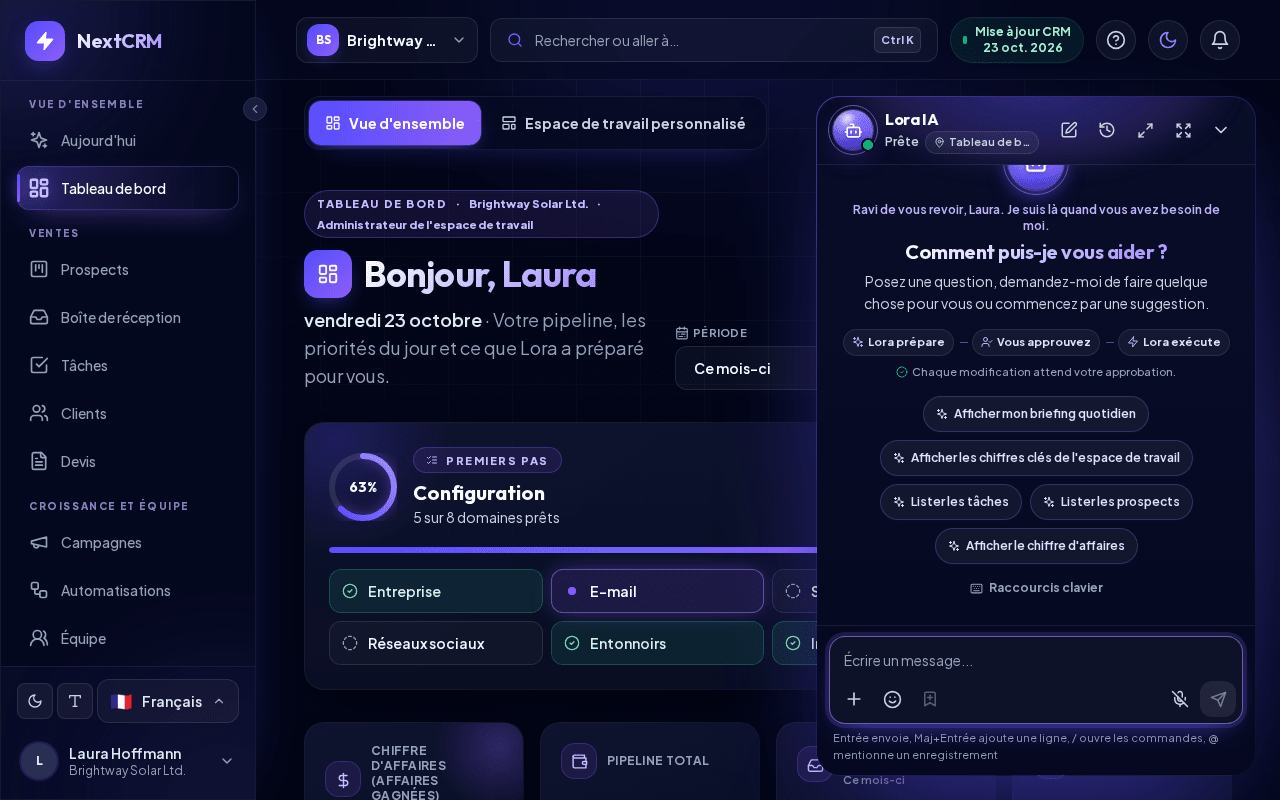
Astuce : Lora répond mieux lorsqu'elle connaît votre activité. Répondez d'abord à Parlez-nous de votre entreprise à l'étape Entreprise - c'est le gain le plus rapide.