Boîte de réception sociale et WhatsApp
Vue d'ensemble des connexions sociales
Les réseaux pris en charge, leur connexion par webhooks et jetons de vérification, et comment Lora prépare des réponses et crée des prospects dans la Boîte sociale.
11 min de lecture Mis à jour le 23 octobre 2026
Sur cette page
- Réseaux pris en charge et leurs possibilités
- Qui peut configurer les connexions
- Fonctionnement d'une carte de connexion
- URL du webhook et jeton de vérification
- Modes d'IA : manuel, brouillon et pilote automatique
- Prospects automatiques et seuil de qualification
- Utiliser la Boîte de réception sociale
- Chat du site web
- Articles associés
NextCRM rassemble les messages et les commentaires de vos canaux sociaux en un seul endroit : la Boîte de réception sociale. Votre équipe les lit et y répond depuis cet endroit, et Lora peut préparer des réponses que vous vérifiez, répondre automatiquement et transformer les contacts intéressés en prospects. Vous connectez chaque canal une seule fois dans Configuration > Réseaux sociaux.
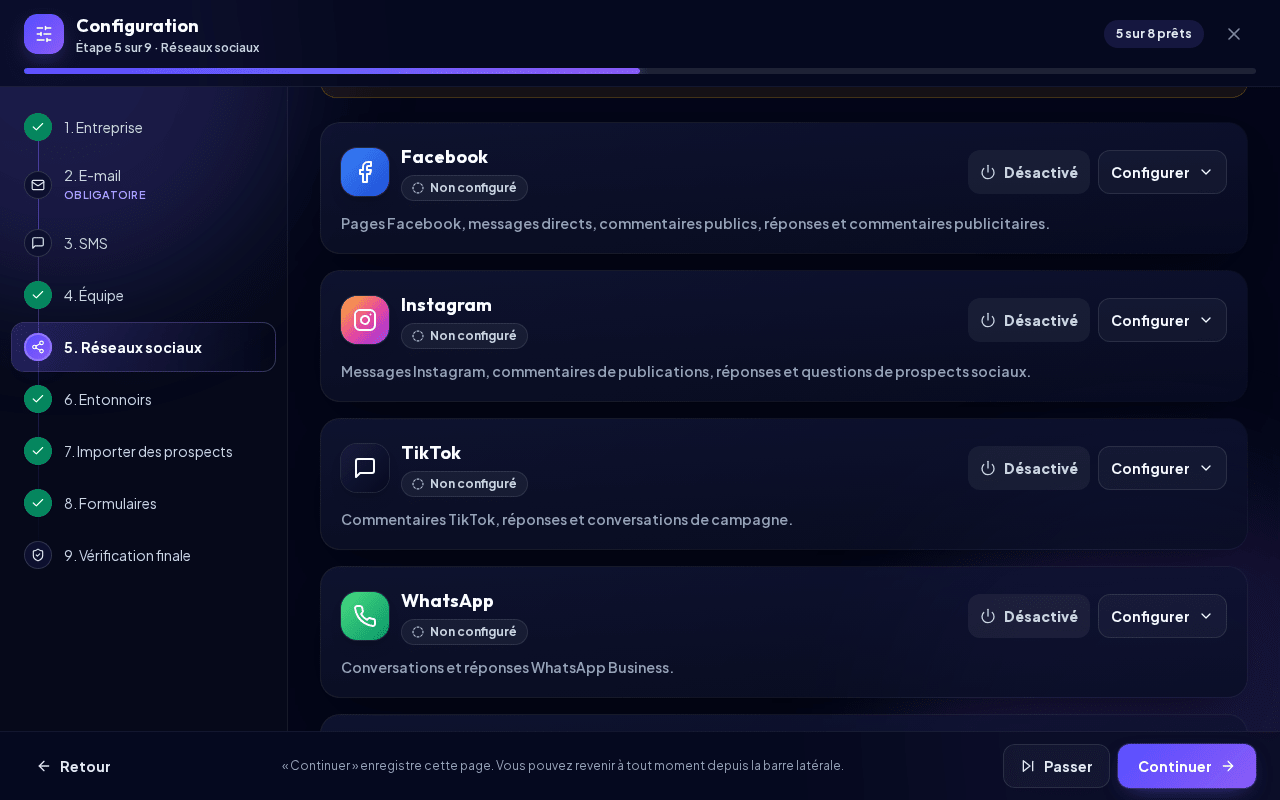
Réseaux pris en charge et leurs possibilités
Chaque réseau dispose de sa propre carte dans l'étape Réseaux sociaux de la Configuration. Le tableau indique ce que NextCRM prend réellement en charge aujourd'hui.
| Réseau | Messages entrants | Commentaires entrants | Réponse depuis NextCRM | Guide de configuration |
|---|---|---|---|---|
| Messages Messenger envoyés à votre Page | Commentaires sur les publications de votre Page | Oui (messages et commentaires) | Connecter Facebook | |
| Messages directs | Commentaires sur vos publications | Oui (voir le guide Instagram) | Connecter Instagram | |
| Messages WhatsApp Business | - | Oui (texte) | Configuration de WhatsApp Business | |
| Telegram | Messages envoyés à votre bot | - | Oui | Connecter Telegram |
| Limité : notifications de formulaires de prospects et de commentaires | Limité | Non | Connecter LinkedIn | |
| TikTok | - | Limité : événements de commentaires approuvés | Non | Connecter TikTok |
| Chat du site web | Messages provenant d'un widget de chat sur un site web | - | Oui (stockées pour le widget) | Cet article |
| E-mails déjà stockés dans NextCRM | - | Oui (via vos paramètres SMTP) | Configuration de l'e-mail |
Limites importantes :
- LinkedIn et TikTok nécessitent un accès officiel à l'API de LinkedIn ou de TikTok. NextCRM n'accepte que les événements de webhook approuvés. Il ne fait pas de scraping, ne se connecte pas à votre place et n'envoie pas de réponses non officielles. Les réponses sur ces canaux doivent être rédigées directement dans LinkedIn ou TikTok.
- Facebook, Instagram et WhatsApp transmettent les nouveaux messages par webhook. Les conversations antérieures à la connexion ne sont pas importées, et le bouton Synchroniser ne télécharge pas l'historique de ces réseaux.
- L'e-mail dans la Boîte de réception sociale affiche les e-mails déjà stockés dans NextCRM. SMTP seul permet uniquement d'envoyer, pas de recevoir.
Qui peut configurer les connexions
- Les administrateurs de l'espace de travail et les directeurs des ventes voient l'étape Réseaux sociaux de la Configuration et peuvent connecter, modifier ou désactiver des canaux et changer les paramètres d'IA.
- Tous les rôles de l'espace de travail peuvent ouvrir la Boîte de réception sociale, lire et répondre. La création d'un prospect à partir d'une conversation est ouverte à tous les rôles sauf Finances.
- Votre offre doit inclure la fonctionnalité Boîte de réception sociale pour connecter un canal. Sans elle, vous pouvez toujours désactiver un canal. Les réponses automatiques de l'IA nécessitent une offre qui inclut aussi l'exécution automatique de l'IA (AI autorun). Voir Facturation, offres et extensions.
Fonctionnement d'une carte de connexion
Chaque canal est une carte compacte sur une seule ligne avec son nom, une puce d'état, le bouton Activé / Désactivé et Configurer. La puce d'état affiche l'un de ces états :
- Activé - le canal est activé.
- Prêt à activer - les identifiants sont enregistrés, mais le canal est désactivé.
- Connecté - le canal est activé et le fournisseur a accepté les identifiants.
- Non vérifié - le canal est activé, mais les identifiants ne sont pas encore vérifiés.
- Action requise - une information obligatoire manque ou le fournisseur a refusé les identifiants.
- Non configuré - rien n'est encore enregistré.
Un clic sur Activé / Désactivé active ou désactive le canal et enregistre immédiatement. Avant qu'un canal soit désactivé, NextCRM vous demande de confirmer avec Désactiver.
Cliquez sur Configurer pour ouvrir les paramètres du canal ; le bouton indique alors Fermer. Un seul canal est ouvert à la fois, et tant qu'il est ouvert, un bouton Enregistrer apparaît aussi en haut de la carte. Le panneau ouvert (Telegram a son propre formulaire simplifié) comporte les mêmes éléments :
- Un suivi des étapes : Ajouter les identifiants, Enregistrer pour obtenir l'URL de webhook et Activer le canal. Chaque étape est cochée lorsqu'elle est terminée.
- Secret de l'application et Jeton d'accès (Facebook, Instagram, WhatsApp) : les identifiants issus du portail développeur de Meta.
- L'encadré Livraison du connecteur en direct avec l'URL du webhook, le Jeton de vérification et, pour WhatsApp, l'ID de numéro de téléphone. LinkedIn et TikTok n'ont besoin que du jeton de vérification, car leurs événements sont transférés à NextCRM.
- L'encadré Boîte de réception sociale Lora avec les paramètres d'IA (voir ci-dessous).
- Le bouton Enregistrer en bas.
Les secrets sont chiffrés sur le serveur et ne sont plus jamais affichés. Après l'enregistrement, le champ n'affiche qu'un indice tel que Enregistré : .... Pour changer un secret, collez la nouvelle valeur et cliquez sur Enregistrer. Laisser un champ secret vide conserve la valeur enregistrée.
Une carte fermée n'affiche que la puce Action requise. Cliquez sur Configurer pour voir le message complet, par exemple « Les identifiants ou les détails du connecteur nécessitent une attention avant que ce fournisseur puisse se synchroniser de manière fiable. » : en général, un champ obligatoire est manquant. Les champs obligatoires sont marqués d'un *. Lorsque vous enregistrez une carte Facebook, Instagram ou WhatsApp activée, NextCRM vérifie le jeton d'accès auprès de Meta ; LinkedIn et TikTok ne peuvent pas être vérifiés. Cette vérification ne teste pas le webhook : envoyez-vous donc un message de test pour en être sûr.
URL du webhook et jeton de vérification
Un webhook est le moyen par lequel un réseau informe NextCRM qu'« un nouveau message est arrivé ». Vous fournissez deux éléments au réseau :
- URL du webhook : affichée en lecture seule dans l'encadré Livraison du connecteur en direct après un clic sur Configurer. Elle se termine par
?hook=suivi d'un code propre à votre espace de travail. L'URL reçoit ce code après le premier enregistrement de la carte : cliquez donc une fois sur Enregistrer avant de la copier. - Jeton de vérification : un mot de passe que vous inventez vous-même (par exemple une longue chaîne aléatoire). Saisissez-le dans le champ Jeton de vérification de NextCRM et cliquez sur Enregistrer. Saisissez exactement la même valeur dans les paramètres de webhook du réseau.
Pour LinkedIn et TikTok, NextCRM n'accepte un événement que si le jeton de vérification est envoyé avec lui dans l'en-tête HTTP X-NextCRM-Webhook-Token (jamais dans l'URL). Ce jeton doit comporter au moins 24 caractères ; créez-le avec Générer un jeton sécurisé sur la carte. Pour Facebook, Instagram et WhatsApp, le jeton de vérification sert à la vérification du webhook par Meta ; chaque événement est ensuite authentifié par la signature de Meta avec votre Secret de l'application : le secret de l'application est donc obligatoire pour ces trois réseaux.
Remarque : Meta n'envoie le jeton de vérification que lors de la première vérification du webhook, pas avec chaque message. Pour Facebook, Instagram et WhatsApp, collez l'URL du webhook telle quelle comme URL de callback ; n'y ajoutez pas le jeton de vérification. Les anciennes URL de callback qui se terminent par
&token=...continuent de fonctionner tant que ce jeton correspond. Les guides propres à chaque réseau expliquent cette étape.
Modes d'IA : manuel, brouillon et pilote automatique
Dans l'encadré Boîte de réception sociale Lora de chaque carte, vous choisissez comment Lora travaille sur ce canal :
| Mode | Ce qui se passe |
|---|---|
| Manuel uniquement | Votre équipe répond à tout. Lora ne fait rien d'elle-même. |
| Mode brouillon IA | Votre équipe répond. Dans la boîte de réception, Brouillon Lora prépare une réponse que vous vérifiez et modifiez avant l'envoi. |
| Pilote automatique IA | Lora répond automatiquement aux nouveaux messages entrants. Elle n'utilise que la conversation et vos instructions. En cas de doute, elle laisse le message à une personne. |
Autres paramètres dans le même encadré :
- Max de réponses IA (1-25, 3 par défaut) : après ce nombre de réponses automatiques dans une conversation, Lora s'arrête et marque la conversation Nécessite une révision humaine.
- Le grand champ de texte : décrivez le ton de votre entreprise, vos produits ou services, le moment où passer la main à une personne et ce qui caractérise un bon prospect. Lora utilise ce texte pour ses réponses automatiques.
Le pilote automatique nécessite un fournisseur d'IA actif (voir Configuration de l'IA) et une offre qui inclut l'exécution automatique de l'IA. L'utilisation de l'IA est décomptée de l'utilisation IA de votre espace de travail.
Prospects automatiques et seuil de qualification
Lora attribue à chaque conversation un score d'intention d'achat. Le score augmente lorsque les personnes posent des questions sur les prix, les devis, les réservations ou un produit, ou lorsqu'elles communiquent une adresse e-mail ou un numéro de téléphone.
- Créer automatiquement des leads IA : lorsque cette option est activée et qu'un canal fonctionne en pilote automatique, Lora crée automatiquement un prospect dès que le score atteint le seuil. Si un prospect avec le même e-mail, le même téléphone ou le même identifiant existe, Lora y rattache plutôt la conversation.
- Seuil de leads (10-100, 70 par défaut) : le score minimal pour un nouveau prospect. Plus il est élevé, moins il y a de prospects, mais de meilleure qualité.
- Entonnoir de destination des leads IA et Étape de destination des leads IA : l'endroit où arrivent les nouveaux prospects IA. Utiliser la valeur par défaut du CRM et Première étape sont les valeurs par défaut.
Le bouton Créer un prospect de la boîte de réception utilise le même seuil. Si le score est trop bas, vous voyez "Lead qualification threshold was not met." et pouvez utiliser Lier à un prospect existant à la place.
Utiliser la Boîte de réception sociale
Ouvrez Boîte de réception dans la barre latérale et choisissez l'onglet Boîte de réception sociale (ouvrir la Boîte de réception sociale). Pour Sales Team et Finances, Boîte de réception ouvre directement la Boîte de réception sociale.
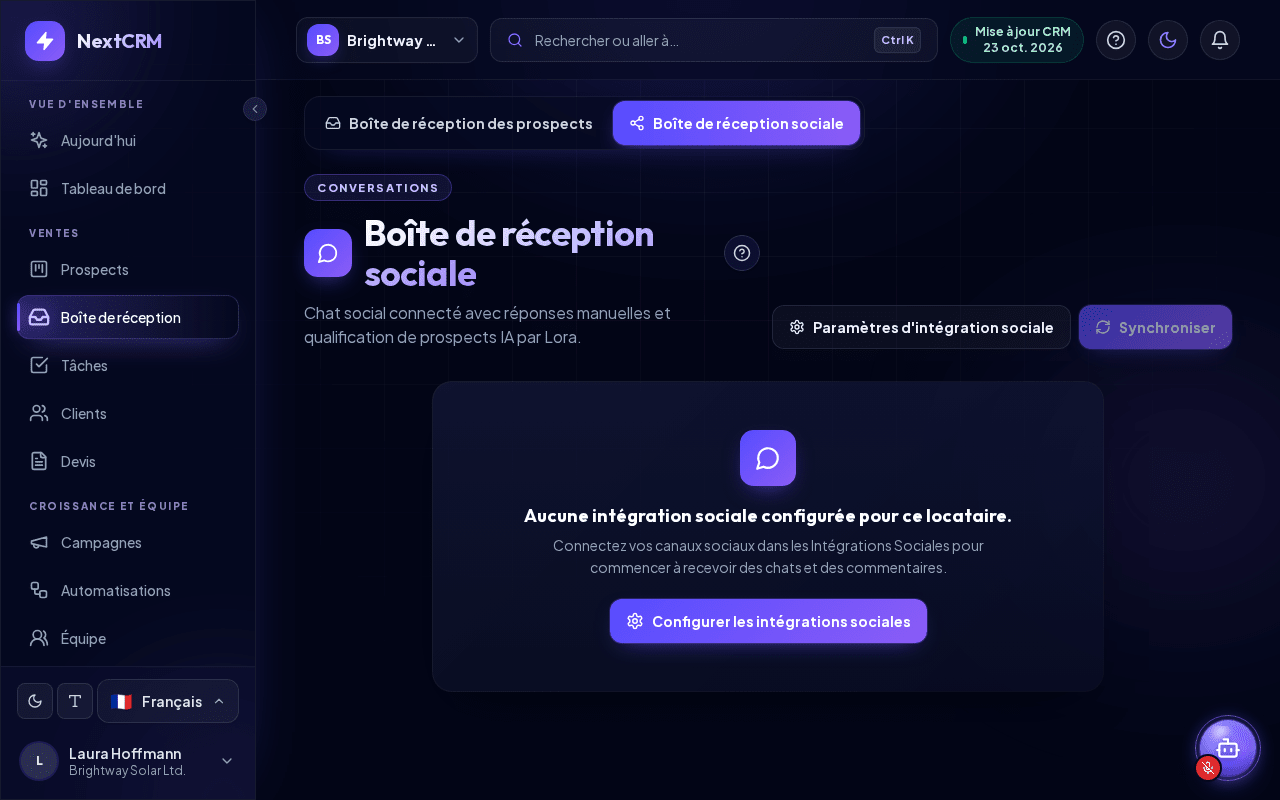
- Choisissez un canal dans la rangée du haut : Tous les canaux ou un seul canal, chacun avec son nombre de messages non lus. Total : N indique combien de conversations contient la liste. Utilisez des Filtres comme Non lus, Assigné à moi, IA active, Nécessite une révision, Leads uniquement, Commentaires ou Direct.
- Ouvrez une conversation. Définissez son statut avec Ouvrir, En attente, Résolu, Spam ou Archivé.
- Saisissez votre réponse et cliquez sur Envoyer, ou appuyez sur Ctrl + Entrée. Au-dessus du champ de texte, Réponse via indique le canal par lequel la réponse part. Ou cliquez sur Brouillon Lora : un encadré Lora a préparé une réponse : vérifiez-la avant de l'envoyer affiche le texte. Cliquez sur Utiliser le brouillon pour le placer dans le champ de réponse, vérifiez-le ou modifiez-le et cliquez sur Envoyer, ou cliquez sur Réécrire pour obtenir une nouvelle version.
- Ouvrez le panneau Contexte du lead. Sur les grands écrans (à partir de 1280 px), c'est la troisième colonne à droite ; sur les écrans plus petits, ouvrez-le avec le bouton d'information Contexte du lead dans l'en-tête de la conversation. Sur téléphone, la liste, la conversation et le contexte du lead sont des écrans séparés, et la flèche de retour (Retour à toutes les conversations) ramène à la liste. Sous Gestion par Lora, vous trouvez Laisser Lora gérer ceci, Activer le pilote automatique (pour cette conversation uniquement) et Arrêter l'IA.
- Sous Score de prospect IA, cliquez sur Créer un prospect ou Lier à un prospect existant. Ouvrir le prospect lié vous amène à vos prospects.
Brouillon Lora, le pilote automatique et Arrêter l'IA ne peuvent être utilisés que par les administrateurs de l'espace de travail et les directeurs des ventes. Tout le monde peut répondre manuellement. Synchroniser importe les nouvelles données lorsqu'un réseau le permet (Telegram sans webhook, e-mail) et ne récupère pas l'historique Facebook, Instagram ou WhatsApp.
Chat du site web
La carte Chat du site web est destinée à un widget de chat sur votre propre site web. Le widget envoie les messages des visiteurs à NextCRM, et vos réponses depuis la Boîte de réception sociale sont stockées pour que le widget puisse les afficher. Le Jeton de vérification de la carte sert de clé du widget, et l'URL du webhook contient le code de votre espace de travail.
NextCRM ne fournit pas encore de code de widget à copier-coller sur cette page. Un développeur peut connecter un widget de chat existant à l'aide de l'URL et de la clé. Ne publiez jamais le jeton de vérification là où vous ne publieriez pas un mot de passe.
Articles associés
- Configuration de WhatsApp Business
- Connecter Facebook (Messenger et commentaires de Page)
- Connecter Instagram
- Connecter Telegram