Bandeja de entrada social y WhatsApp
Resumen de las conexiones sociales
Qué redes admite NextCRM, cómo conectarlas con webhooks y tokens de verificación, y cómo Lora prepara respuestas y crea leads en la Bandeja de entrada social.
11 min de lectura Actualizado: 23 de octubre de 2026
En esta página
- Redes compatibles y lo que pueden hacer
- Quién puede configurar las conexiones
- Cómo funciona una tarjeta de conexión
- URL del webhook y token de verificación
- Modos de IA: manual, borrador y piloto automático
- Leads automáticos y el umbral de calificación
- Usar la Bandeja de entrada social
- Chat del sitio web
- Artículos relacionados
NextCRM reúne en un solo lugar los mensajes y comentarios de tus canales sociales: la Bandeja de entrada social. Tu equipo los lee y responde allí, y Lora puede preparar respuestas para que las revises, responder automáticamente y convertir a los contactos interesados en leads. Cada canal se conecta una sola vez en Puesta en marcha > Redes sociales.
Redes compatibles y lo que pueden hacer
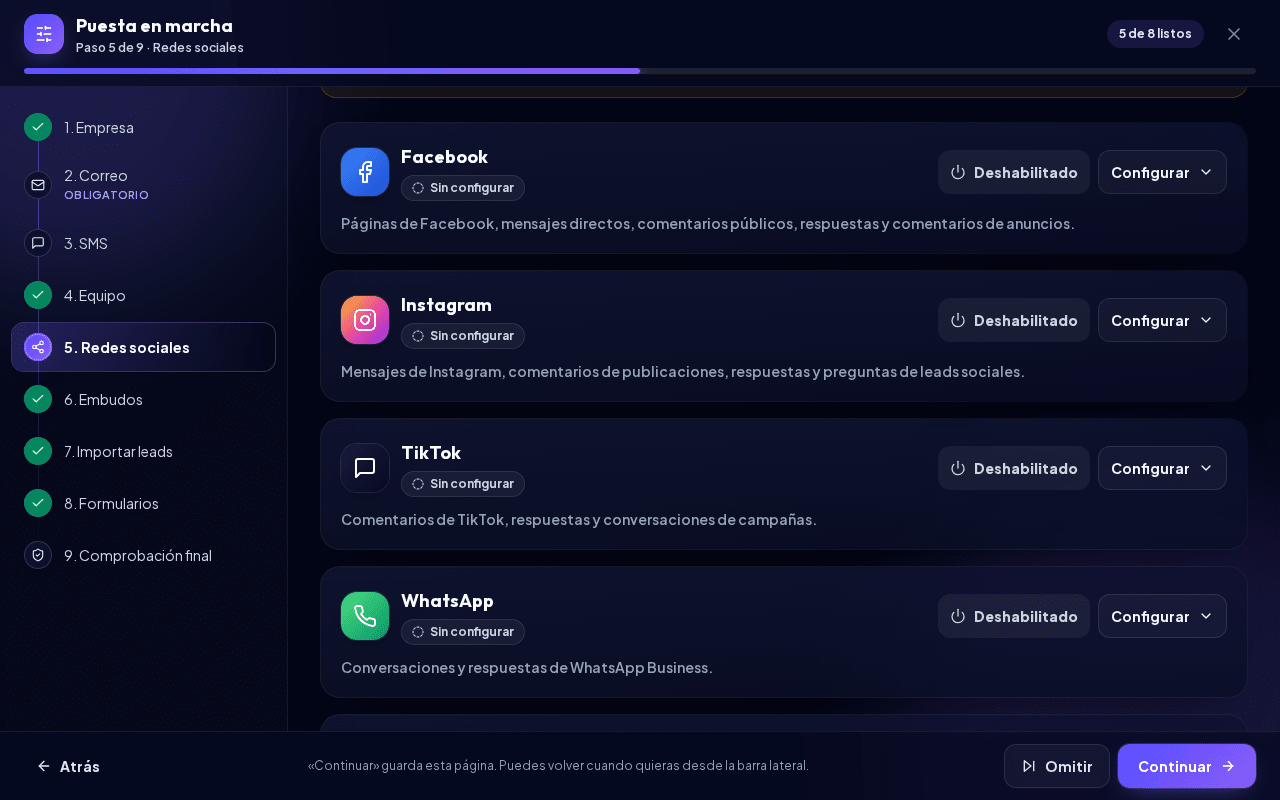
Cada red tiene su propia tarjeta en el paso Redes sociales de la Puesta en marcha. La tabla muestra lo que NextCRM admite realmente hoy.
| Red | Mensajes entrantes | Comentarios entrantes | Responder desde NextCRM | Guía de configuración |
|---|---|---|---|---|
| Mensajes de Messenger a tu página | Comentarios en las publicaciones de tu página | Sí (mensajes y comentarios) | Conectar Facebook | |
| Mensajes directos | Comentarios en tus publicaciones | Sí (consulta la guía de Instagram) | Conectar Instagram | |
| Mensajes de WhatsApp Business | - | Sí (texto) | Configuración de WhatsApp Business | |
| Telegram | Mensajes a tu bot | - | Sí | Conectar Telegram |
| Limitado: notificaciones de formularios de leads y comentarios | Limitado | No | Conectar LinkedIn | |
| TikTok | - | Limitado: eventos de comentarios aprobados | No | Conectar TikTok |
| Chat del sitio web | Mensajes de un widget de chat del sitio web | - | Sí (guardadas para el widget) | Este artículo |
| Correo electrónico | Correos ya guardados en NextCRM | - | Sí (a través de tus ajustes SMTP) | Configuración de correo electrónico |
Límites importantes:
- LinkedIn y TikTok requieren acceso oficial a la API de LinkedIn o TikTok. NextCRM solo acepta eventos de webhook aprobados. No hace scraping, no inicia sesión por ti ni envía respuestas no oficiales. Las respuestas en estos canales deben escribirse directamente en LinkedIn o TikTok.
- Facebook, Instagram y WhatsApp entregan los mensajes nuevos por webhook. Las conversaciones anteriores a la conexión no se importan, y el botón Sincronizar no descarga el historial de estas redes.
- Correo electrónico en la Bandeja de entrada social muestra los registros de correo ya guardados en NextCRM. Con SMTP solo se puede enviar, no recibir.
Quién puede configurar las conexiones
- Los Administradores del espacio de trabajo y los Gerentes de ventas ven el paso Redes sociales en la Puesta en marcha y pueden conectar, cambiar o desactivar canales y modificar los ajustes de IA.
- Todos los roles del espacio de trabajo pueden abrir la Bandeja de entrada social, leer y responder. Crear un lead a partir de una conversación está disponible para todos los roles excepto Finanzas.
- Tu plan debe incluir la función de Bandeja de entrada social para conectar un canal. Sin ella, aún puedes desactivar un canal. Las respuestas automáticas de IA requieren un plan que también incluya la ejecución automática de IA (AI autorun). Consulta Facturación, planes y complementos.
Cómo funciona una tarjeta de conexión
Cada canal es una tarjeta compacta de una fila con su nombre, un chip de estado, el botón Habilitado / Deshabilitado y Configurar. El chip de estado muestra uno de estos estados:
- Activado: el canal está activado.
- Listo para activar: las credenciales están guardadas, pero el canal está desactivado.
- Conectado: el canal está activado y el proveedor aceptó las credenciales.
- Sin verificar: el canal está activado, pero las credenciales todavía no se han verificado.
- Requiere atención: falta un dato obligatorio o el proveedor rechazó las credenciales.
- Sin configurar: todavía no hay nada guardado.
Al hacer clic en Habilitado / Deshabilitado, el canal se activa o desactiva y se guarda al instante. Antes de desactivar un canal, NextCRM te pide que lo confirmes con Desactivar.
Haz clic en Configurar para abrir los ajustes del canal; el botón pasa a decir Cerrar. Solo puede haber un canal abierto a la vez y, mientras está abierto, también aparece un botón Guardar en la parte superior de la tarjeta. El panel abierto (Telegram tiene su propio formulario más sencillo) tiene las mismas partes:
- Un indicador de pasos: Añade las credenciales, Guarda para obtener la URL de webhook y Activa el canal. Cada paso se marca cuando está hecho.
- Secreto de la aplicación y Token de acceso (Facebook, Instagram, WhatsApp): las credenciales del portal para desarrolladores de Meta.
- Recuadro Entrega de conector en vivo con la URL del webhook, el Token de verificación y, para WhatsApp, el ID de número de teléfono. LinkedIn y TikTok solo necesitan el token de verificación, porque sus eventos se reenvían a NextCRM.
- Recuadro Bandeja de entrada social de Lora con los ajustes de IA (ver más abajo).
- Botón Guardar en la parte inferior.
Los secretos se cifran en el servidor y no se vuelven a mostrar. Después de guardar, el campo solo muestra una pista como Guardado: .... Para cambiar un secreto, pega el nuevo valor y haz clic en Guardar. Si dejas un campo secreto vacío, se conserva el valor guardado.
Una tarjeta cerrada solo muestra el chip Requiere atención. Haz clic en Configurar para ver el mensaje completo, por ejemplo "Las credenciales o los detalles del conector requieren atención antes de que este proveedor pueda sincronizarse de forma fiable.": normalmente falta un campo obligatorio. Los campos obligatorios están marcados con *. Cuando guardas una tarjeta habilitada de Facebook, Instagram o WhatsApp, NextCRM comprueba el token de acceso con Meta; LinkedIn y TikTok no se pueden comprobar. Esta comprobación no prueba el webhook, así que envíate un mensaje de prueba para asegurarte.
URL del webhook y token de verificación
Un webhook es la forma en que una red avisa a NextCRM de que "ha llegado un mensaje nuevo". Debes dar dos datos a la red:
- URL del webhook: se muestra en modo de solo lectura en el recuadro Entrega de conector en vivo después de hacer clic en Configurar. Termina en
?hook=seguido de un código que pertenece solo a tu espacio de trabajo. La URL recibe este código después de guardar la tarjeta por primera vez, así que haz clic en Guardar una vez antes de copiarla. - Token de verificación: una contraseña que te inventas tú (por ejemplo, una cadena aleatoria larga). Escríbela en el campo Token de verificación de NextCRM y haz clic en Guardar. Introduce exactamente el mismo valor en los ajustes de webhook de la red.
Para LinkedIn y TikTok, NextCRM solo acepta un evento cuando se envía con el token de verificación en el encabezado HTTP X-NextCRM-Webhook-Token (nunca en la URL). Este token debe tener al menos 24 caracteres; créalo con Generar token seguro en la tarjeta. Para Facebook, Instagram y WhatsApp, el token de verificación se usa para la comprobación del webhook de Meta; después, cada evento se autentica mediante la firma de Meta con tu Secreto de la aplicación, por lo que el secreto de la aplicación es obligatorio para estas tres redes.
Nota: Meta envía el token de verificación solo cuando verificas el webhook por primera vez, no con cada mensaje. Para Facebook, Instagram y WhatsApp, pega la URL del webhook sin cambios como URL de callback; no le añadas el token de verificación. Las URL de callback antiguas que terminan en
&token=...siguen funcionando mientras ese token coincida. Las guías de cada red explican este paso.
Modos de IA: manual, borrador y piloto automático
En el recuadro Bandeja de entrada social de Lora de cada tarjeta eliges cómo trabaja Lora en ese canal:
| Modo | Qué ocurre |
|---|---|
| Solo manual | Tu equipo responde todo. Lora no hace nada por su cuenta. |
| Modo borrador de IA | Tu equipo responde. En la bandeja de entrada, Borrador de Lora prepara una respuesta que revisas y editas antes de enviarla. |
| Piloto automático de IA | Lora responde automáticamente a los mensajes entrantes nuevos. Solo usa la conversación y tus instrucciones. Si Lora no está segura, deja el mensaje para una persona. |
Más ajustes en el mismo recuadro:
- Máximo de respuestas de IA (1-25, por defecto 3): tras este número de respuestas automáticas en una conversación, Lora se detiene y marca la conversación como Requiere revisión humana.
- El campo de texto grande: describe el tono de tu empresa, tus productos o servicios, cuándo pasar la conversación a una persona y qué hace que un lead sea bueno. Lora usa este texto para las respuestas automáticas.
El piloto automático requiere un proveedor de IA activo (consulta Configuración de IA) y un plan que incluya la ejecución automática de IA. El uso de IA cuenta para el consumo de IA de tu espacio de trabajo.
Leads automáticos y el umbral de calificación
Lora puntúa cada conversación según la intención de compra. La puntuación sube cuando alguien pregunta por precios, presupuestos, reservas o un producto, o cuando comparte una dirección de correo o un número de teléfono.
- Crear automáticamente Leads de IA: si está activado y un canal funciona con piloto automático, Lora crea un lead automáticamente en cuanto la puntuación alcanza el umbral. Si ya existe un lead con el mismo correo, teléfono o nombre de usuario, Lora vincula la conversación a él.
- Umbral de leads (10-100, por defecto 70): la puntuación mínima para un lead nuevo. Cuanto más alto, menos leads pero de mejor calidad.
- Embudo de destino de Leads de IA y Etapa de destino de Leads de IA: dónde llegan los nuevos leads de IA. Usar predeterminado de CRM y Primera etapa son los valores por defecto.
El botón Crear lead de la bandeja de entrada usa el mismo umbral. Si la puntuación es demasiado baja, verás "Lead qualification threshold was not met." y puedes usar Vincular a un lead existente en su lugar.
Usar la Bandeja de entrada social
Abre Bandeja de entrada en la barra lateral y elige la pestaña Bandeja de entrada social (abrir la Bandeja de entrada social). Para el Equipo de ventas y Finanzas, Bandeja de entrada abre directamente la Bandeja de entrada social.
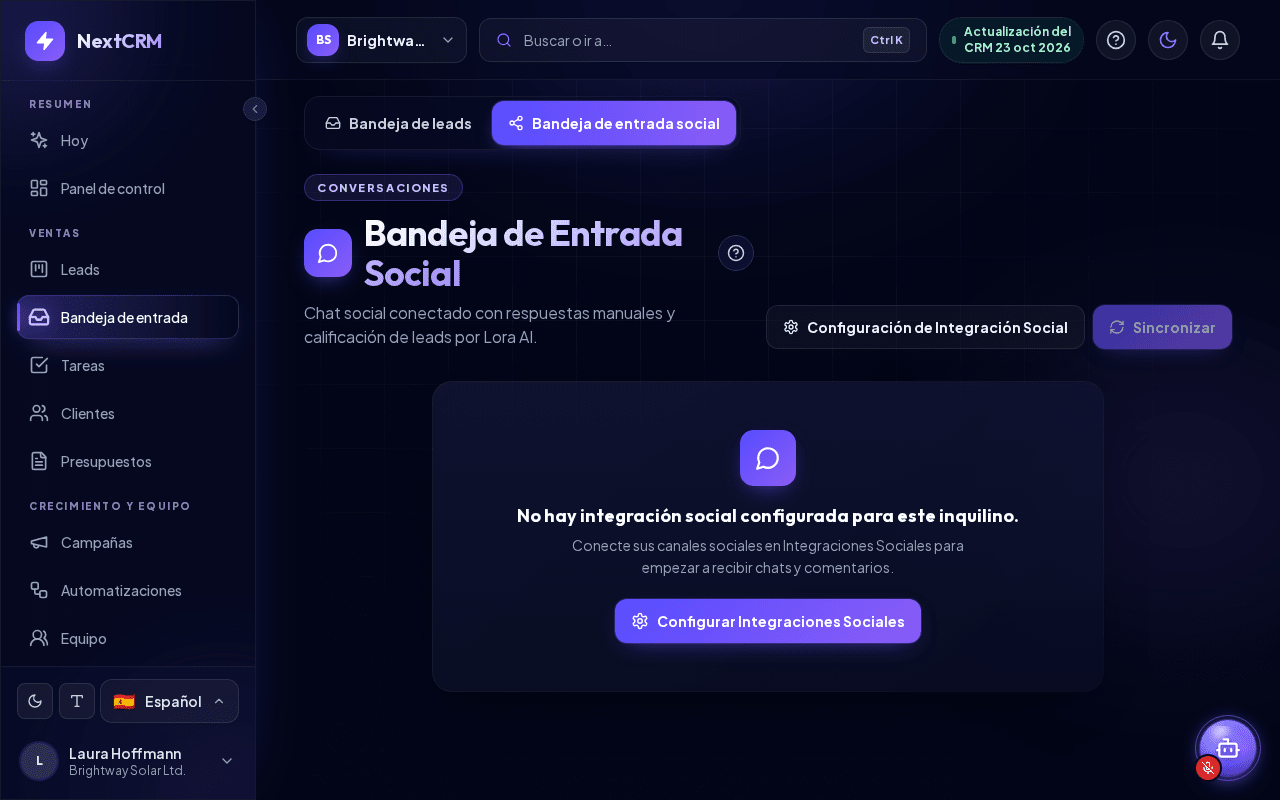
- Elige un canal en la fila superior: Todos los canales o un solo canal, cada uno con su número de mensajes sin leer. Total: N muestra cuántas conversaciones contiene la lista. Usa Filtros como No Leídos, Asignado a mí, IA activa, Necesita revisión, Solo Leads, Comentarios o Directo.
- Abre una conversación. Define su estado con Abrir, Pendiente, Resuelto, Spam o Archivado.
- Escribe tu respuesta y haz clic en Enviar, o pulsa Ctrl + Intro. Encima del campo de texto, Respondiendo por muestra el canal por el que sale la respuesta. O haz clic en Borrador de Lora: un recuadro Lora preparó una respuesta: revísala antes de enviarla muestra el texto. Haz clic en Usar borrador para ponerlo en el campo de respuesta, revísalo o edítalo y haz clic en Enviar, o haz clic en Reescribir para obtener una nueva versión.
- Abre el panel Contexto del lead. En pantallas anchas (a partir de 1280 px) es la tercera columna de la derecha; en pantallas más pequeñas, ábrelo con el botón de información Contexto del lead de la cabecera de la conversación. En los teléfonos, la lista, la conversación y el contexto del lead son pantallas separadas, y la flecha atrás (Volver a todas las conversaciones) vuelve a la lista. En Gestión de Lora encontrarás Deja que Lora se encargue de esto, Habilitar piloto automático (solo para esta conversación) y Detener IA.
- En Puntuación de lead de IA, haz clic en Crear lead o Vincular a un lead existente. Abrir lead vinculado te lleva a tus leads.
Borrador de Lora, piloto automático y Detener IA solo pueden usarlos los Administradores del espacio de trabajo y los Gerentes de ventas. Todos pueden responder manualmente. Sincronizar importa datos nuevos cuando la red lo permite (Telegram sin webhook, correo electrónico) y no obtiene el historial de Facebook, Instagram ni WhatsApp.
Chat del sitio web
La tarjeta Chat del sitio web es para un widget de chat en tu propio sitio web. El widget envía los mensajes de los visitantes a NextCRM, y tus respuestas desde la Bandeja de entrada social se guardan para que el widget pueda mostrarlas. El Token de verificación de la tarjeta sirve como clave del widget, y la URL del webhook contiene el código de tu espacio de trabajo.
NextCRM todavía no ofrece en esta página un código de widget para copiar y pegar. Un desarrollador puede conectar un widget de chat existente usando la URL y la clave. No publiques el token de verificación en ningún sitio donde no publicarías una contraseña.
Artículos relacionados
- Configuración de WhatsApp Business
- Conectar Facebook (Messenger y comentarios de la página)
- Conectar Instagram
- Conectar Telegram