Correo electrónico y SMS
Configuración de correo electrónico (SMTP e IMAP)
Conecta tu servidor de correo para que NextCRM envíe correos y campañas desde tu dirección: Gmail, Microsoft 365, IONOS, Strato, entregabilidad y soluciones.
13 min de lectura Actualizado: 23 de octubre de 2026
En esta página
- SMTP e IMAP en NextCRM
- Configurar el envío en la Puesta en marcha
- Los campos SMTP
- El botón Probar conexión
- Cómo se protege tu contraseña
- Gmail y Google Workspace
- Microsoft 365 y Outlook.com
- IONOS
- Strato
- Otros proveedores
- Dónde conseguir cada valor
- Entregabilidad: SPF, DKIM y DMARC
- Errores habituales
- Artículos relacionados
NextCRM envía los correos electrónicos a través de una cuenta de correo que tú conectas. Una vez configurada, las campañas de correo electrónico y los correos a los leads salen desde tu propia dirección (por ejemplo sales@example.com), y las respuestas llegan a tu buzón habitual.
SMTP e IMAP en NextCRM
- SMTP (correo saliente) es lo que necesita NextCRM. Se usa para las campañas de correo electrónico, para los correos que envías desde un lead con el Servicio de correo predeterminado y para las notificaciones del espacio de trabajo. Se configura en Puesta en marcha > Correo.
- Solo tu servicio de correo envía los correos de tu espacio de trabajo. Todo lo que tu espacio de trabajo envía a leads y clientes - campañas, secuencias, automatizaciones, correos a leads, presupuestos, encuestas NPS y correos de reserva a visitantes - sale solo por este servicio de correo o por un buzón conectado. NextCRM nunca recurre a su propio servidor de correo: sin servicio de correo estos correos no se envían. El servicio de correo de NextCRM solo envía correos de la cuenta, como invitaciones al equipo, facturación y avisos de seguridad.
- El correo entrante no se lee por IMAP. Para ver las respuestas en tus leads dentro de NextCRM, conecta tu buzón con Google Workspace o Microsoft 365 en Perfil > Conexiones. La opción SMTP de la pestaña Correo electrónico de un lead solo envía. Las respuestas también llegan siempre a tu buzón habitual.
Nota: Solo los Administradores del espacio de trabajo y los Gerentes de ventas pueden cambiar los ajustes de correo, y tu plan debe incluir la función Bandeja de correo para guardar o probar un proveedor.
Configurar el envío en la Puesta en marcha
- Abre Puesta en marcha > Correo (abrir el paso Correo). La tarjeta Configuración de correo del centro de configuración (menú de la tarjeta de perfil > Configuración; su chip muestra por ejemplo Conectado o Sin configurar) abre el mismo paso.
- Elige una tarjeta de proveedor. Buzones: Gmail / Google Workspace, Microsoft 365 / Outlook, Yahoo Mail, IONOS, STRATO y SMTP (cualquier servidor) para cualquier otro proveedor de correo. Servicios de envío: SendGrid, Mailgun y Amazon SES.
- Haz clic en el icono del engranaje de la tarjeta. Se abre el panel Credenciales del proveedor e identidad del remitente.
- Rellena los campos (consulta la tabla siguiente) y haz clic en Probar conexión.
- Cuando la prueba sea correcta, haz clic en Guardar. Si todos los campos están rellenos y no hay otro proveedor activo, al guardar también se activa el proveedor y se comprueba el inicio de sesión: la tarjeta muestra Habilitado y Verificado.
- Si la comprobación del inicio de sesión falla, el panel sigue abierto y muestra el motivo. Corrige los valores y vuelve a guardar.
En la parte superior de la página, la tarjeta Cómo funciona el servicio de envío predeterminado muestra los tres pasos como un indicador: Configura un proveedor, Prueba la conexión y Hazlo predeterminado. Los pasos completados aparecen marcados. El chip del encabezado de la página muestra cuántos proveedores están habilitados, por ejemplo 1 habilitado.
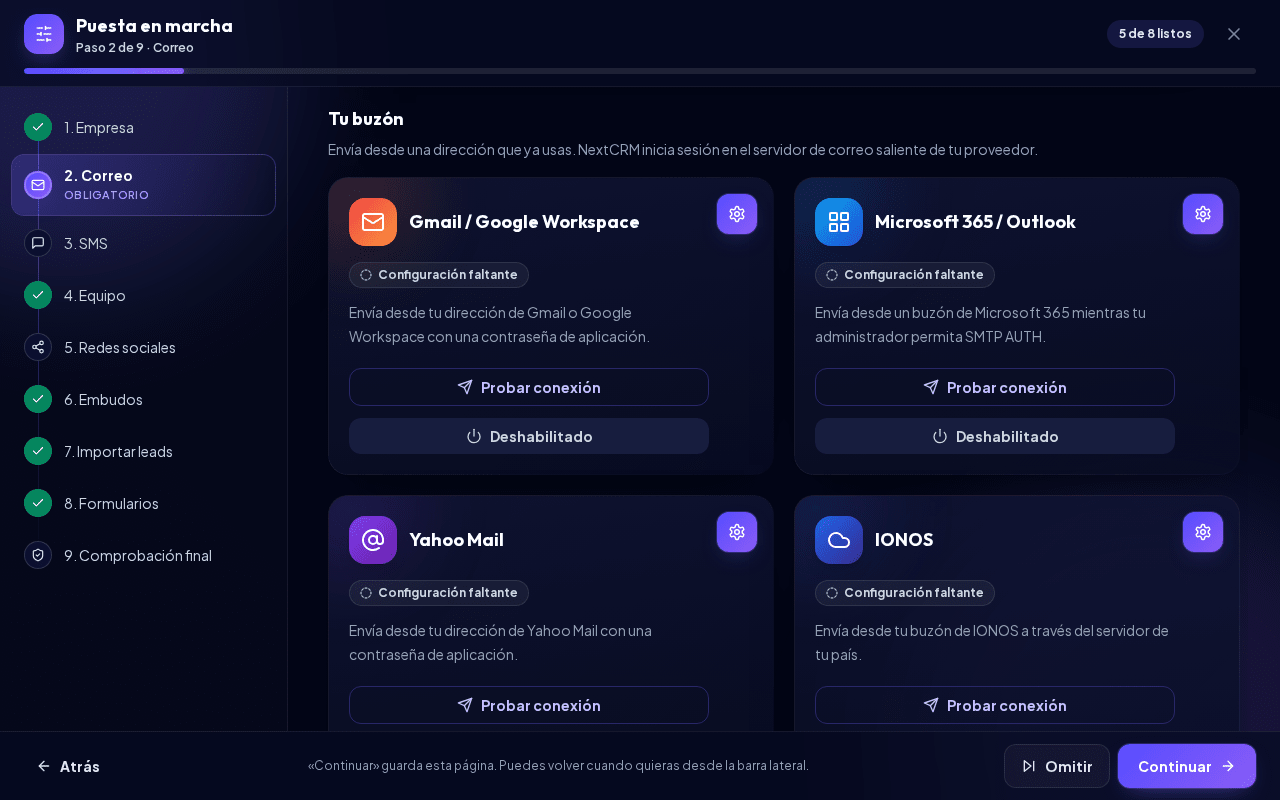
Solo puede haber un proveedor habilitado a la vez: es el servicio de envío predeterminado que envía todos los correos del espacio de trabajo. Mientras uno está habilitado, si guardas otro proveedor, este se queda desactivado, y las demás tarjetas muestran Usar como predeterminado (si el proveedor está configurado) o Configurar (si no lo está). Un proveedor cuenta como configurado cuando todos sus campos están rellenos (la tarjeta muestra Configurado en lugar de Configuración faltante). La tarjeta del proveedor activo tiene el botón Habilitado / Deshabilitado para activarlo o desactivarlo.
Para cambiar a otro proveedor, haz clic en Usar como predeterminado en su tarjeta. Un diálogo pregunta, por ejemplo, ¿Usar SendGrid como servicio de envío predeterminado? NextCRM comprueba primero la conexión del nuevo proveedor. Si la comprobación falla, tu proveedor predeterminado actual sigue activo y ves el motivo.
Los campos SMTP
| Campo | Qué introducir |
|---|---|
| Host SMTP | El servidor de salida de tu proveedor, por ejemplo smtp.ionos.de. |
| Puerto | 465 o 587 en casi todos los casos. NextCRM acepta 25, 465, 587 y 2525. |
| Nombre de usuario | Normalmente tu dirección de correo electrónico completa. |
| Contraseña | La contraseña de tu buzón o, cuando sea necesario, una contraseña de aplicación. |
| Correo electrónico del remitente | La dirección de remitente que ven los destinatarios. Usa el buzón con el que inicias sesión (o un alias que tu proveedor permita). |
| Nombre del remitente | El nombre del remitente, por ejemplo el nombre de tu empresa. |
No hay un interruptor de seguridad independiente: el puerto 465 usa SSL/TLS desde el principio y el puerto 587 usa STARTTLS (la conexión se cifra cuando el servidor lo ofrece, algo que hacen todos los proveedores importantes).
Las tarjetas Gmail / Google Workspace, Microsoft 365 / Outlook y Yahoo Mail solo piden la dirección (Nombre de usuario), la contraseña o contraseña de aplicación (Contraseña) y el Nombre del remitente; el servidor se configura automáticamente (Gmail y Yahoo: puerto 465 con SSL/TLS, Microsoft 365: smtp.office365.com, puerto 587 con STARTTLS) y el correo siempre se envía desde la dirección con la que inicias sesión. En la tarjeta IONOS eliges el servidor de tu país en Servidor (país): smtp.ionos.de, smtp.ionos.com, smtp.ionos.co.uk, smtp.ionos.es, smtp.ionos.fr, smtp.ionos.it (puerto 465 con SSL/TLS); no se aceptan otros servidores. La tarjeta STRATO usa siempre smtp.strato.de, puerto 465 con SSL/TLS. En IONOS y STRATO el Correo electrónico del remitente es opcional: déjalo vacío para enviar desde la dirección de inicio de sesión, o introduce un alias del buzón. SendGrid y Mailgun usan una Clave de API en lugar de una contraseña, y Amazon SES pide la Región y credenciales SMTP creadas en AWS.
El botón Probar conexión
Probar conexión envía un correo de prueba real con el asunto "NextCRM mailer connection test". De forma predeterminada se envía a la dirección del Correo electrónico del remitente. Para enviarlo a otro sitio, introduce una dirección en Enviar prueba a (opcional) en el panel del proveedor ("Déjalo vacío para enviar el mensaje de prueba a la dirección del remitente."). La prueba usa los valores que hay en ese momento en el formulario, así que puedes probar antes de guardar. El resultado aparece como Estado de la conexión: Conectado o Estado de la conexión: No conectado con el motivo. Revisa la bandeja de entrada (y la carpeta de spam) de esa dirección para confirmar que el mensaje ha llegado.
Cómo se protege tu contraseña
Las contraseñas y las claves API se cifran (AES-256) antes de guardarse y nunca se devuelven al navegador. Después de guardar, el campo queda vacío y muestra Guardado de forma segura. Dejar en blanco para conservarlo. Escribe un valor nuevo solo cuando quieras sustituirlo.
Consejo: Siempre que tu proveedor lo admita, usa una contraseña de aplicación o un buzón dedicado al envío en lugar de tu contraseña personal principal.
Gmail y Google Workspace
Google exige una contraseña de aplicación para SMTP e IMAP.
- Activa la verificación en dos pasos en la cuenta de Google.
- Crea una contraseña de aplicación en https://myaccount.google.com/apppasswords y copia el código de 16 caracteres.
- En NextCRM, usa la tarjeta Gmail / Google Workspace: Nombre de usuario = tu dirección de Gmail o de Workspace, Contraseña = la contraseña de aplicación. Puedes pegarla con o sin los espacios que muestra Google.
Como alternativa, usa la tarjeta SMTP con estos valores:
| Ajuste | Valor |
|---|---|
| Servidor SMTP | smtp.gmail.com, puerto 465 (SSL/TLS) o 587 (STARTTLS) |
| Servidor IMAP | imap.gmail.com, puerto 993 (SSL/TLS) |
| Nombre de usuario | Dirección completa de Gmail / Google Workspace |
Nota: Si no ves la página de contraseñas de aplicación, la verificación en dos pasos está desactivada o el administrador de tu Google Workspace ha deshabilitado las contraseñas de aplicación. Gmail también aplica límites de envío diarios, así que para campañas grandes considera SendGrid, Mailgun o Amazon SES.
Microsoft 365 y Outlook.com
Importante: Microsoft está desactivando el inicio de sesión con contraseña (autenticación básica) para SMTP en Microsoft 365. Para los correos de leads y sus respuestas, conecta el buzón con Conectar Microsoft 365 en Perfil > Conexiones (consulta Conectar Microsoft 365). La tarjeta Microsoft 365 / Outlook solo funciona mientras el administrador de Microsoft 365 siga permitiendo SMTP AUTH para el buzón.
Si SMTP AUTH sigue permitido, usa la tarjeta Microsoft 365 / Outlook. El servidor y el puerto se configuran automáticamente; solo introduces la dirección del buzón y su contraseña (o contraseña de aplicación). Como referencia:
| Ajuste | Valor |
|---|---|
| Servidor SMTP | smtp.office365.com, puerto 587 (STARTTLS) |
| Servidor IMAP | outlook.office365.com, puerto 993 (SSL/TLS) |
| Nombre de usuario | Dirección completa del buzón |
- SMTP AUTH debe estar habilitado para el buzón. Tu administrador de Microsoft 365 puede activar "Authenticated SMTP" para el usuario en el Microsoft 365 admin center.
- Microsoft está retirando la autenticación básica (con contraseña) en muchos escenarios. Que SMTP AUTH y las contraseñas de aplicación funcionen en tu caso depende de las directivas de seguridad de tu inquilino (por ejemplo, Security defaults o Conditional Access). Si la prueba sigue fallando con un error de autenticación, consulta a tu administrador de Microsoft 365 o usa un servicio de envío como SendGrid, Mailgun o Amazon SES.
- Es posible que las cuentas personales de Outlook.com no acepten SMTP con contraseña. Un buzón de empresa es la opción más fiable.
IONOS
| Ajuste | Valor |
|---|---|
| Servidor SMTP | smtp.ionos.de (Alemania) o smtp.ionos.com (EE. UU.), puerto 465 (SSL/TLS) o 587 (STARTTLS) |
| Servidor IMAP | imap.ionos.de, puerto 993 (SSL/TLS) |
| Nombre de usuario | Dirección de correo electrónico completa |
| Contraseña | La contraseña de ese buzón |
Usa la tarjeta IONOS y elige en Servidor (país) el servidor del país al que pertenece tu contrato de IONOS. NextCRM se conecta por el puerto 465 (SSL/TLS).
Strato
| Ajuste | Valor |
|---|---|
| Servidor SMTP | smtp.strato.de, puerto 465 (SSL/TLS) o 587 (STARTTLS) |
| Servidor IMAP | imap.strato.de, puerto 993 (SSL/TLS) |
| Nombre de usuario | Dirección de correo electrónico completa |
| Contraseña | La contraseña de ese buzón |
Usa la tarjeta STRATO: smtp.strato.de con el puerto 465 (SSL/TLS) se configura automáticamente, así que solo introduces el usuario y la contraseña.
Otros proveedores
Busca "ajustes SMTP" o "configuración del cliente de correo" en las páginas de ayuda de tu proveedor. Necesitas el nombre del servidor de salida, el puerto (465 o 587) y tus datos de inicio de sesión. Para IMAP, el servidor de entrada suele usar el puerto 993. No se pueden usar servidores de redes privadas o internas.
Dónde conseguir cada valor
Cada campo del paso Correo tiene un pequeño icono (i) junto a su nombre. Haz clic en él para ver de dónde sale el valor y abrir la página del proveedor donde se crea. La misma información, por proveedor:
SMTP (cualquier proveedor de correo)
| Campo | Dónde conseguirlo |
|---|---|
| Host SMTP y Puerto | En las páginas de ayuda de tu proveedor, en "ajustes SMTP" o "configuración del cliente de correo" (consulta las tablas de proveedores de arriba). |
| Nombre de usuario | Normalmente tu dirección de correo completa, el mismo inicio de sesión que en el webmail. |
| Contraseña | La contraseña de tu buzón, o una contraseña de aplicación si tu proveedor la exige. |
| Correo electrónico del remitente | El buzón con el que inicias sesión, o un alias que tu proveedor permita. |
Gmail / Google Workspace
| Campo | Dónde conseguirlo |
|---|---|
| Nombre de usuario | Tu dirección completa de Gmail o Google Workspace. |
| Contraseña | Una contraseña de aplicación: activa la verificación en dos pasos y abre Cuenta de Google > Seguridad > Contraseñas de aplicaciones (abrir Contraseñas de aplicaciones) y crea una llamada "NextCRM". Puedes pegarla con o sin espacios. |
Yahoo Mail
| Campo | Dónde conseguirlo |
|---|---|
| Nombre de usuario | Tu dirección completa de Yahoo Mail. |
| Contraseña | Una contraseña de aplicación: Seguridad de la cuenta de Yahoo > Generar contraseña de aplicación (abrir la seguridad de la cuenta de Yahoo). |
SendGrid
| Campo | Dónde conseguirlo |
|---|---|
| Clave API | SendGrid > Settings > API Keys > Create API Key con al menos acceso "Mail Send" (abrir API Keys). La clave empieza por SG. y solo se muestra una vez. |
| Correo electrónico del remitente | Un remitente verificado o una dirección de un dominio autenticado: Settings > Sender Authentication (abrir Sender Authentication). |
Mailgun
| Campo | Dónde conseguirlo |
|---|---|
| Clave API | Menú de la cuenta > API Security: crea o copia una clave API privada (abrir API Security). |
| Dominio | Tu dominio de envío verificado en Sending > Domains (abrir Domains), por ejemplo mg.example.com. Funcionan tanto las cuentas de EE. UU. como las de la UE; NextCRM detecta la región correcta por sí solo. |
| Correo electrónico del remitente | Una dirección de ese dominio de envío. |
Amazon SES
| Campo | Dónde conseguirlo |
|---|---|
| Región | La región de tu cuenta de SES, que aparece arriba a la derecha en la consola de AWS, por ejemplo eu-central-1 (lista de regiones de SES). |
| Nombre de usuario y Contraseña (credenciales SMTP) | SES console > SMTP settings > Create SMTP credentials (abrir SMTP settings). No son tus claves de acceso de AWS; la contraseña solo se muestra una vez. |
| Correo electrónico del remitente | Una identidad verificada (dirección o dominio) en la misma región: SES > Identities (abrir Identities). |
Entregabilidad: SPF, DKIM y DMARC
Para que tus correos no acaben en la carpeta de spam, tu dominio debe demostrar que tu proveedor puede enviar en su nombre. Se trata de registros DNS TXT que añades en el proveedor de tu dominio:
- SPF lista los servidores autorizados a enviar en nombre de tu dominio. Tu proveedor te indica el valor exacto. Ejemplo para Google Workspace:
example.com. TXT "v=spf1 include:_spf.google.com ~all"
- DKIM añade una firma digital. Generas la clave en el área de administración de tu proveedor de correo y publicas el registro TXT que te proporciona (por ejemplo en
selector._domainkey.example.com). - DMARC indica a los destinatarios qué hacer con el correo que no supera SPF/DKIM. Un comienzo seguro:
_dmarc.example.com. TXT "v=DMARC1; p=none; rua=mailto:dmarc-reports@example.com"
Advertencia: Un dominio solo puede tener un registro SPF. Si envías a través de varios servicios, combínalos en un único registro con varias entradas
include:.
Asegúrate también de que el Correo electrónico del remitente pertenezca al buzón con el que te autenticas; muchos proveedores rechazan o marcan los mensajes con una dirección de remitente distinta.
Errores habituales
- Error de autenticación (por ejemplo "Provider returned status 535" o
smtp_auth_failed): nombre de usuario o contraseña incorrectos, se requiere una contraseña de aplicación o SMTP AUTH está deshabilitado para el buzón (Microsoft 365; el error contiene entonces5.7.139). - Tiempo de espera agotado (
smtp_connection_timeout): host o puerto incorrectos, o el proveedor bloquea la conexión. Comprueba el nombre del servidor y prueba el otro puerto (465 o 587). - Error de TLS / certificado (
smtp_tls_certificate_invalid) o fallo de conexión: el puerto y el cifrado no coinciden. Usa 465 para SSL/TLS o 587 para STARTTLS, y usa el nombre de host que documenta tu proveedor (no una dirección IP). - "Mail server port is not allowed": solo se aceptan los puertos 25, 465, 587 y 2525.
- "{provider} no tiene una configuración completa": rellena todos los campos y guarda antes de habilitar el proveedor.
Artículos relacionados
- Campañas de correo electrónico
- Configuración de SMS
- Primeros pasos
- Solución de problemas
Guías relacionadas
- Conectar Google Workspace (Gmail + Calendar) Sincroniza Gmail y Google Calendar para ver en NextCRM los correos y reuniones con tus leads: qué se sincroniza y qué no, desconexión y notas para admins. 5 min de lectura
- Campañas de correo electrónico Envía o programa un correo electrónico para todos los leads activos de un embudo: comprueba que todo esté listo, previsualiza los destinatarios, personaliza el mensaje, haz un seguimiento de los resultados y entiende cómo se gestionan las bajas y las respuestas STOP. 9 min de lectura
- Configuración de SMS Conecta Twilio para enviar SMS a los leads desde NextCRM, recibir respuestas y lanzar campañas de SMS: modo real y de prueba, valores de Twilio, webhooks y pruebas. 7 min de lectura