电子邮件与短信
电子邮件设置(SMTP 和 IMAP)
连接邮件服务器,从您自己的地址发送销售线索邮件和营销活动:Gmail、Microsoft 365、IONOS、Strato、送达率和故障排除。
阅读约需 14 分钟 更新于 2026年10月23日
本页内容
NextCRM 通过您连接的邮件账户发送电子邮件。设置完成后,电子邮件营销活动和销售线索邮件都会从您自己的地址(例如 sales@example.com)发出,回复会回到您平常使用的邮箱中。
NextCRM 中的 SMTP 和 IMAP
- SMTP(发件) 是 NextCRM 所需要的。它用于电子邮件营销活动、您通过 默认邮件服务 从销售线索发送的邮件以及工作区通知。您可以在 配置 > 邮箱 中进行设置。
- 只有您的邮件服务会发送工作区的邮件。 工作区发给销售线索和客户的所有邮件(营销活动、序列、自动化、线索邮件、报价、NPS 调查以及发给访客的预约邮件)都只通过此邮件服务或已连接的邮箱发出。NextCRM 绝不会改用自己的邮件服务器发送:未配置邮件服务时,这些邮件不会发送。NextCRM 自己的邮件服务只发送账户相关邮件,例如团队邀请、账单和安全通知。
- 收件 不会通过 IMAP 读取。要在 NextCRM 的销售线索中查看回复,请在 个人资料 > 连接 中使用 Google Workspace 或 Microsoft 365 连接您的邮箱。销售线索 电子邮件 选项卡中的 SMTP 选项仅用于发送。回复也始终会到达您平常使用的邮箱。
注意: 只有工作区管理员和销售经理可以更改邮箱设置,并且您的套餐必须包含 电子邮件收件箱 功能,才能保存或测试提供商。
在配置中设置发件
- 打开 配置 > 邮箱(打开邮箱步骤)。设置 中的 邮件设置 卡片(其标签会显示例如 已连接 或 未设置)会打开同一个步骤。
- 选择一张提供商卡片。邮箱:Gmail / Google Workspace、Microsoft 365 / Outlook、Yahoo Mail、IONOS、STRATO,以及适用于其他所有邮件服务商的 SMTP(任意服务器)。发送服务:SendGrid、Mailgun 和 Amazon SES。
- 点击卡片上的齿轮图标。提供商凭据和发件人身份 面板随即打开。
- 填写各字段(见下表),然后点击 测试连接。
- 测试成功后,点击 保存。如果所有字段都已填写且没有其他已启用的提供商,保存时还会启用该提供商并检查登录:卡片会显示 已启用 和 已验证。
- 如果登录检查失败,面板会保持打开并显示原因。请更正这些值后再次保存。
页面顶部的 默认发件服务如何运作 卡片以进度条的形式显示三个步骤:配置服务商、测试连接 和 设为默认。已完成的步骤会打勾。页面标题处的标签会显示已启用的提供商数量,例如 已启用 1 个。
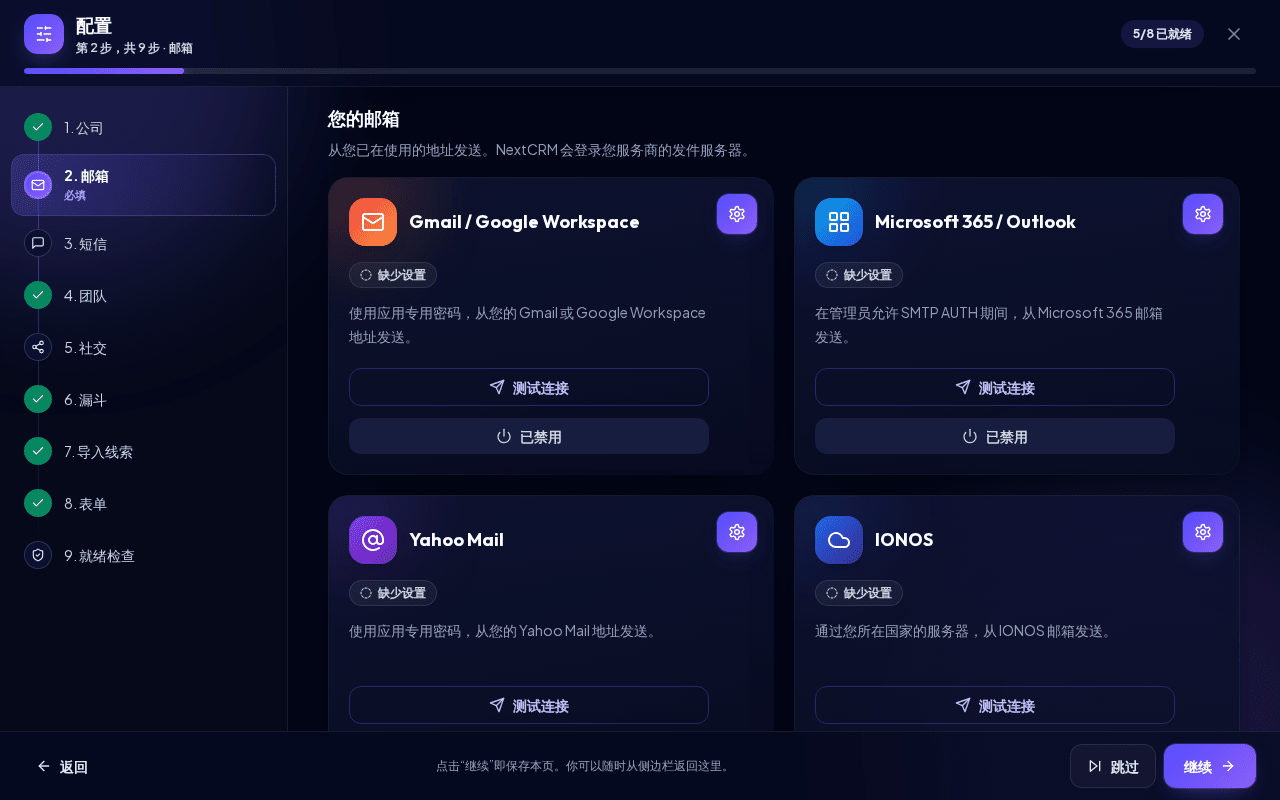
同一时间只能启用一个提供商:它就是发送所有工作区邮件的默认发件服务。启用一个提供商后,保存其他提供商时它会保持关闭,其他卡片会显示 设为默认(如果该提供商已配置)或 配置(如果尚未配置)。当所有字段都已填写时,提供商即视为已配置(卡片会显示 已配置,而不是 缺少设置)。当前启用的提供商卡片上有 已启用 / 已禁用 按钮,可用来开启或关闭它。
要切换到其他提供商,请点击其卡片上的 设为默认。对话框会询问,例如 将 SendGrid 设为默认发件服务? NextCRM 会先检查新提供商的连接。如果检查失败,您当前的默认提供商将保持启用,并显示原因。
SMTP 字段
| 字段 | 填写内容 |
|---|---|
| SMTP 主机 | 您的提供商的发件服务器,例如 smtp.ionos.de。 |
| 端口 | 几乎所有情况下都是 465 或 587。NextCRM 接受 25、465、587 和 2525。 |
| 用户名 | 通常是您的完整电子邮件地址。 |
| 密码 | 您的邮箱密码,或在需要时使用应用专用密码。 |
| 发件人邮箱 | 收件人看到的发件地址。请使用您用于登录的邮箱(或您的提供商允许的别名)。 |
| 发件人姓名 | 发件人名称,例如您的公司名称。 |
没有单独的安全设置开关:端口 465 从一开始就使用 SSL/TLS,端口 587 使用 STARTTLS(当服务器支持时,连接会升级为加密连接,所有主流提供商都支持)。
Gmail / Google Workspace、Microsoft 365 / Outlook 和 Yahoo Mail 卡片只要求填写邮箱地址(用户名)、密码或应用专用密码(密码)和 发件人姓名;服务器会自动设置(Gmail 和 Yahoo:端口 465,SSL/TLS;Microsoft 365:smtp.office365.com,端口 587,STARTTLS),邮件始终从您登录的地址发送。在 IONOS 卡片的 服务器(国家/地区) 中选择您所在国家/地区的服务器:smtp.ionos.de, smtp.ionos.com, smtp.ionos.co.uk, smtp.ionos.es, smtp.ionos.fr, smtp.ionos.it(端口 465,SSL/TLS);不接受其他服务器。STRATO 卡片始终使用 smtp.strato.de,端口 465(SSL/TLS)。对于 IONOS 和 STRATO,发件人邮箱 为可选项:留空则从登录地址发送,也可以填写该邮箱的别名。SendGrid 和 Mailgun 使用 API 密钥 而不是密码,Amazon SES 需要填写 区域 以及在 AWS 中创建的 SMTP 凭据。
测试连接按钮
测试连接 会发送一封主题为"NextCRM mailer connection test"的真实测试邮件。默认情况下,它会发送到 发件人邮箱 地址。要发送到其他地址,请在提供商面板的 测试邮件发送至(可选) 中输入地址("留空则将测试消息发送到发件人地址。")。测试使用表单中当前填写的值,因此您可以在保存之前进行测试。结果会显示为 连接状态:已连接 或 连接状态:未连接 以及原因。请检查该地址的收件箱(以及垃圾邮件文件夹),确认邮件已送达。
您的密码如何受到保护
密码和 API 密钥在存储前会被加密(AES-256),并且绝不会发回浏览器。保存后,该字段会保持为空,并显示 已安全保存。留空以保留。 只有在您想替换它时才需要输入新值。
提示: 只要您的提供商支持,请使用应用专用密码或专用的发件邮箱,而不是您个人的主密码。
Gmail 和 Google Workspace
Google 要求 SMTP 和 IMAP 使用应用专用密码。
- 为该 Google 账户开启两步验证(2-Step Verification)。
- 在 https://myaccount.google.com/apppasswords 创建应用专用密码,并复制这 16 个字符的代码。
- 在 NextCRM 中使用 Gmail / Google Workspace 卡片:用户名 = 您的 Gmail 或 Workspace 地址,密码 = 应用专用密码。粘贴时可以保留也可以去掉 Google 显示的空格。
您也可以使用 SMTP 卡片并填写以下值:
| 设置 | 值 |
|---|---|
| SMTP 服务器 | smtp.gmail.com,端口 465(SSL/TLS)或 587(STARTTLS) |
| IMAP 服务器 | imap.gmail.com,端口 993(SSL/TLS) |
| 用户名 | 完整的 Gmail / Google Workspace 地址 |
注意: 如果您看不到应用专用密码页面,说明两步验证未开启,或者您的 Google Workspace 管理员已停用应用专用密码。Gmail 还有每日发送限额,因此对于大型营销活动,请考虑使用 SendGrid、Mailgun 或 Amazon SES。
Microsoft 365 和 Outlook.com
警告: Microsoft 正在停用 Microsoft 365 中 SMTP 的密码登录(基本身份验证)。对于销售线索邮件和回复,请改为在 个人资料 > 连接 中通过 连接 Microsoft 365 连接邮箱(参见 连接 Microsoft 365)。Microsoft 365 / Outlook 卡片仅在您的 Microsoft 365 管理员仍允许该邮箱使用 SMTP AUTH 时才有效。
如果仍允许 SMTP AUTH,请使用 Microsoft 365 / Outlook 卡片。服务器和端口会自动设置,您只需填写邮箱地址及其密码(或应用专用密码)。参考信息:
| 设置 | 值 |
|---|---|
| SMTP 服务器 | smtp.office365.com,端口 587(STARTTLS) |
| IMAP 服务器 | outlook.office365.com,端口 993(SSL/TLS) |
| 用户名 | 完整的邮箱地址 |
- 必须为该邮箱启用 SMTP AUTH。 您的 Microsoft 365 管理员可以在 Microsoft 365 管理中心为该用户开启"Authenticated SMTP"。
- Microsoft 正在许多场景中逐步停用基本(密码)身份验证。SMTP AUTH 和应用专用密码是否适用于您,取决于您租户的安全策略(例如 Security defaults 或 Conditional Access)。如果测试持续因身份验证错误而失败,请咨询您的 Microsoft 365 管理员,或使用 SendGrid、Mailgun 或 Amazon SES 等发信服务。
- 个人 Outlook.com 账户可能完全不接受基于密码的 SMTP。企业邮箱是更可靠的选择。
IONOS
| 设置 | 值 |
|---|---|
| SMTP 服务器 | smtp.ionos.de(德国)或 smtp.ionos.com(美国),端口 465(SSL/TLS)或 587(STARTTLS) |
| IMAP 服务器 | imap.ionos.de,端口 993(SSL/TLS) |
| 用户名 | 完整的电子邮件地址 |
| 密码 | 该邮箱的密码 |
请使用 IONOS 卡片,并在 服务器(国家/地区) 中选择您的 IONOS 合同所属国家/地区的服务器。NextCRM 通过端口 465(SSL/TLS)连接。
Strato
| 设置 | 值 |
|---|---|
| SMTP 服务器 | smtp.strato.de,端口 465(SSL/TLS)或 587(STARTTLS) |
| IMAP 服务器 | imap.strato.de,端口 993(SSL/TLS) |
| 用户名 | 完整的电子邮件地址 |
| 密码 | 该邮箱的密码 |
请使用 STRATO 卡片:smtp.strato.de 和端口 465(SSL/TLS)会自动设置,您只需填写用户名和密码。
其他提供商
请在您的提供商帮助页面中查找"SMTP 设置"或"电子邮件客户端设置"。您需要发件服务器名称、端口(465 或 587)以及您的登录信息。对于 IMAP,收件服务器通常使用端口 993。无法使用位于私有网络或内部网络中的服务器。
各项值从哪里获取
邮箱步骤中的每个字段名称旁边都有一个小 (i) 图标。点击它可以查看该值的来源,并打开创建该值的提供商页面。以下按提供商列出相同的信息:
SMTP(任意邮箱提供商)
| 字段 | 从哪里获取 |
|---|---|
| SMTP 主机 和 端口 | 在您的提供商帮助页面中的"SMTP 设置"或"电子邮件客户端设置"下(参见上方各提供商的表格)。 |
| 用户名 | 通常是您的完整电子邮件地址,与网页邮箱的登录信息相同。 |
| 密码 | 您的邮箱密码;如果提供商要求,则使用应用专用密码。 |
| 发件人邮箱 | 您登录所用的邮箱,或提供商允许的别名。 |
Gmail / Google Workspace
| 字段 | 从哪里获取 |
|---|---|
| 用户名 | 您完整的 Gmail 或 Google Workspace 地址。 |
| 密码 | 应用专用密码:开启两步验证,然后打开 Google 账号 > 安全性 > 应用专用密码(打开应用专用密码),创建一个名为"NextCRM"的密码。粘贴时带不带空格均可。 |
Yahoo Mail
| 字段 | 从哪里获取 |
|---|---|
| 用户名 | 您完整的 Yahoo Mail 地址。 |
| 密码 | 应用专用密码:Yahoo Account security > Generate app password(打开 Yahoo 账号安全)。 |
SendGrid
| 字段 | 从哪里获取 |
|---|---|
| API 密钥 | SendGrid > Settings > API Keys > Create API Key,至少授予"Mail Send"权限(打开 API Keys)。密钥以 SG. 开头,且只显示一次。 |
| 发件人邮箱 | 已验证的发件人,或已认证域名下的地址:Settings > Sender Authentication(打开 Sender Authentication)。 |
Mailgun
| 字段 | 从哪里获取 |
|---|---|
| API 密钥 | 账号菜单 > API Security:创建或复制一个私有 API 密钥(打开 API Security)。 |
| 域名 | Sending > Domains 下已验证的发信域名(打开 Domains),例如 mg.example.com。美国和欧盟账号均可使用;NextCRM 会自动识别正确的区域。 |
| 发件人邮箱 | 该发信域名下的地址。 |
Amazon SES
| 字段 | 从哪里获取 |
|---|---|
| 区域 | 您的 SES 账号所在区域,显示在 AWS 控制台右上角,例如 eu-central-1(SES 区域列表)。 |
| 用户名 和 密码(SMTP 凭证) | SES console > SMTP settings > Create SMTP credentials(打开 SMTP settings)。这不是您的 AWS 访问密钥;密码只显示一次。 |
| 发件人邮箱 | 同一区域内已验证的身份(地址或域名):SES > Identities(打开 Identities)。 |
送达率:SPF、DKIM 和 DMARC
为了避免您的邮件进入垃圾邮件文件夹,您的域名应证明您的提供商有权代表其发送邮件。这些是您在域名托管商处添加的 DNS TXT 记录:
- SPF 列出允许为您的域名发送邮件的服务器。您的提供商会告诉您确切的值。Google Workspace 示例:
example.com. TXT "v=spf1 include:_spf.google.com ~all"
- DKIM 会添加数字签名。您需要在邮件提供商的管理区域生成密钥,并发布其提供的 TXT 记录(例如位于
selector._domainkey.example.com)。 - DMARC 告诉收件方如何处理未通过 SPF/DKIM 验证的邮件。一个稳妥的起点:
_dmarc.example.com. TXT "v=DMARC1; p=none; rua=mailto:dmarc-reports@example.com"
警告: 一个域名只能有一条 SPF 记录。如果您通过多个服务发送邮件,请将它们合并为一条包含多个
include:条目的记录。
此外,请确保 发件人邮箱 属于您用于身份验证的邮箱;许多提供商会拒绝或标记发件地址不同的邮件。
常见错误
- 身份验证失败(例如"Provider returned status 535"或
smtp_auth_failed):用户名或密码错误、需要使用应用专用密码,或者该邮箱已禁用 SMTP AUTH(Microsoft 365;此时错误信息中包含5.7.139)。 - 超时(
smtp_connection_timeout):主机或端口错误,或提供商阻止了连接。请检查服务器名称,并尝试另一个端口(465 或 587)。 - TLS / 证书错误(
smtp_tls_certificate_invalid)或连接失败:端口与加密方式不匹配。SSL/TLS 请使用 465,STARTTLS 请使用 587,并使用您的提供商文档中给出的主机名(而不是 IP 地址)。 - Mail server port is not allowed(不允许的邮件服务器端口):仅接受端口 25、465、587 和 2525。
- "{provider} 没有完整的配置":请在启用提供商之前填写所有字段并保存。