メールとSMS
メール設定(SMTPとIMAP)
メールサーバーを接続し、NextCRMから自分のアドレスでリードへのメールやキャンペーンを送信します。Gmail、Microsoft 365、IONOS、Strato、到達率とエラー対処。
約19分で読めます 2026年10月23日更新
このページの内容
NextCRMは、お客様が接続したメールアカウントを通じてメールを送信します。設定が完了すると、メールキャンペーンやリードへのメールはお客様自身のアドレス(例: sales@example.com)から送信され、返信は通常のメールボックスに届きます。
NextCRMにおけるSMTPとIMAP
- SMTP(送信メール) はNextCRMに必要なものです。メールキャンペーン、リードから デフォルトのメーラー で送信するメール、ワークスペースの通知に使用されます。構成 > メール で設定します。
- ワークスペースのメールはワークスペースのメーラーだけが送信します。 ワークスペースがリードや顧客に送るすべてのメール(キャンペーン、シーケンス、オートメーション、リードへのメール、見積もり、NPS アンケート、訪問者への予約メール)は、このメーラーまたは接続済みのメールボックスからのみ送信されます。NextCRM が自社のメールサーバーで代わりに送信することはありません。メーラーがない場合、これらのメールは送信されません。NextCRM のメーラーが送信するのは、チームへの招待、請求、セキュリティ通知などのアカウント関連メールだけです。
- 受信メール はIMAPでは読み込まれません。NextCRMのリードで返信を確認するには、プロフィール > 接続 で Google Workspace または Microsoft 365 とメールボックスを連携してください。リードの メール タブにある SMTP オプションは送信専用です。返信は通常のメールボックスにも必ず届きます。
注意: メール設定を変更できるのはワークスペース管理者と営業マネージャーのみです。また、プロバイダーを保存またはテストするには、プランに メール受信トレイ 機能が含まれている必要があります。
構成で送信を設定する
- 構成 > メール を開きます(メールステップを開く)。設定 の メーラー設定 カード(チップには、たとえば 接続済み や 未設定 と表示されます)からも同じステップが開きます。
- プロバイダーのカードを選択します。メールボックス: Gmail / Google Workspace、Microsoft 365 / Outlook、Yahoo Mail、IONOS、STRATO、その他のメールプロバイダー向けの SMTP(任意のサーバー)。送信サービス: SendGrid、Mailgun、Amazon SES。
- カードの歯車アイコンをクリックします。プロバイダーの認証情報と送信者ID パネルが開きます。
- 各フィールドに入力し(下の表を参照)、接続をテスト をクリックします。
- テストが成功したら、保存 をクリックします。すべてのフィールドが入力されていて、他に有効なプロバイダーがない場合、保存するとプロバイダーがオンになり、サインインも確認されます。カードには 有効 と 検証済み と表示されます。
- サインインの確認に失敗した場合、パネルは開いたままになり、理由が表示されます。値を修正して、もう一度保存してください。
ページ上部の デフォルトの送信サービスの仕組み カードには、3つのステップがトラッカーとして表示されます: プロバイダーを設定、接続をテスト、デフォルトに設定。完了したステップにはチェックが付きます。ページヘッダーのチップには、有効なプロバイダーの数(たとえば 1 件が有効)が表示されます。
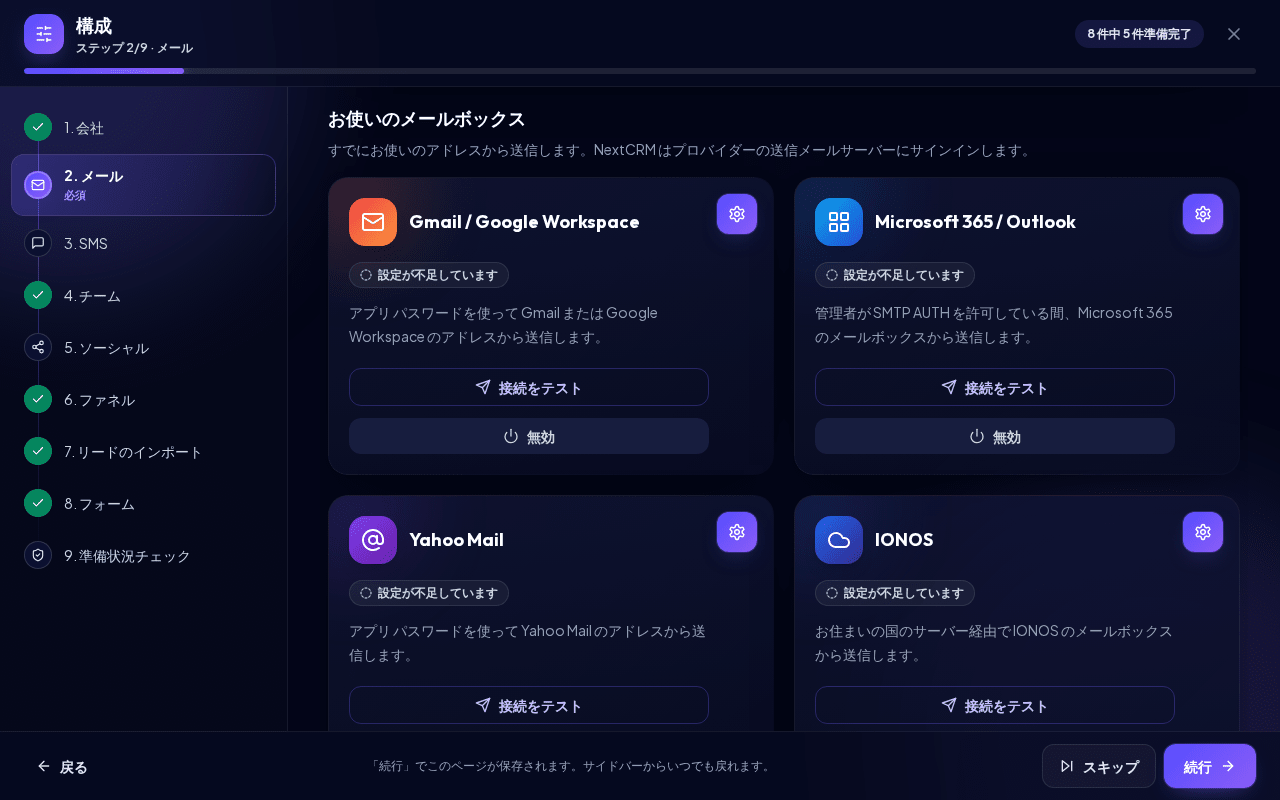
同時に有効にできるプロバイダーは1つだけです。それがワークスペースのすべてのメールを送信するデフォルトの送信サービスになります。いずれかが有効な間は、別のプロバイダーを保存してもオフのままになり、他のカードには デフォルトとして使用(プロバイダーが設定済みの場合)または 設定(未設定の場合)が表示されます。すべてのフィールドが入力されているプロバイダーは設定済みとみなされます(カードに 設定が不足しています ではなく 設定済み と表示されます)。有効なプロバイダーのカードには、オン・オフを切り替える 有効 / 無効 ボタンがあります。
別のプロバイダーに切り替えるには、そのカードの デフォルトとして使用 をクリックします。たとえば SendGrid をデフォルトの送信サービスにしますか? というダイアログが表示されます。NextCRMはまず新しいプロバイダーの接続を確認します。確認に失敗した場合は、現在のデフォルトが有効なまま残り、理由が表示されます。
SMTPのフィールド
| フィールド | 入力する内容 |
|---|---|
| SMTPホスト | プロバイダーの送信サーバー。例: smtp.ionos.de。 |
| ポート | ほとんどの場合 465 または 587。NextCRMでは25、465、587、2525を使用できます。 |
| ユーザー名 | 通常はメールアドレス全体。 |
| パスワード | メールボックスのパスワード、または必要に応じてアプリパスワード。 |
| 送信元メールアドレス | 受信者に表示される送信者のアドレス。ログインに使用するメールボックス(またはプロバイダーが許可しているエイリアス)を使用してください。 |
| 送信元名 | 送信者名。例: 会社名。 |
セキュリティ用の個別のスイッチはありません。ポート465は最初からSSL/TLSを使用 し、ポート587はSTARTTLSを使用 します(サーバーが対応している場合に接続が暗号化に切り替わります。主要なプロバイダーはすべて対応しています)。
Gmail / Google Workspace、Microsoft 365 / Outlook、Yahoo Mail のカードで入力が求められるのは、アドレス(ユーザー名)、パスワードまたはアプリパスワード(パスワード)、送信者名 だけです。サーバーは自動で設定され(Gmail と Yahoo: ポート 465、SSL/TLS。Microsoft 365: smtp.office365.com、ポート 587、STARTTLS)、メールは常にサインインしたアドレスから送信されます。IONOS カードでは サーバー(国) でお住まいの国のサーバーを選択します: smtp.ionos.de, smtp.ionos.com, smtp.ionos.co.uk, smtp.ionos.es, smtp.ionos.fr, smtp.ionos.it(ポート 465、SSL/TLS)。それ以外のサーバーは受け付けられません。STRATO カードは常に smtp.strato.de、ポート 465(SSL/TLS)を使用します。IONOS と STRATO では 送信元メールアドレス は任意です。空欄のままにするとログイン アドレスから送信され、メールボックスのエイリアスを入力することもできます。SendGrid と Mailgun はパスワードの代わりに API キー を使用し、Amazon SES では リージョン と AWS で作成した SMTP 認証情報を入力します。
「接続をテスト」ボタン
接続をテスト は、件名「NextCRM mailer connection test」の実際のテストメールを送信します。既定では 送信元メールアドレス に送信されます。別のアドレスに送るには、プロバイダーパネルの テスト送信先(任意) にアドレスを入力します(「空欄の場合、テストメッセージは送信元(From)アドレスに送信されます。」)。フォームに現在入力されている値が使用されるため、保存前にテストできます。結果は 接続ステータス: 接続済み または 接続ステータス: 未接続 として、理由とともに表示されます。そのアドレスの受信トレイ(および迷惑メールフォルダー)を確認し、メッセージが届いたことを確かめてください。
パスワードの保護
パスワードとAPIキーは、保存前に暗号化(AES-256)され、ブラウザーに送り返されることはありません。保存後、フィールドは空のままで、安全に保存済み。空白のままで保持します。 と表示されます。置き換えたい場合にのみ新しい値を入力してください。
ヒント: プロバイダーが対応している場合は、個人のメインパスワードではなく、アプリパスワードや送信専用のメールボックスを使用しましょう。
GmailとGoogle Workspace
Googleでは、SMTPとIMAPにアプリパスワードが必要です。
- Googleアカウントで2段階認証プロセスをオンにします。
- https://myaccount.google.com/apppasswords でアプリパスワードを作成し、16文字のコードをコピーします。
- NextCRMで Gmail / Google Workspace カードを使用します。ユーザー名 = GmailまたはWorkspaceのアドレス、パスワード = アプリパスワード。Googleに表示されるスペースは含めても含めなくても貼り付けられます。
または、SMTP カードで次の値を使用します。
| 設定 | 値 |
|---|---|
| SMTPサーバー | smtp.gmail.com、ポート465(SSL/TLS)または587(STARTTLS) |
| IMAPサーバー | imap.gmail.com、ポート993(SSL/TLS) |
| ユーザー名 | Gmail / Google Workspaceのアドレス全体 |
注意: アプリパスワードのページが表示されない場合は、2段階認証プロセスがオフになっているか、Google Workspaceの管理者がアプリパスワードを無効にしています。また、Gmailには1日あたりの送信上限があるため、大規模なキャンペーンにはSendGrid、Mailgun、Amazon SESの利用を検討してください。
Microsoft 365とOutlook.com
警告: Microsoftは、Microsoft 365のSMTPでのパスワードによるサインイン(基本認証)を廃止しつつあります。リードとのメールや返信には、代わりに プロフィール > 接続 の Microsoft 365 を連携 でメールボックスを連携してください(Microsoft 365を連携する を参照)。Microsoft 365 / Outlook カードは、Microsoft 365の管理者がそのメールボックスでSMTP AUTHをまだ許可している場合にのみ機能します。
SMTP AUTHがまだ許可されている場合は、Microsoft 365 / Outlook カードを使用します。サーバーとポートは自動で設定され、入力するのはメールボックスのアドレスとパスワード(またはアプリパスワード)だけです。参考情報:
| 設定 | 値 |
|---|---|
| SMTPサーバー | smtp.office365.com、ポート587(STARTTLS) |
| IMAPサーバー | outlook.office365.com、ポート993(SSL/TLS) |
| ユーザー名 | メールボックスのアドレス全体 |
- メールボックスでSMTP AUTHが有効になっている必要があります。 Microsoft 365の管理者は、Microsoft 365管理センターでユーザーの「Authenticated SMTP」をオンにできます。
- Microsoftは、多くの場面で基本(パスワード)認証を廃止しつつあります。SMTP AUTHやアプリパスワードが使えるかどうかは、テナントのセキュリティポリシー(セキュリティの既定値群や条件付きアクセスなど)によって異なります。テストが認証エラーで失敗し続ける場合は、Microsoft 365の管理者に問い合わせるか、SendGrid、Mailgun、Amazon SESなどの送信サービスを使用してください。
- 個人用のOutlook.comアカウントでは、パスワードベースのSMTPがまったく使えない場合があります。ビジネス用のメールボックスのほうが確実です。
IONOS
| 設定 | 値 |
|---|---|
| SMTPサーバー | smtp.ionos.de(ドイツ)または smtp.ionos.com(米国)、ポート465(SSL/TLS)または587(STARTTLS) |
| IMAPサーバー | imap.ionos.de、ポート993(SSL/TLS) |
| ユーザー名 | メールアドレス全体 |
| パスワード | そのメールボックスのパスワード |
IONOS カードを使用し、サーバー(国) で IONOS の契約が属する国のサーバーを選択してください。NextCRM はポート 465(SSL/TLS)で接続します。
Strato
| 設定 | 値 |
|---|---|
| SMTPサーバー | smtp.strato.de、ポート465(SSL/TLS)または587(STARTTLS) |
| IMAPサーバー | imap.strato.de、ポート993(SSL/TLS) |
| ユーザー名 | メールアドレス全体 |
| パスワード | そのメールボックスのパスワード |
STRATO カードを使用します。smtp.strato.de、ポート 465(SSL/TLS)は自動で設定されるため、入力するのはユーザー名とパスワードだけです。
その他のプロバイダー
プロバイダーのヘルプページで「SMTP設定」や「メールクライアントの設定」を探してください。必要なのは、送信サーバー名、ポート(465または587)、ログイン情報です。IMAPの受信サーバーでは通常ポート993を使用します。プライベートネットワークや内部ネットワーク上のサーバーは使用できません。
各値の取得先
メールステップの各フィールドには、名前の横に小さな (i) アイコンがあります。クリックすると、値の取得先が表示され、その値を作成するプロバイダーのページを開けます。同じ情報をプロバイダーごとにまとめると次のとおりです。
SMTP(任意のメールプロバイダー)
| フィールド | 取得先 |
|---|---|
| SMTPホスト と ポート | プロバイダーのヘルプページの「SMTP設定」や「メールクライアントの設定」(上のプロバイダー別の表を参照)。 |
| ユーザー名 | 通常はメールアドレス全体で、Webメールと同じログイン情報です。 |
| パスワード | メールボックスのパスワード。プロバイダーが求める場合はアプリパスワード。 |
| 送信元メールアドレス | ログインに使うメールボックス、またはプロバイダーが許可しているエイリアス。 |
Gmail / Google Workspace
| フィールド | 取得先 |
|---|---|
| ユーザー名 | Gmail または Google Workspace のメールアドレス全体。 |
| パスワード | アプリパスワード: 2 段階認証プロセスを有効にしてから、Google アカウント > セキュリティ > アプリ パスワード(アプリ パスワードを開く)を開き、「NextCRM」という名前で作成します。スペースの有無にかかわらず貼り付けられます。 |
Yahoo Mail
| フィールド | 取得先 |
|---|---|
| ユーザー名 | Yahoo メールのメールアドレス全体。 |
| パスワード | アプリパスワード: Yahoo Account security > Generate app password(Yahooアカウントのセキュリティを開く)。 |
SendGrid
| フィールド | 取得先 |
|---|---|
| APIキー | SendGrid > Settings > API Keys > Create API Key で、少なくとも「Mail Send」アクセス権を付けて作成します(API Keysを開く)。キーは SG. で始まり、一度だけ表示されます。 |
| 送信元メールアドレス | 認証済みの送信者、または認証済みドメインのアドレス: Settings > Sender Authentication(Sender Authenticationを開く)。 |
Mailgun
| フィールド | 取得先 |
|---|---|
| APIキー | アカウントメニュー > API Security で、プライベートAPIキーを作成またはコピーします(API Securityを開く)。 |
| ドメイン | Sending > Domains にある認証済みの送信ドメイン(Domainsを開く)。例: mg.example.com。米国アカウントとEUアカウントのどちらでも使えます。NextCRMが正しいリージョンを自動で判別します。 |
| 送信元メールアドレス | その送信ドメインのアドレス。 |
Amazon SES
| フィールド | 取得先 |
|---|---|
| リージョン | SESアカウントのリージョン。AWSコンソールの右上に表示されます。例: eu-central-1(SESリージョンの一覧)。 |
| ユーザー名 と パスワード(SMTP認証情報) | SES console > SMTP settings > Create SMTP credentials(SMTP settingsを開く)。これはAWSのアクセスキーではありません。パスワードは一度だけ表示されます。 |
| 送信元メールアドレス | 同じリージョンにある認証済みID(アドレスまたはドメイン): SES > Identities(Identitiesを開く)。 |
到達率: SPF、DKIM、DMARC
メールが迷惑メールフォルダーに振り分けられないようにするには、プロバイダーがお客様のドメインの代わりに送信してよいことを、ドメイン側で証明する必要があります。これらは、ドメインのホスティング先で追加するDNSのTXTレコードです。
- SPF は、ドメインの代わりに送信を許可されたサーバーを列挙します。正確な値はプロバイダーから案内されます。Google Workspaceの例:
example.com. TXT "v=spf1 include:_spf.google.com ~all"
- DKIM はデジタル署名を追加します。メールプロバイダーの管理画面で鍵を生成し、表示されたTXTレコードを公開します(例:
selector._domainkey.example.com)。 - DMARC は、SPF/DKIMの検証に失敗したメールをどう扱うかを受信側に伝えます。安全な始め方:
_dmarc.example.com. TXT "v=DMARC1; p=none; rua=mailto:dmarc-reports@example.com"
警告: 1つのドメインに設定できるSPFレコードは1つだけです。複数のサービスから送信する場合は、複数の
include:エントリを含む1つのレコードにまとめてください。
また、送信元メールアドレス が認証に使用するメールボックスのものであることも確認してください。送信者アドレスが異なるメッセージは、多くのプロバイダーで拒否されたり、迷惑メールとして扱われたりします。
よくあるエラー
- Authentication failed(例: 「Provider returned status 535」や
smtp_auth_failed): ユーザー名またはパスワードが間違っている、アプリパスワードが必要である、またはメールボックスでSMTP AUTHが無効になっています(Microsoft 365。この場合、エラーに5.7.139が含まれます)。 - Timeout(
smtp_connection_timeout): ホストまたはポートが間違っているか、プロバイダーが接続をブロックしています。サーバー名を確認し、もう一方のポート(465または587)を試してください。 - TLS / certificate error(
smtp_tls_certificate_invalid)または接続の失敗: ポートと暗号化方式が一致していません。SSL/TLSには465、STARTTLSには587を使用し、プロバイダーが案内しているホスト名(IPアドレスではなく)を使用してください。 - Mail server port is not allowed: 使用できるのはポート25、465、587、2525のみです。
- 「{provider} の設定が完了していません」: プロバイダーを有効にする前に、すべてのフィールドに入力して保存してください。
関連記事
関連ガイド
- Google Workspaceを連携する(Gmail + カレンダー) GmailとGoogleカレンダーを同期し、リードとのメールや会議をNextCRMに表示します。同期される内容、読み取られない内容、連携解除、管理者向けの注意点。 約8分で読めます
- メールキャンペーン ファネルのすべての有効なリードにメールを送信または予約します。準備状況の確認、宛先のプレビュー、メッセージのパーソナライズ、結果の追跡を行う方法と、配信停止やSTOP返信の扱いについて説明します。 約11分で読めます
- SMSの設定 Twilioを接続してリードにSMSを送り、返信を受け取り、SMSキャンペーンを実行します。本番・テストモード、Twilioの各値、Webhook、テスト送信。 約10分で読めます