メールとSMS
メールキャンペーン
ファネルのすべての有効なリードにメールを送信または予約します。準備状況の確認、宛先のプレビュー、メッセージのパーソナライズ、結果の追跡を行う方法と、配信停止やSTOP返信の扱いについて説明します。
約11分で読めます 2026年10月23日更新
このページの内容
メールキャンペーンを使うと、ファネル内のすべての有効なリードに1つのメッセージを、すぐに、または予定した日時に送信できます。各リードには、お客様自身の送信元アドレスから個別のコピーが届きます。キャンペーンは、ワークスペース管理者、営業マネージャー、マーケティングのユーザーが利用できます。
開始前に: 準備状況の確認
キャンペーンには次の3つが必要です。
- 接続済みのメーラー。 メールキャンペーンは、構成 > メール で有効にしたプロバイダーを通じて送信されます。メール設定を参照してください。
- プラン。 キャンペーンを送信するには、プランに マーケティングキャンペーン 機能が含まれている必要があります。SMSキャンペーンには SMS messaging も、WhatsAppキャンペーンには ソーシャル受信トレイ も必要です。機能が不足している場合、送信は拒否され、請求へ案内されます。
- 対象とするファネル内に メールアドレスを持つリード がいること。
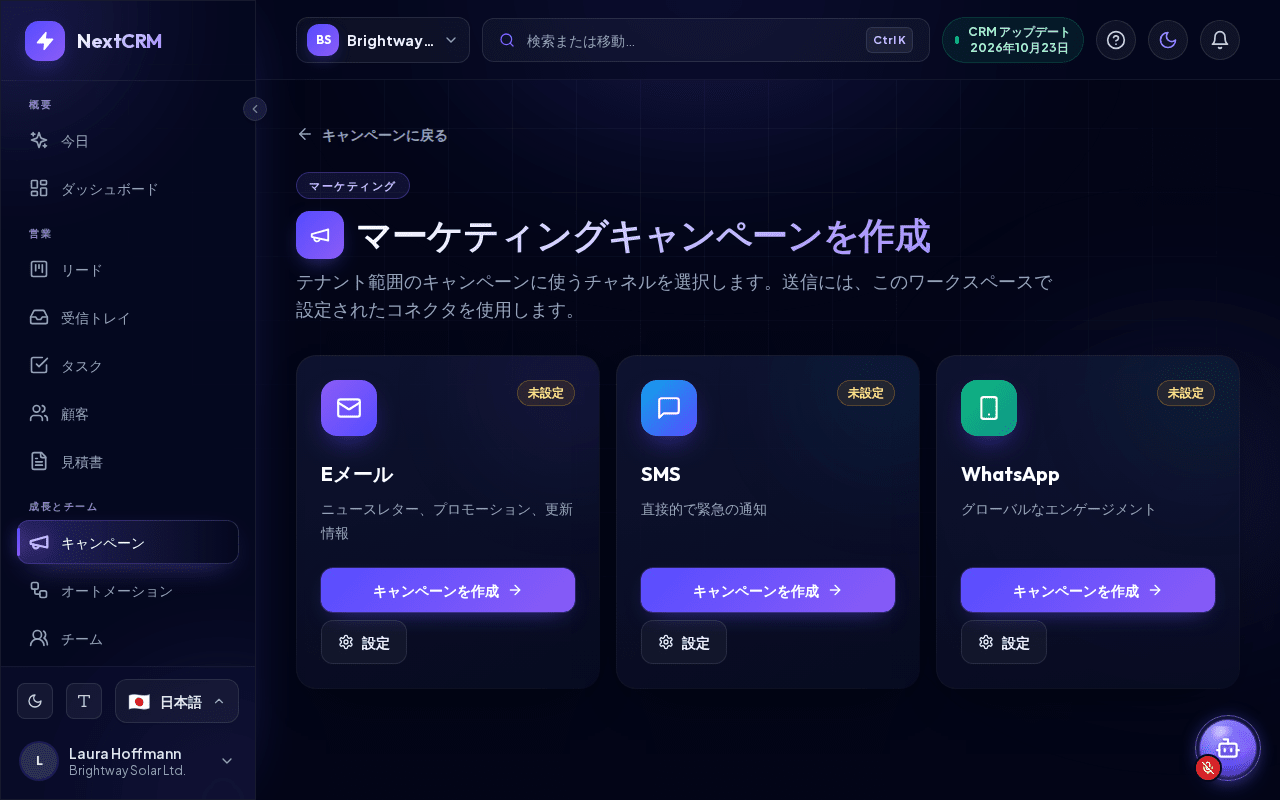
サイドバーで キャンペーン を開き、新規キャンペーン をクリックします(新規キャンペーンを開く)。マーケティングキャンペーンを作成 ページには、Eメール、SMS、WhatsApp のカードが表示され、それぞれに 接続済み、未設定、保存済み・未検証、認証情報が拒否されました のいずれかが表示されます。メールが接続されていない場合は、設定 をクリックすると構成のメールステップに直接移動します。チャネルの設定はキャンペーンページではなく、構成で行います。
メールキャンペーンを作成する
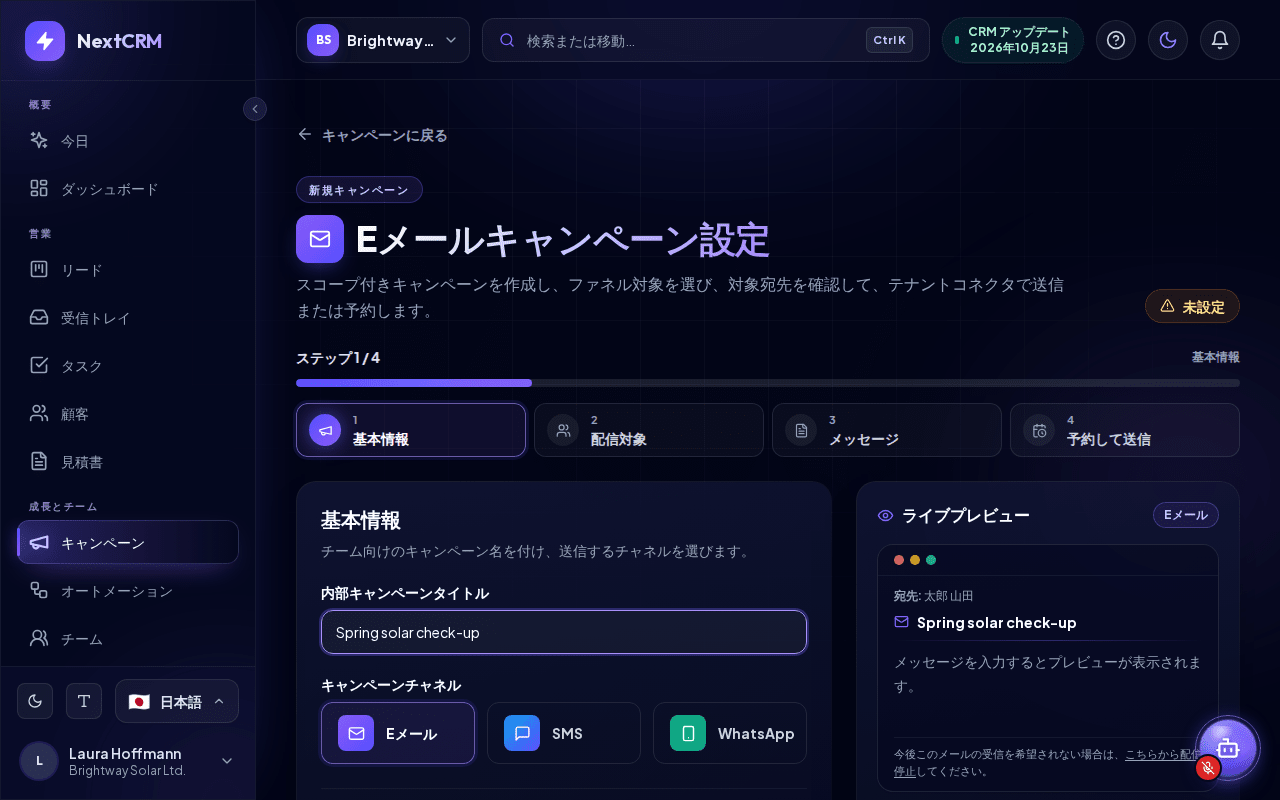
Eメール カードで キャンペーンを作成 をクリックします。Eメールキャンペーン設定 ページでは、4つのステップで順に設定します。上部には ステップ X / 4、進捗バー、ステップごとのタイルが表示されます。タイルをクリックすると任意のステップに移動できます。次へ は、まず現在のステップを確認し、不足している内容を表示します。
- 基本情報 - 内部キャンペーンタイトル を入力します。これはチーム内でのみ表示されます。件名 を空欄にした場合は、件名としても使用されます。キャンペーンチャネル で Eメール が選択されていることを確認します。
- 配信対象 - ファネルを選択 で、メールを受け取るリードのファネルを選択します。宛先プレビュー には、メールを受け取るリードの数とスキップされるリードの数が表示されます(後述)。
- メッセージ - 任意: キャンペーンテンプレート(ウェルカムメッセージ、初回連絡後のフォローアップ、プロモーション、再エンゲージメント、予約リマインダー、お礼メッセージ)のいずれかをクリックして件名と本文を入力し、内容を調整します。件名 と メッセージ内容 を入力します。
{{first_name}}などの変数チップをクリックすると、カーソル位置に挿入されます。 - 予約して送信 - 配信タイミング(後述)を選択し、キャンペーン概要(タイトル、チャネル、対象ファネル、受信者、タイミング)を確認して、キャンペーンを予約 または キャンペーンを送信 をクリックします。
各ステップの下部には 戻る、下書きとして保存、次へ があります。キャンペーンを予約 または キャンペーンを送信 はステップ4にのみ表示されます。下書きとして保存 を使うとキャンペーンがマイキャンペーンに保存され、後で仕上げることができます。
ステップの横(小さい画面ではその下)にある ライブプレビュー には、サンプルリードの値を入れたメッセージ(「サンプルリードでのプレビュー」)が、NextCRMが追加する配信停止の一文も含めて受信者に見える形で表示されます。その下の小さな 宛先プレビュー カードには、受信者数と、該当する場合は スキップ: N が表示されます。
キャンペーンを予約 または キャンペーンを送信 をクリックしたときにメーラーの準備ができていない場合は、キャンセル、下書きとして保存、下書きを保存してMailer 設定を開く のボタンがある 接続が必要です ウィンドウが表示されます。ページを離れる前にキャンペーンは下書きとして保存されるため、内容が失われることはありません。メール設定を変更できないユーザーには、最後のボタンの代わりに管理者に依頼するよう案内が表示されます。
メッセージをパーソナライズする
件名とメッセージでは、次のプレースホルダーを使用できます。
| プレースホルダー | 置き換えられる内容 |
|---|---|
{{first_name}} |
リードの名 |
{{last_name}} |
リードの姓 |
{{full_name}} |
リードのフルネーム |
{{sales_rep}} |
キャンペーンを送信するユーザーの名前(すぐに送信 との併用がおすすめ) |
{{company}} |
リードの会社名 |
{{booking_link}} |
リード担当者(またはあなた)の予約ページのリンク。予約ページ を参照 |
リードにプレースホルダーの値がない場合、その部分は空になります。名前に頼らず、空でも自然に読める文章にしてください。たとえば「{{first_name}}様」だけで始めるのではなく、「こんにちは、{{first_name}}様」のように書きます。
メッセージはシンプルなテキストとして送信されます。改行は保持されますが、書式、画像、添付ファイルは使用できません。件名は最大180文字、メッセージは最大8,000文字です。
対象者: キャンペーンを受け取る人
配信対象 ステップの 宛先プレビュー は、ファネルを選択するとすぐに更新されます。
- 受信者 は、そのファネル内で有効なメールアドレスを持つ有効なリードです。
- スキップ されたリードは、有効なメールアドレスがないか、メールキャンペーンの配信を停止しているため、何も受け取りません。オプトアウトしたリードの数は別の行に表示されます。
- 受注または失注としてマークされたリード、アーカイブされたリード、パイプラインから削除されたリードは含まれません。
1回のキャンペーン実行で届けられる受信者は、既定で最大1,000件です。それより大きなリストの場合は、リードを複数のファネルに分け、ファネルごとに1つのキャンペーンを送信してください。
予約するか今すぐ送信するか
ステップ4 予約して送信 の 配信タイミング で次のいずれかを選択します。
- 後でスケジュール(初期選択)では、将来の 予約日時 を選択できます(フィールドの下にお使いのタイムゾーンが表示されます)。キャンペーンを予約 をクリックすると、その時刻を過ぎてすぐにNextCRMが自動的に送信します。
- すぐに送信 は、キャンペーンを送信 をクリックするとメールを送信します。メールはファネル全体に一度に送られ、元に戻せないため、NextCRMはまず このキャンペーンを今すぐ送信しますか? と確認します。今すぐ送信 をクリックすると送信が始まります。
完了すると、受信者数とともに キャンペーンを送信しました または キャンペーンを予約しました と表示されます。キャンペーンに戻る をクリックすると一覧に戻ります。
マイキャンペーンで結果を追跡する
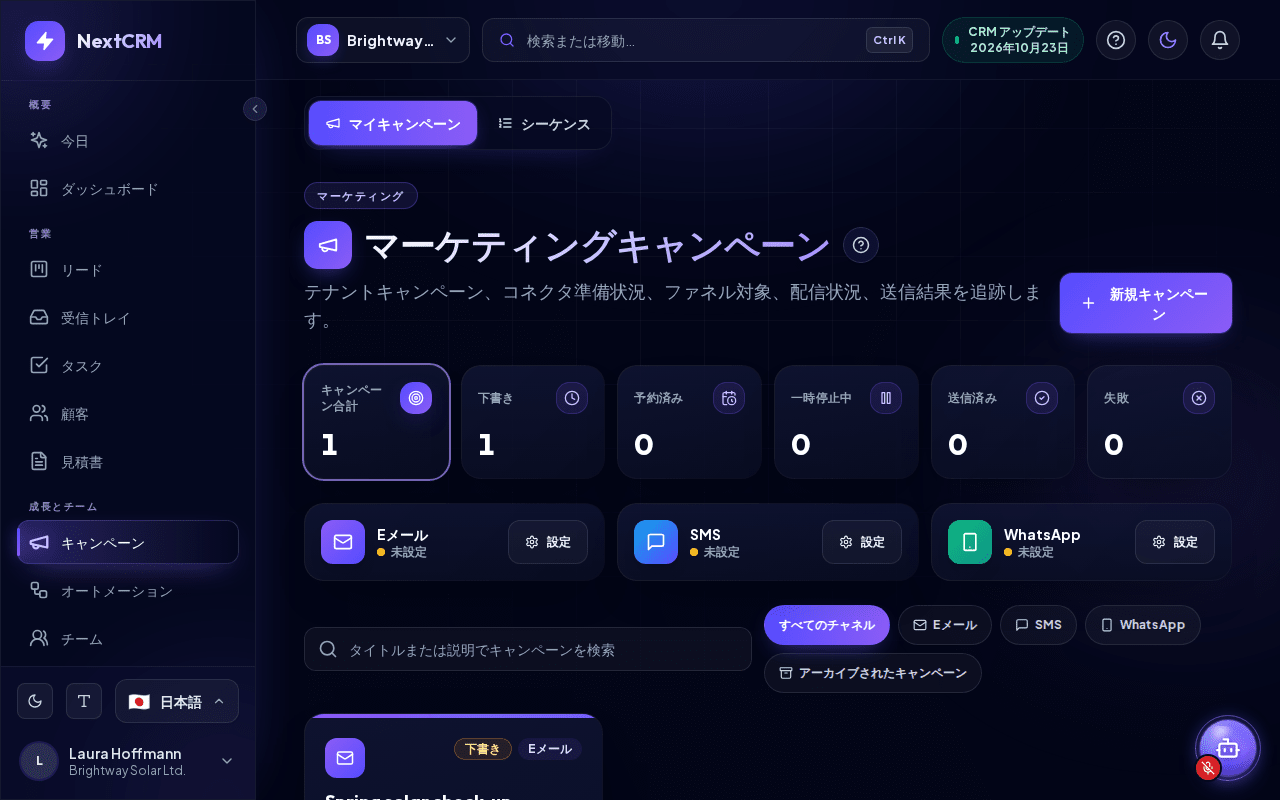
キャンペーン の マイキャンペーン タブ(マイキャンペーンを開く)には、キャンペーン合計、下書き、予約済み、一時停止中、送信済み、失敗 の合計が表示されます。タイルをクリックすると、そのステータスのキャンペーンだけが表示されます。合計の下には、各チャネルの接続状態、検索フィールド、チャネルフィルターがあります。キャンペーンごとのカードには次の内容が含まれます。
- カウンター 受信者、送信済み、失敗、スキップ と 進捗 バー(例: 「120 送信済み / 2 失敗 / 5 スキップ」)。
- 予約日 または 最終送信。
- 詳細: キャンペーン詳細 を開きます。
- アーカイブ: キャンペーンを アーカイブされたキャンペーン に移動します。
キャンペーン詳細 では、内部タイトルと説明を変更(変更を保存)でき、次の内容を確認できます。
- ライブプレビュー - 受信者に表示されるメッセージ。
- タイムライン - たとえば 作成、予約日時、送信中、送信完了、送信に失敗しました、アーカイブ済み、下書き - まだ予約されていません。
- 配信ログ - 受信者ごとに1行で、受信者、ステータス、詳細、時刻 が表示されます。メッセージが失敗した場合やスキップされた場合は、その理由も表示されます。
キャンペーンが二重に送信されることはありません。送信が中断された場合でも、すでに届いたリードに再度メールが送られることはありません。
注意: 予約したキャンペーンの送信日時より前にプランからマーケティングキャンペーン機能がなくなった場合、キャンペーンは送信されず、ブロック済みとしてマークされます。
配信停止とオプトアウト
すべてのキャンペーンメッセージには受信者が配信を停止するための手段が含まれており、NextCRMはその意思を自動的に尊重します。配信停止の一文をご自身で書く必要はありません。
- メール: NextCRMは、すべてのキャンペーンメールの末尾に、キャンペーンを作成した言語(作成時のNextCRMの表示言語)で配信停止リンクを追加します。また、メールにはワンクリック配信停止ヘッダーも含まれるため、これに対応したメールソフトでは独自の配信停止ボタンが表示されることがあります。
- SMSとWhatsApp: キャンペーンのテキストの末尾には、キャンペーンの言語で「配信停止をご希望の場合は STOP と返信してください。」のような一文が追加されます(本文ですでにSTOPに触れている場合は二重に追加されません)。STOPだけ(またはUNSUBSCRIBE、CANCEL、END、QUIT)と返信した人の電話番号は、そのチャネルでオプトアウトされます。STARTまたはUNSTOPと返信すると、再びオプトインされます。
- 自動的にスキップ: オプトアウトしたリードには、そのチャネルのキャンペーンで再び連絡が届くことはありません。宛先プレビュー にはオプトアウトしたリードの数が表示され、キャンペーンの詳細では オプトアウト済み と表示されます。
- チャネルごと: メールの配信を停止したリードでも、SMSやWhatsAppでもオプトアウトしていない限り、それらのキャンペーンは引き続き受け取ります。オプトアウトはお客様のワークスペース内でのみ適用されます。
リードの状態を確認または変更するには、リードを開き、プロフィール タブの マーケティングの同意 を確認します。チャネルごとに、リードがキャンペーンを受け取るかどうか、または、いつどのように配信を停止したかが表示されます。ワークスペース管理者と営業マネージャーは、電話やメールで依頼してきたリードに対して 配信停止 をクリックできます。配信を再開 は、本人から改めて希望があった場合にのみ使用してください。すべての変更はリードのアクティビティに記録されます。
オプトアウトはキャンペーンにのみ適用されます。リードの画面からご自身で送信するメールやメッセージはブロックされないため、その場合も本人の意思を尊重してください。
メールマーケティングとデータ保護の規則(GDPRやLGPDなど)を遵守する責任は、引き続きお客様にあります。連絡を受けることに同意したリード、または既存の取引関係があるリードにのみメールを送信してください。データプライバシーとGDPRの基本を参照してください。
ヒント: 最初のキャンペーンは、自分のチームのアドレスだけを含む小さなテスト用ファネルに送信し、受信トレイでの表示を確認してから、本番のファネルに送信しましょう。
関連記事
関連ガイド
- メール設定(SMTPとIMAP) メールサーバーを接続し、NextCRMから自分のアドレスでリードへのメールやキャンペーンを送信します。Gmail、Microsoft 365、IONOS、Strato、到達率とエラー対処。 約19分で読めます
- Google Workspaceを連携する(Gmail + カレンダー) GmailとGoogleカレンダーを同期し、リードとのメールや会議をNextCRMに表示します。同期される内容、読み取られない内容、連携解除、管理者向けの注意点。 約8分で読めます
- SMSの設定 Twilioを接続してリードにSMSを送り、返信を受け取り、SMSキャンペーンを実行します。本番・テストモード、Twilioの各値、Webhook、テスト送信。 約10分で読めます