E-mail e SMS
Campagne e-mail
Invia o programma un'e-mail a tutti i lead attivi di un funnel: verifica i prerequisiti, visualizza in anteprima i destinatari, personalizza il messaggio, monitora i risultati e scopri come vengono gestite le disiscrizioni e le risposte STOP.
9 min di lettura Aggiornato il 23 ottobre 2026
In questa pagina
Le campagne e-mail ti permettono di inviare un messaggio a ogni lead attivo di un funnel, subito oppure in un momento pianificato. Ogni lead riceve una copia personale dal tuo indirizzo mittente. Le campagne sono disponibili per Amministratori Workspace, Responsabili Vendite e utenti Marketing.
Prima di iniziare: verifica dei prerequisiti
Una campagna ha bisogno di tre cose:
- Un mailer collegato. Le campagne e-mail vengono inviate tramite il provider abilitato in Configurazione > Email. Vedi Configurazione e-mail.
- Il tuo piano. L'invio di campagne richiede la funzionalità Campagne marketing nel tuo piano. Le campagne SMS richiedono anche Messaggistica SMS e le campagne WhatsApp richiedono Posta in arrivo Social. Se manca una funzionalità, l'invio viene rifiutato e vieni indirizzato a Fatturazione.
- Lead con indirizzi e-mail nel funnel che vuoi raggiungere.
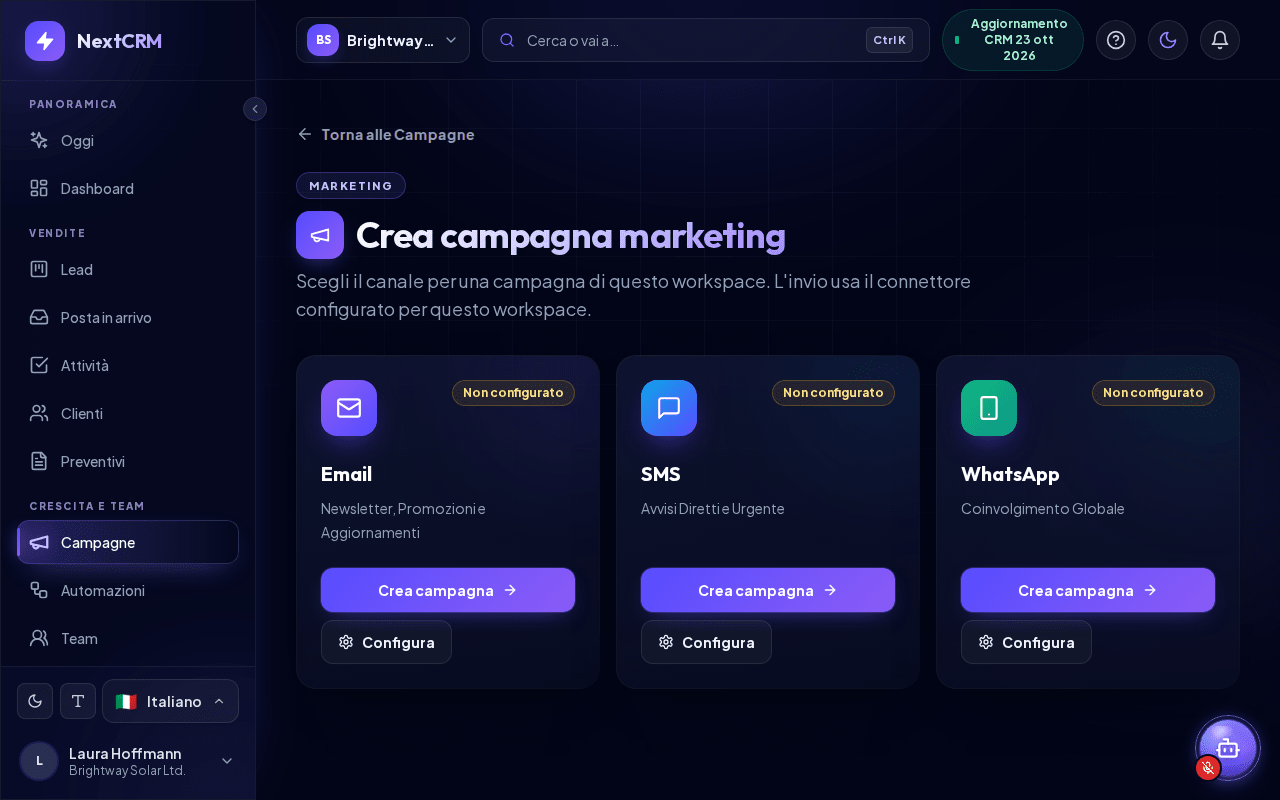
Apri Campagne nella barra laterale e fai clic su Nuova campagna (apri Nuova campagna). La pagina Crea campagna marketing mostra una scheda per Email, SMS e WhatsApp, ciascuna contrassegnata come Connesso, Non configurato, Salvato, non verificato o Credenziali rifiutate. Se l'e-mail non è collegata, fai clic su Configura per andare direttamente al passaggio Email della Configurazione. I canali si configurano nella Configurazione, non nella pagina Campagne.
Creare una campagna e-mail
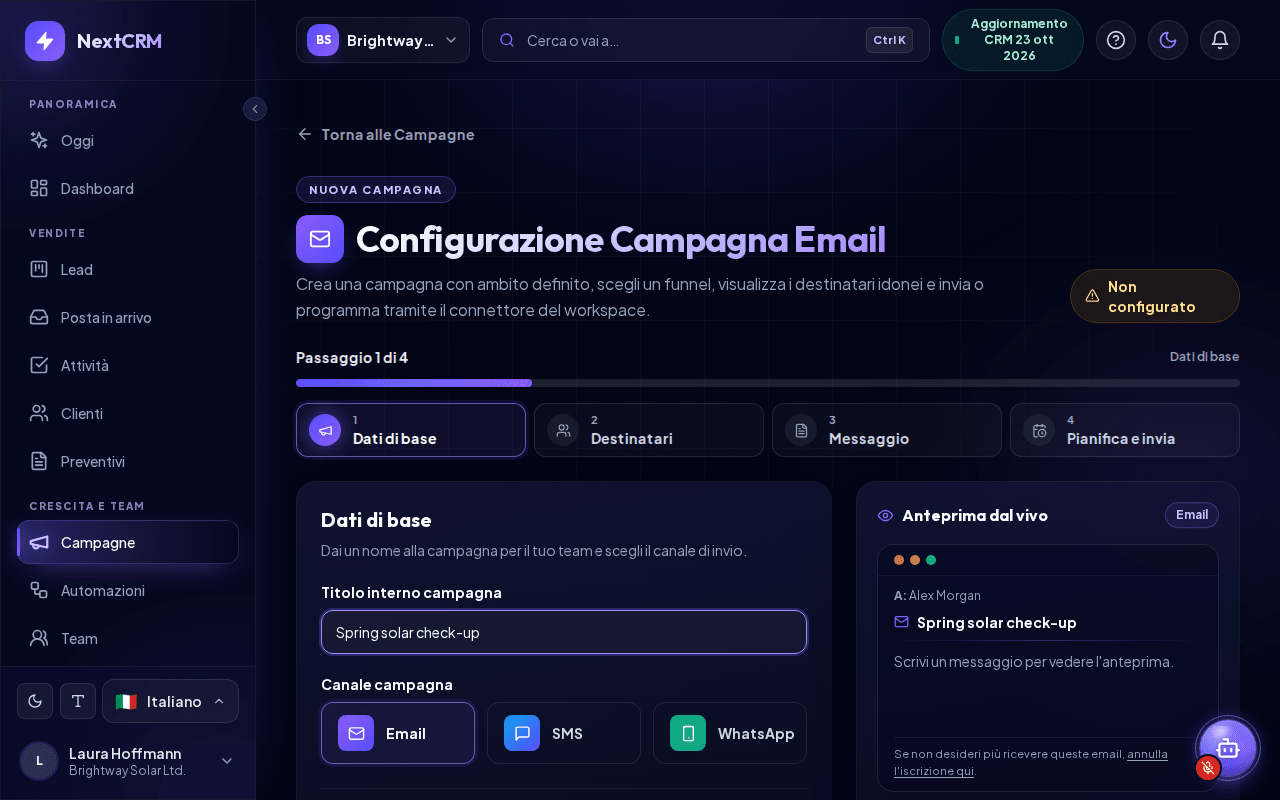
Nella scheda Email, fai clic su Crea campagna. La pagina Configurazione Campagna Email ti guida in quattro passaggi. In alto vedi Passaggio X di 4, una barra di avanzamento e un riquadro per ogni passaggio. Puoi fare clic su un riquadro per passare a qualsiasi passaggio; Avanti controlla prima il passaggio attuale e mostra cosa manca.
- Dati di base - inserisci un Titolo interno campagna. Lo vede solo il tuo team; viene usato anche come oggetto se lasci vuoto Oggetto. Verifica che Email sia selezionato in Canale campagna.
- Destinatari - in Seleziona funnel, scegli il funnel i cui lead devono ricevere l'e-mail. L'Anteprima destinatari mostra quanti lead la ricevono e quanti vengono saltati (vedi sotto).
- Messaggio - facoltativo: fai clic su uno dei Modelli di campagna (Messaggio di benvenuto, Follow-up dopo il primo contatto, Promozione, Riattivazione, Promemoria appuntamento, Messaggio di ringraziamento) per compilare oggetto e testo, poi adattalo. Scrivi l'Oggetto e il Contenuto del Messaggio. Fai clic su un chip di variabile come
{{first_name}}per inserirla nella posizione del cursore. - Pianifica e invia - scegli la Tempistica invio (vedi sotto), controlla il Riepilogo campagna (titolo, canale, funnel di destinazione, destinatari e tempistica) e fai clic su Programma campagna o Invia campagna.
In fondo a ogni passaggio trovi Indietro, Salva come bozza e Avanti. Programma campagna o Invia campagna compare solo nel passaggio 4. Salva come bozza conserva la campagna in Le mie campagne, così puoi completarla più tardi.
Accanto ai passaggi (sotto di essi sugli schermi più piccoli) l'Anteprima dal vivo mostra il messaggio come lo vede un destinatario, compilato per un lead di esempio ("Anteprima per un lead di esempio"), compresa la riga di disiscrizione che NextCRM aggiunge. Una piccola scheda Anteprima destinatari qui sotto mostra il numero di destinatari e, se ce ne sono, Saltati: N.
Se il mailer non è pronto quando fai clic su Programma campagna o Invia campagna, compare una finestra Connessione richiesta con Annulla, Salva come bozza e Salva bozza e Apri impostazioni Mailer. La tua campagna viene salvata come bozza prima che tu lasci la pagina, quindi non si perde nulla. Gli utenti che non possono modificare le impostazioni e-mail vedono, al posto dell'ultimo pulsante, l'indicazione di chiedere a un amministratore.
Personalizzare il messaggio
Puoi usare questi segnaposto nell'oggetto e nel messaggio:
| Segnaposto | Sostituito con |
|---|---|
{{first_name}} |
Il nome del lead |
{{last_name}} |
Il cognome del lead |
{{full_name}} |
Il nome completo del lead |
{{sales_rep}} |
Il nome dell'utente che invia la campagna (da usare preferibilmente con Invia Immediatamente) |
{{company}} |
L'azienda del lead |
{{booking_link}} |
Il link della pagina di prenotazione del responsabile del lead (o il tuo), vedi Pagine di prenotazione |
Se un lead non ha un valore per un segnaposto, questo resta vuoto, quindi scrivi frasi che si leggano bene comunque, ad esempio "Ciao {{first_name}}," invece di fare affidamento sul nome.
Il messaggio viene inviato come testo semplice: gli a capo vengono mantenuti, ma non ci sono formattazione, immagini o allegati. L'oggetto può contenere fino a 180 caratteri e il messaggio fino a 8.000.
Pubblico: chi riceve la campagna
L'Anteprima destinatari nel passaggio Destinatari si aggiorna non appena scegli un funnel:
- Destinatari sono i lead attivi di quel funnel che hanno un indirizzo e-mail valido.
- I lead Saltati non hanno un indirizzo e-mail valido oppure si sono disiscritti dalle campagne e-mail, e non riceveranno nulla. Una riga separata ti indica quanti lead si sono disiscritti.
- I lead contrassegnati come vinti o persi, i lead archiviati e i lead rimossi dalla pipeline non sono inclusi.
Per impostazione predefinita, l'esecuzione di una campagna può raggiungere fino a 1.000 destinatari. Per elenchi più grandi, suddividi i tuoi lead in più funnel e invia una campagna per ciascun funnel.
Programmare o inviare subito
Nel passaggio 4 Pianifica e invia, in Tempistica invio:
- Pianifica per dopo (preselezionato) ti permette di scegliere una Data / ora programmata futura (il tuo fuso orario locale è indicato sotto il campo). Fai clic su Programma campagna; NextCRM la invia automaticamente poco dopo quell'ora.
- Invia Immediatamente invia le e-mail quando fai clic su Invia campagna. NextCRM chiede prima Inviare ora questa campagna?, perché le e-mail vanno a tutto il funnel in una volta e l'operazione non può essere annullata. Fai clic su Invia ora per avviare l'invio.
Al termine vedi Campagna inviata o Campagna programmata con il numero di destinatari. Fai clic su Torna alle Campagne per tornare all'elenco.
Monitorare i risultati in Le mie campagne
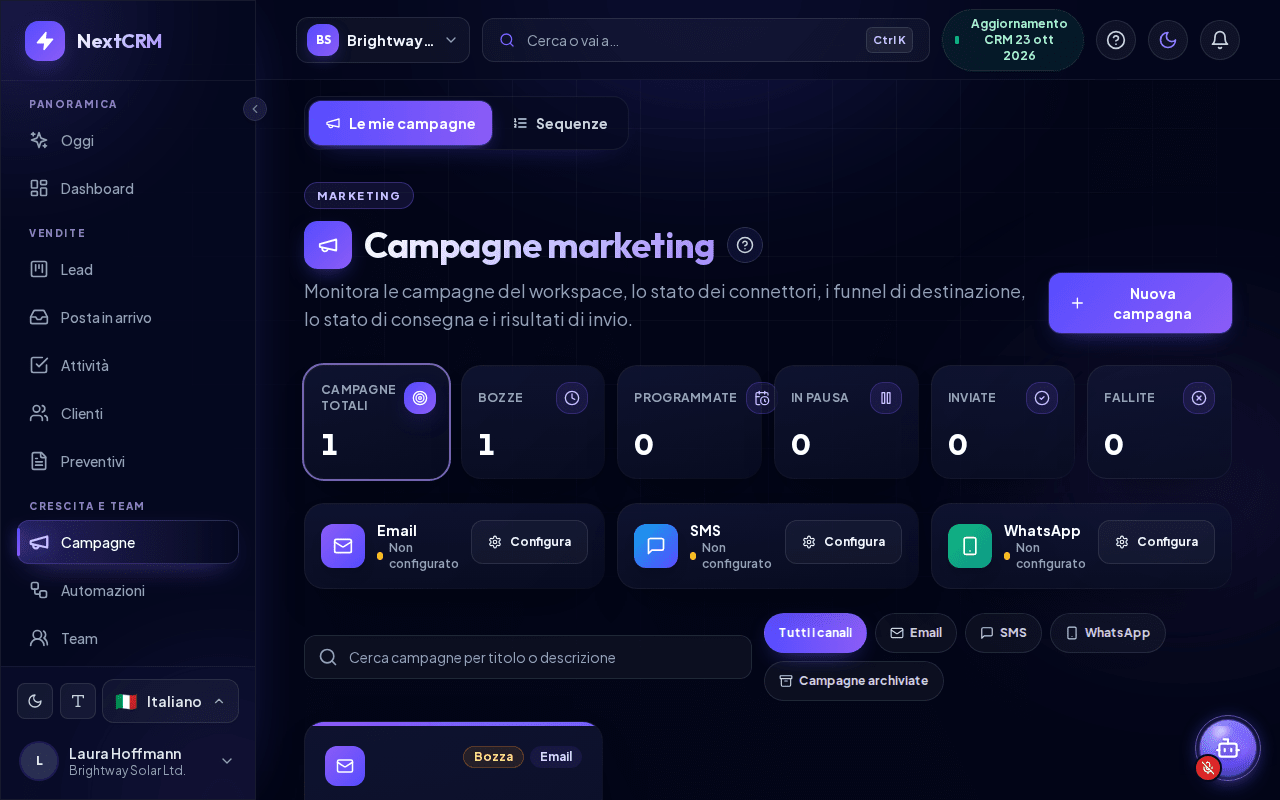
La scheda Le mie campagne di Campagne (apri Le mie campagne) mostra i totali di Campagne totali, Bozze, Programmate, In pausa, Inviate e Fallite. Fai clic su un riquadro per mostrare solo le campagne con quello stato. Sotto i totali vedi lo stato di connessione di ogni canale, un campo di ricerca e i filtri per canale. Ogni campagna ha una scheda con:
- i contatori Destinatari, Inviati, Non riusciti e Saltati, e una barra Avanzamento, ad esempio "120 inviati / 2 falliti / 5 saltati".
- Data programmata o Ultimo invio.
- Dettagli, che apre Dettagli campagna.
- Archivia per spostare una campagna in Campagne archiviate.
In Dettagli campagna puoi modificare il titolo interno e la descrizione (Salva modifiche) e vedere:
- Anteprima dal vivo - il messaggio come lo vedono i destinatari.
- Cronologia - per esempio Creata, Pianificata per, Invio in corso, Inviata, Invio non riuscito, Archiviata o Bozza - non ancora pianificata.
- Registro di consegna - una riga per destinatario con Destinatario, Stato, Dettagli e Ora, compreso il motivo se un messaggio non è riuscito o è stato saltato.
Una campagna non viene mai inviata due volte. Se un invio si interrompe, i lead già raggiunti non ricevono di nuovo l'e-mail.
Nota: Se il tuo piano perde la funzionalità Campagne marketing prima della scadenza di una campagna programmata, la campagna non viene inviata e viene contrassegnata come bloccata.
Disiscrizione e opt-out
Ogni messaggio di una campagna offre al destinatario un modo per disiscriversi, e NextCRM lo rispetta automaticamente. Non devi scrivere tu una riga per la disiscrizione.
- E-mail: NextCRM aggiunge un link di disiscrizione alla fine di ogni e-mail di campagna, nella lingua in cui è stata scritta la campagna (la lingua della tua interfaccia NextCRM al momento della creazione). L'e-mail contiene anche un'intestazione di disiscrizione con un clic, così i programmi di posta che la supportano possono mostrare un proprio pulsante di disiscrizione.
- SMS e WhatsApp: i testi delle campagne terminano con una riga come "Rispondi STOP per annullare l'iscrizione." nella lingua della campagna (non viene aggiunta una seconda volta se il tuo testo menziona già STOP). Quando qualcuno risponde solo con STOP (oppure UNSUBSCRIBE, CANCEL, END o QUIT), il suo numero viene disiscritto da quel canale. Una risposta START o UNSTOP lo iscrive di nuovo.
- Saltati automaticamente: i lead disiscritti non vengono più contattati dalle campagne su quel canale. L'Anteprima destinatari mostra quanti lead si sono disiscritti, e nei dettagli della campagna compaiono come Disiscritto.
- Per canale: un lead che si è disiscritto dalle e-mail può comunque ricevere campagne SMS o WhatsApp, a meno che non si sia disiscritto anche lì. Le disiscrizioni valgono solo per il tuo workspace.
Per controllare o modificare lo stato di un lead, apri il lead e guarda Consenso marketing nella scheda Profilo. Lì vedi per ogni canale se il lead riceve le campagne oppure quando e come si è disiscritto. Amministratori Workspace e Responsabili Vendite possono fare clic su Disiscrivi per un lead che lo ha chiesto per telefono o via e-mail, e su Iscrivi di nuovo solo quando la persona lo ha richiesto di nuovo. Ogni modifica viene registrata nelle attività del lead.
Le disiscrizioni valgono solo per le campagne. Le e-mail e i messaggi che invii tu stesso da un lead non vengono bloccati, quindi rispetta il desiderio della persona anche lì.
Resti responsabile del rispetto delle norme sull'e-mail marketing e sulla protezione dei dati (come il GDPR o la LGPD): invia e-mail solo ai lead che hanno accettato di ricevere tue comunicazioni o con cui hai un rapporto commerciale esistente. Vedi Privacy dei dati e nozioni di base sul GDPR.
Suggerimento: Invia una prima campagna a un piccolo funnel di prova che contenga solo gli indirizzi del tuo team, controlla come appare nella casella di posta, poi inviala al funnel reale.
Articoli correlati
Guide correlate
- Configurazione e-mail (SMTP e IMAP) Collega il tuo server di posta perché NextCRM invii e-mail ai lead e campagne dal tuo indirizzo: Gmail, Microsoft 365, IONOS, Strato, recapitabilità e soluzioni. 12 min di lettura
- Collegare Google Workspace (Gmail + Calendar) Sincronizza Gmail e Google Calendar per vedere in NextCRM e-mail e riunioni con i lead: cosa si sincronizza, cosa non viene mai letto, scollegamento e note admin. 5 min di lettura
- Configurazione SMS Collega Twilio per inviare SMS ai lead da NextCRM, ricevere risposte ed eseguire campagne SMS: modalità live e di test, valori Twilio, webhook e messaggi di prova. 7 min di lettura