Lead, funnel e moduli
Funnel e fasi
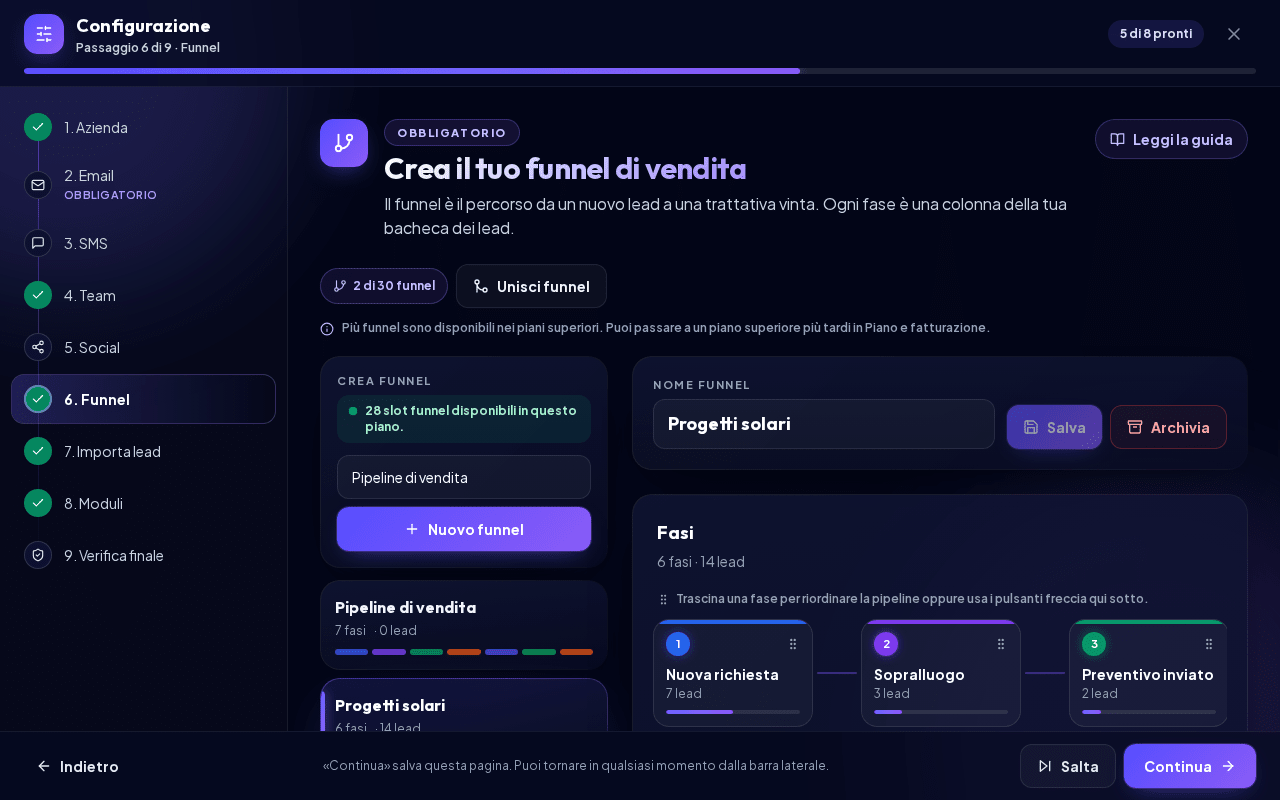
Crea funnel (pipeline), aggiungi, rinomina, riordina e archivia fasi, imposta fasi vinte e perse, campi personalizzati, unisci funnel e scopri i limiti del piano.
6 min di lettura Aggiornato il 23 ottobre 2026
In questa pagina
Un funnel è il percorso che seguono le tue trattative, ad esempio "Nuovi lead > Contattati > Qualificati > Negoziazione > Vinto". Ogni funnel ha le proprie fasi e la Bacheca Lead mostra un funnel alla volta. Anche i moduli web e le importazioni inviano i lead in un funnel e in una fase.
Apri Configurazione > Funnel, oppure fai clic sul pulsante a icona Modifica le fasi della pipeline accanto al selettore del funnel nella Bacheca Lead. Entrambi aprono il passaggio Funnel della Configurazione.
Nota: Tutti possono vedere i funnel. La creazione e la modifica di funnel, fasi e campi personalizzati sono riservate ai ruoli Amministratore Workspace, Responsabile Vendite e Marketing.
Il tuo primo funnel
Se non esiste ancora alcun funnel, la Bacheca Lead mostra Crea il tuo primo funnel e il passaggio Funnel mostra Configura la tua prima pipeline: Crea pipeline di vendita predefinita crea un funnel pronto con un clic, e Crea la mia ti accompagna nella creazione di un funnel, delle sue fasi, di un modulo lead iniziale e della fase in cui arrivano i nuovi lead dal modulo. Un indicatore mostra a che punto sei ("Passaggio 2 di 6") e Indietro torna al passaggio precedente. Chiudi configurazione guidata la interrompe; puoi fare tutto più tardi in questo passaggio.
Per creare un funnel:
- In Crea funnel, inserisci un nome (predefinito: Pipeline di vendita).
- Fai clic su Nuovo funnel.
Ogni nuovo funnel parte con sei fasi predefinite:
| Fase | Tipo |
|---|---|
| New Leads | aperta |
| Contacted | aperta |
| Qualified | aperta |
| Negotiation | aperta |
| 5 Won | vinta |
| 0 Lost | persa |
Rinomina o rimuovi le fasi in modo che corrispondano al tuo modo di vendere.
Gestire le fasi
Seleziona un funnel nell'elenco a sinistra. L'intestazione Fasi mostra quante fasi e quanti lead ha il funnel, per esempio "6 fasi · 42 lead". Sotto, una striscia del flusso delle fasi mostra le fasi in ordine come passaggi numerati, con il numero di lead e una barra per la loro quota di lead; le fasi vinte sono verdi, quelle perse rosse. Nell'elenco delle fasi sottostante ogni fase ha lo stesso badge numerato. Lì puoi:
- Aggiungere una fase: scrivi un nome in Aggiungi fase successiva e fai clic su Aggiungi fase. Le nuove fasi aperte vengono inserite prima delle fasi vinte e perse.
- Rinominare: fai clic su Rinomina, modifica il nome e fai clic su Salva.
- Riordinare: trascina una fase tramite la sua maniglia oppure usa le frecce Sposta su / Sposta giù. Le colonne della bacheca seguono questo ordine.
- Archiviare: fai clic su Archivia. I lead in quella fase vengono spostati in un'altra fase; la conferma ti indica quale. Un funnel deve avere almeno una fase, quindi se necessario crea prima un'altra fase. L'ultima fase aperta di un funnel non può essere archiviata.
Per rinominare l'intero funnel, modifica Nome funnel e fai clic su Salva. Lead aperti ti porta alla Bacheca Lead con questo funnel selezionato.
Fasi di vittoria e di perdita
Le fasi di vittoria e di perdita chiudono una trattativa. I lead in queste fasi escono dalla pipeline attiva, non vengono più conteggiati nel tuo limite di lead attivi e sono evidenziati in verde (vinti) o in rosso (persi) sulla bacheca.
Ogni fase ha un Esito della fase: Aperto, Vinto o Perso. Lo cambi con il selettore accanto alla fase; anche i lead di quella fase ricevono il nuovo esito. Un funnel mantiene sempre almeno una fase aperta. Quando aggiungi una fase, l'esito viene preimpostato in base al nome:
| Esito | Nomi di fase riconosciuti |
|---|---|
| Vinto | 5 Won, Won, Closed Won, Closed, Done |
| Perso | 0 Lost, Lost, Closed Lost, Canceled, Cancelled |
Nota: Rinominare una fase non ne cambia mai l'esito. Per trasformare una fase in fase di chiusura (o di nuovo in fase aperta), cambia il suo Esito della fase.
Campi personalizzati
I campi personalizzati memorizzano informazioni aggiuntive per ogni funnel, ad esempio "Dimensione aziendale" o "Budget". Compaiono nella scheda Profilo del lead, nelle importazioni e nelle esportazioni, e le loro opzioni sono disponibili anche per i campi dei moduli.
- In Campi personalizzati, inserisci un'etichetta (ad esempio Dimensione aziendale) e, facoltativamente, una chiave interna.
- Scegli un tipo: Testo, Area di testo, Numero, Data, Ora, Email, Telefono, URL, Selezione, Pulsante di opzione, Casella di controllo o Nascosto.
- Per Selezione e Pulsante di opzione, inserisci le opzioni, una per riga.
- Spunta Obbligatorio se necessario e fai clic su Aggiungi.
Modifica etichetta cambia l'etichetta ma mantiene la chiave interna, così i valori esistenti restano collegati. Disabilita nasconde il campo; i valori esistenti dei lead vengono conservati.
Unire funnel
Troppi funnel simili? Uniscili in uno solo. Ti servono almeno due funnel.
- Fai clic su Unisci funnel.
- Scegli il Funnel di destinazione e spunta i Funnel da unire.
- Controlla l'anteprima: numero di lead, contatti, trattative e moduli, e la Mappatura delle fasi. Le fasi vengono abbinate per nome; le fasi di vittoria e di perdita vanno nelle fasi di vittoria e di perdita del funnel di destinazione; tutto il resto va nella prima fase attiva del funnel di destinazione.
- Scegli Archivia i funnel uniti vuoti o Mantieni i funnel uniti vuoti.
- Spunta la conferma e fai clic su Unisci i funnel selezionati.
Un'unione non elimina mai i lead. I moduli web che inviavano lead a un funnel unito vengono messi in pausa e devono essere assegnati a un altro funnel. Se un'integrazione social instrada i lead in un funnel unito, ti viene chiesto di confermare e l'integrazione viene spostata nel funnel di destinazione.
Archiviare un funnel
Fai clic su Archivia accanto al nome del funnel. Se il funnel ha lead, la finestra mostra quanti sono (aperti, vinti, persi): scegli il funnel in Sposta i lead nel funnel e la fase in Fase per i lead aperti, poi fai clic su Sposta i lead e archivia. I lead vinti e persi vanno nelle fasi vinto e perso del funnel di destinazione e mantengono il loro esito. I moduli che alimentavano il funnel vengono messi in pausa finché non scegli un nuovo funnel. L'archiviazione libera uno slot funnel del tuo piano; i funnel archiviati sono elencati in Funnel archiviati, dove puoi Ripristinarli.
Limiti del piano sui funnel
Il tuo piano include un certo numero di funnel attivi. Il contatore in alto mostra, ad esempio, 2 di 3 funnel.
- Quando il limite viene raggiunto, Nuovo funnel è disattivato e vedi Hai raggiunto il limite di funnel del tuo piano. Fai clic su Aggiungi altri funnel per acquistare un pacchetto funnel, passa a un piano superiore, archivia un funnel o unisci dei funnel.
- Se il tuo workspace ha più funnel di quanti ne consenta il piano attuale, i funnel in eccesso vengono contrassegnati come In pausa. Lead e configurazione restano al sicuro, ma le modifiche e i nuovi invii dei moduli sono disattivati finché non aggiungi capacità o unisci il funnel in pausa a uno attivo.
- Senza un abbonamento CRM attivo non è possibile creare funnel.
Articoli correlati
Guide correlate
- Lead e pipeline Lavora con la Bacheca Lead: crea lead, spostali tra le fasi, usa le schede del lead, segna le trattative come vinte o perse, filtra la bacheca ed esporta i lead. 13 min di lettura
- Inbox lead Perché i lead restano in attesa nella Inbox lead quando viene raggiunto il limite di lead attivi e come attivarli, archiviarli o eliminarli. 4 min di lettura
- Importazione dei lead (CSV/XLSX) Importa contatti da un file CSV, XLSX o JSON: caricalo, mappa le colonne, controlla l'anteprima, gestisci i duplicati e, se serve, annulla un'importazione. 6 min di lettura