Lead, funnel e moduli
Moduli web e incorporamento
Crea un modulo di acquisizione lead, invia i nuovi lead direttamente in una fase del funnel, incorporalo nel tuo sito web con un iframe sicuro e proteggilo dallo spam.
7 min di lettura Aggiornato il 23 ottobre 2026
In questa pagina
I moduli web trasformano automaticamente i visitatori del sito web in lead. Ogni invio crea (o aggiorna) un lead nel funnel e nella fase che scegli, così il tuo team può fare subito il follow-up. Gestisci i moduli in Configurazione > Moduli (apri Moduli).
Nota: Tutti possono aprire l'elenco dei moduli. La creazione, la modifica e l'archiviazione dei moduli sono disponibili per Amministratori Workspace, Responsabili Vendite e utenti Marketing.
Creare un modulo
- Apri Configurazione > Moduli e fai clic su Crea Nuovo Modulo.
- Sostituisci Modulo Senza Titolo in alto con un nome chiaro, ad esempio "Modulo di contatto del sito web".
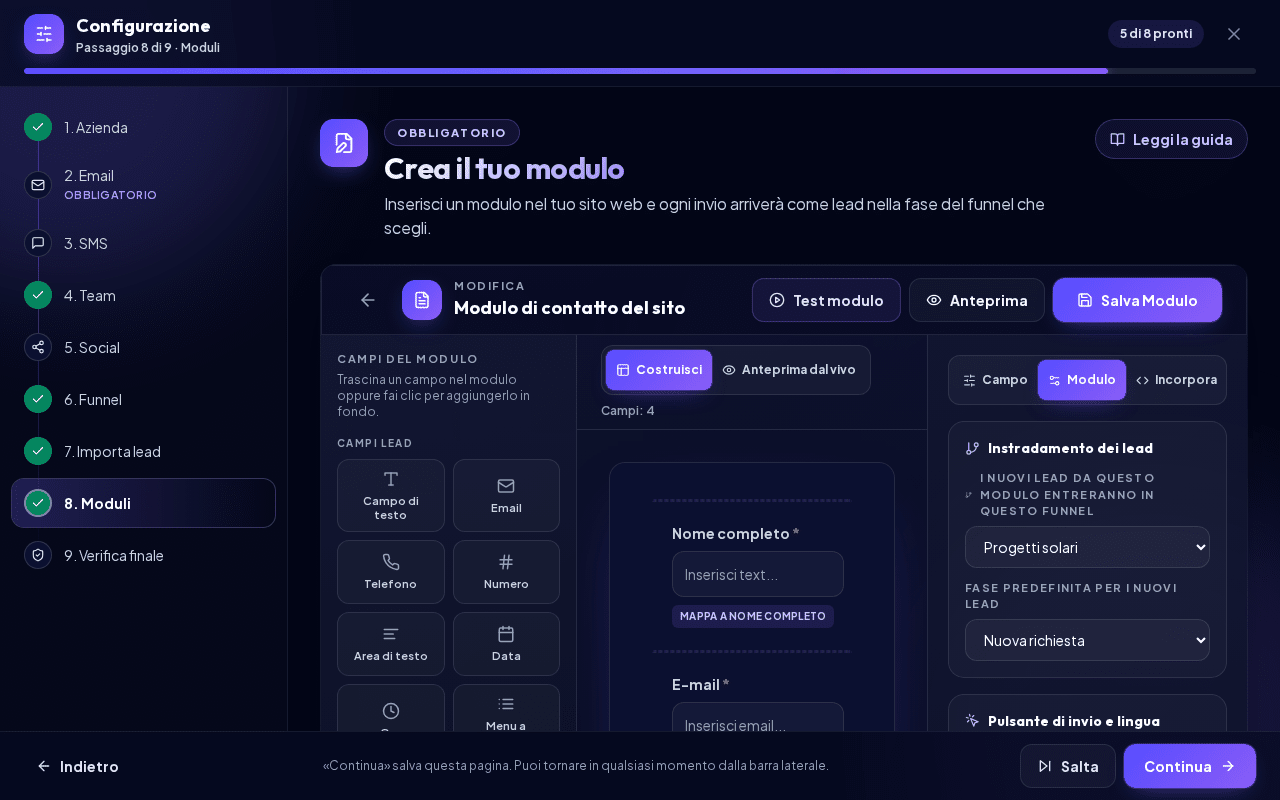
- Un nuovo modulo si apre con la scheda Modulo del pannello di destra. Nella sezione Instradamento dei lead, in I nuovi lead da questo modulo entreranno in questo funnel, scegli il funnel. Vengono elencati solo i funnel attivi.
- In Fase predefinita per i nuovi lead, scegli la fase in cui devono finire i nuovi lead (di solito la prima fase).
- Modifica i campi (vedi sotto), poi fai clic su Test modulo e correggi eventuali problemi segnalati.
- Fai clic su Salva Modulo. Il modulo viene salvato come attivo e compare in I miei moduli.
Un nuovo modulo contiene già i cinque campi lead standard: Nome, Email, Telefono, Indirizzo e Messaggio. Sono mappati ai campi lead corrispondenti, quindi i dati finiscono nel posto giusto del lead.
Attenzione: Un modulo senza funnel e fase non può essere salvato. Nell'elenco questi moduli mostrano Scegli un funnel e una fase prima di pubblicare.
L'editor ha tre aree: la palette Campi del Modulo a sinistra, l'area di lavoro al centro e il pannello delle impostazioni a destra con le schede Campo, Modulo e Incorpora. Sopra l'area di lavoro passi tra Costruisci e Anteprima dal vivo (nell'anteprima dal vivo anche tra la larghezza Desktop e Telefono) e vedi quanti campi ha il modulo ("Campi: 6"). Il pulsante Anteprima in alto apre ancora il modulo in una finestra.
Campi e impostazioni dei campi
Trascina i campi dal pannello Campi del Modulo nell'area di lavoro, oppure fai clic su un campo nella palette per aggiungerlo alla fine del modulo. Trascina i campi esistenti per riordinarli.
- Campi lead: Campo di testo, Email, Telefono, Numero, Area di testo, Data, Ora, Menu a discesa, Casella di controllo, Pulsante di opzione, Slider, Caricamento file, Indirizzo e Campo nascosto.
- Layout e tracciamento: Logo, Divisore, Google tag e Meta Pixel.
- Campi personalizzati per questo funnel: campi personalizzati definiti sul funnel selezionato. Fai clic su Aggiungi per inserirne uno nel modulo.
Fai clic su un campo nell'area di lavoro: il pannello di destra passa alla scheda Campo con le Impostazioni Campo. Se non è selezionato alcun campo, la scheda indica "Seleziona un campo nell’area per modificarne etichetta, mappatura e opzioni." A seconda del tipo puoi impostare l'etichetta, la Chiave campo, Mappa a campo lead, il segnaposto, il Valore predefinito, Campo Obbligatorio, le opzioni di un menu a discesa/casella di controllo/pulsante di opzione, il numero di righe, i tipi di file consentiti e la dimensione dei file. Per Google tag e Meta Pixel incolli solo l'ID di tracciamento (ad esempio G-XXXXXXXX); gli script personalizzati non sono consentiti.
Suggerimento: Usa un Campo nascosto per indicare da dove proviene un lead, ad esempio
landing-page-spring. Per impostazione predefinita è mappato alla fonte del lead.
Testare il modulo prima della pubblicazione
Test modulo esegue un controllo rapido: conferma funnel e fase, cerca chiavi di campo duplicate, etichette o opzioni mancanti, ID di tracciamento mancanti e un'immagine del logo mancante. Avvisa anche quando uno dei campi standard (Nome, Email, Telefono, Indirizzo, Messaggio) manca o non è mappato. Se tutto è a posto vedi Test modulo superato; altrimenti Il modulo richiede attenzione con un elenco di problemi.
Anteprima mostra il modulo come lo vedranno i visitatori. Il test non invia un invio reale; per provare l'intero flusso, incorpora il modulo in una pagina approvata e invialo una volta.
Incorporare il modulo nel tuo sito web
- Salva prima il modulo. I moduli non salvati mostrano Salva prima il modulo per generare un codice di incorporamento.
- Nell'editor, apri la scheda Incorpora del pannello di destra: in Incorporamento iframe sicuro, fai clic su Copia codice. La nota "Questo codice appartiene al modulo salvato. Salva le modifiche per pubblicarle." ti ricorda che le modifiche non salvate non sono ancora online. Puoi anche fare clic su Copia codice sulla scheda del modulo in I miei moduli, oppure aprire Anteprima e usare Copia codice accanto a Incorporamento iframe sicuro.
- Incolla il codice nell'HTML del tuo sito web nel punto in cui deve comparire il modulo (nella maggior parte dei site builder: un blocco "HTML" o "Codice di incorporamento").
Il codice copiato è un iframe e ha questo aspetto:
<iframe src="https://YOUR-NEXTCRM-ADDRESS/api/forms/FORM_ID/embed?token=EMBED_TOKEN" title="NextCRM form" style="width:100%;min-height:520px;border:0;display:block;" loading="lazy" sandbox="allow-forms allow-scripts allow-same-origin allow-popups allow-top-navigation-by-user-activation" referrerpolicy="strict-origin-when-cross-origin"></iframe>
Attenzione: Incolla il codice senza modificarlo. Il
tokenè univoco per il modulo e l'attributoreferrerpolicyconsente a NextCRM di riconoscere il tuo sito web. Se lo rimuovi, o se il tuo sito non invia alcun referrer, gli invii da domini approvati possono essere rifiutati.
Puoi modificare le dimensioni con l'attributo style (ad esempio un min-height maggiore).
Domini di siti web approvati
Nella scheda Modulo, sezione Domini di siti web approvati, elenca i siti autorizzati a mostrare e inviare il modulo, uno per riga (o separati da virgole):
example.com
www.example.com
*.example.com
*.example.comcopre tutti i sottodomini (comeshop.example.com) ma nonexample.comstesso, quindi aggiungili entrambi se necessario.- Se l'elenco è vuoto, il modulo funziona su qualsiasi sito web. Lascialo vuoto solo durante i test.
- Un visitatore su un sito che non è nell'elenco vede "Form access restricted" e gli invii vengono rifiutati.
Protezione dallo spam
I tuoi moduli sono protetti su più livelli:
- Honeypot: un campo invisibile che i visitatori reali non compilano mai. I bot che lo compilano vengono bloccati.
- Limiti di frequenza: per impostazione predefinita, lo stesso visitatore (indirizzo IP) può inviare un modulo al massimo 5 volte al minuto e 20 volte all'ora.
- Scansione di sicurezza: il testo inviato viene controllato alla ricerca di contenuti dannosi prima che venga creato un lead.
- Protezione Google reCAPTCHA: un interruttore facoltativo per ogni modulo nella scheda Modulo dell'editor. Le chiavi Google e la soglia di punteggio sono gestite centralmente dall'operatore della tua installazione NextCRM.
Nota: Attiva la Protezione Google reCAPTCHA solo se reCAPTCHA è stato configurato per la tua installazione NextCRM. Se non sono disponibili chiavi, il modulo incorporato mostra "Form temporarily unavailable" al posto del modulo. Testa il modulo dopo averla attivata.
Dopo l'invio da parte di un visitatore
Nella scheda Modulo, sezione Azioni post-invio, decidi cosa vede il visitatore. (Il Testo pulsante invio e la Lingua del visitatore di popup e messaggi di errore si impostano nella sezione Pulsante di invio e lingua della stessa scheda.)
- Mostra popup di ringraziamento personalizzato con un titolo, un messaggio, un pulsante facoltativo (etichetta e URL) e la funzione facoltativa Chiudi popup automaticamente dopo un certo numero di secondi.
- Apri sito web / pagina di ringraziamento con un URL di reindirizzamento, un Comportamento reindirizzamento (Stesso iframe/pagina, Pagina padre se consentito o Nuova scheda), un ritardo e un Messaggio prima del reindirizzamento.
I testi del popup e del reindirizzamento possono usare i segnaposto {first_name}, {last_name}, {name}, {email} e {company}. Gli URL devono iniziare con http:// o https://.
Nota: NextCRM non invia al visitatore un'e-mail di conferma automatica dopo l'invio di un modulo. Se vuoi fare follow-up via e-mail, fallo dal lead o con una campagna e-mail.
Cosa succede con gli invii
- Ogni invio crea un nuovo lead nel funnel e nella fase scelti.
- Se esiste già un lead con lo stesso indirizzo e-mail, l'invio viene aggiunto a quel lead invece di creare un duplicato. I campi vuoti del lead vengono compilati e un lead che era stato rimosso dalla pipeline viene ripristinato.
- L'attività del lead mostra "New form submission created this lead." (oppure che è stato aggiunto un invio), insieme al nome del modulo.
- Se l'abbonamento del workspace è scaduto, i moduli vengono sospesi e non accettano invii.
Per interrompere un modulo, fai clic sull'icona di eliminazione sulla sua scheda e conferma Archivia modulo. Il modulo smette di raccogliere nuovi invii; gli invii esistenti restano collegati ai lead.
Articoli correlati
- Funnel e fasi
- Lead e pipeline
- Campagne e-mail
- Risoluzione dei problemi
Guide correlate
- Lead e pipeline Lavora con la Bacheca Lead: crea lead, spostali tra le fasi, usa le schede del lead, segna le trattative come vinte o perse, filtra la bacheca ed esporta i lead. 13 min di lettura
- Inbox lead Perché i lead restano in attesa nella Inbox lead quando viene raggiunto il limite di lead attivi e come attivarli, archiviarli o eliminarli. 4 min di lettura
- Importazione dei lead (CSV/XLSX) Importa contatti da un file CSV, XLSX o JSON: caricalo, mappa le colonne, controlla l'anteprima, gestisci i duplicati e, se serve, annulla un'importazione. 6 min di lettura