Leads, Funnels & Formulare
Webformulare und Einbettung
Lead-Formular erstellen, neue Leads direkt in eine Funnel-Phase leiten, das Formular per sicherem iframe auf Ihrer Website einbinden und vor Spam schützen.
7 Min. Lesezeit Aktualisiert am 23. Oktober 2026
Auf dieser Seite
Webformulare machen Website-Besucher automatisch zu Leads. Jede Einsendung erstellt (oder aktualisiert) einen Lead im gewählten Funnel und in der gewählten Phase, sodass Ihr Team sofort nachfassen kann. Formulare verwalten Sie unter Konfiguration > Formulare (Formulare öffnen).
Hinweis: Die Formularliste können alle sehen. Erstellen, Bearbeiten und Archivieren von Formularen ist für Workspace-Admins, Sales Manager und Marketing-Nutzer verfügbar.
Formular erstellen
- Öffnen Sie Konfiguration > Formulare und klicken Sie auf Neues Formular erstellen.
- Ersetzen Sie oben Unbenanntes Formular durch einen eindeutigen Namen, zum Beispiel „Kontaktformular Website“.
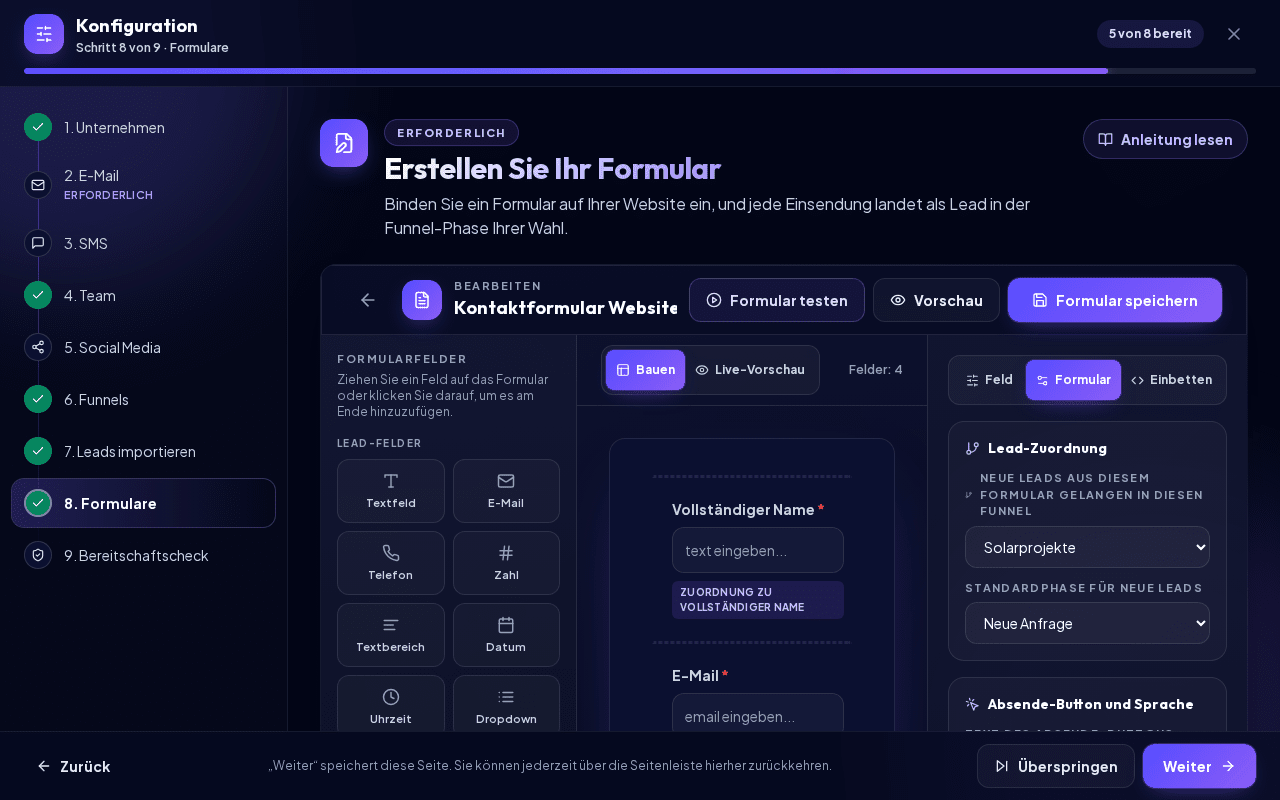
- Ein neues Formular öffnet sich mit dem Tab Formular im rechten Bereich. Wählen Sie im Abschnitt Lead-Zuordnung unter Neue Leads aus diesem Formular gelangen in diesen Funnel den Funnel. Es werden nur aktive Funnel angezeigt.
- Wählen Sie unter Standardphase für neue Leads die Phase, in der neue Leads landen sollen (meist die erste Phase).
- Passen Sie die Felder an (siehe unten), klicken Sie dann auf Formular testen und beheben Sie gemeldete Punkte.
- Klicken Sie auf Formular speichern. Das Formular wird als aktiv gespeichert und erscheint unter Meine Formulare.
Ein neues Formular enthält bereits die fünf Standard-Lead-Felder Name, E-Mail, Telefon, Adresse und Nachricht. Sie sind den passenden Lead-Feldern zugeordnet, damit die Daten an der richtigen Stelle im Lead landen.
Achtung: Ein Formular ohne Funnel und Phase kann nicht gespeichert werden. In der Liste zeigen solche Formulare Wählen Sie einen Funnel und eine Phase, bevor Sie veröffentlichen.
Der Editor hat drei Bereiche: die Palette Formularfelder links, die Arbeitsfläche in der Mitte und rechts den Einstellungsbereich mit den Tabs Feld, Formular und Einbetten. Über der Arbeitsfläche wechseln Sie zwischen Bauen und Live-Vorschau (in der Live-Vorschau auch zwischen der Breite Desktop und Smartphone) und sehen, wie viele Felder das Formular hat („Felder: 6“). Die Schaltfläche Vorschau oben öffnet das Formular weiterhin in einem Fenster.
Felder und Feldeinstellungen
Ziehen Sie Felder aus dem Bereich Formularfelder auf die Arbeitsfläche, oder klicken Sie auf ein Feld in der Palette, um es am Ende des Formulars hinzuzufügen. Verschieben Sie vorhandene Felder, um die Reihenfolge zu ändern.
- Lead-Felder: Textfeld, E-Mail, Telefon, Zahl, Textbereich, Datum, Uhrzeit, Dropdown, Kontrollkästchen, Radio-Button, Schieberegler, Dateiupload, Adresse und Verstecktes Feld.
- Layout und Tracking: Logo, Trennlinie, Google Tag und Meta Pixel.
- Benutzerdefinierte Felder für diesen Funnel: die benutzerdefinierten Felder des gewählten Funnels. Mit Hinzufügen übernehmen Sie ein Feld ins Formular.
Klicken Sie auf ein Feld auf der Arbeitsfläche: Der rechte Bereich wechselt zum Tab Feld mit den Feldeinstellungen. Ist kein Feld ausgewählt, zeigt der Tab „Wählen Sie ein Feld auf der Arbeitsfläche aus, um Bezeichnung, Zuordnung und Optionen zu bearbeiten.“ Je nach Typ legen Sie Beschriftung, Feld-Schlüssel, Lead-Feld zuordnen, Platzhalter, Standardwert, Pflichtfeld, die Optionen von Dropdown/Kontrollkästchen/Radio-Button, die Zeilenanzahl, erlaubte Dateitypen und die Dateigröße fest. Bei Google Tag und Meta Pixel fügen Sie nur die Tracking-ID ein (zum Beispiel G-XXXXXXXX); eigene Skripte sind nicht erlaubt.
Tipp: Mit dem Feldtyp Verstecktes Feld markieren Sie die Herkunft eines Leads, zum Beispiel
landingpage-fruehjahr. Standardmäßig wird es der Lead-Quelle zugeordnet.
Formular vor der Veröffentlichung testen
Formular testen führt eine schnelle Prüfung durch: Funnel und Phase, doppelte Feld-Schlüssel, fehlende Beschriftungen oder Optionen, fehlende Tracking-IDs und ein fehlendes Logo-Bild. Außerdem wird gewarnt, wenn eines der Standardfelder (Name, E-Mail, Telefon, Adresse, Nachricht) fehlt oder nicht zugeordnet ist. Ist alles in Ordnung, erscheint Formulartest bestanden, sonst Formular benötigt Aufmerksamkeit mit einer Liste der Punkte.
Vorschau zeigt das Formular so, wie Besucher es sehen. Der Test sendet keine echte Einsendung; um den gesamten Ablauf zu prüfen, binden Sie das Formular auf einer zugelassenen Seite ein und senden es einmal ab.
Formular auf Ihrer Website einbinden
- Speichern Sie das Formular zuerst. Ungespeicherte Formulare zeigen Speichern Sie das Formular zuerst, um einen Einbettungscode zu generieren.
- Öffnen Sie im Editor den Tab Einbetten im rechten Bereich und klicken Sie unter Sicherer iframe-Einbettungscode auf Code kopieren. Der Hinweis „Dieser Code gehört zum gespeicherten Formular. Speichern Sie Ihre Änderungen, um sie zu veröffentlichen.“ erinnert Sie daran, dass ungespeicherte Änderungen noch nicht live sind. Sie können auch unter Meine Formulare auf der Formularkarte auf Code kopieren klicken, oder Vorschau öffnen und Code kopieren neben Sicherer iframe-Einbettungscode nutzen.
- Fügen Sie den Code an der gewünschten Stelle in das HTML Ihrer Website ein (in den meisten Website-Baukästen über einen „HTML“- oder „Embed“-Block).
Der kopierte Code ist ein iframe und sieht so aus:
<iframe src="https://IHRE-NEXTCRM-ADRESSE/api/forms/FORM_ID/embed?token=EMBED_TOKEN" title="NextCRM form" style="width:100%;min-height:520px;border:0;display:block;" loading="lazy" sandbox="allow-forms allow-scripts allow-same-origin allow-popups allow-top-navigation-by-user-activation" referrerpolicy="strict-origin-when-cross-origin"></iframe>
Achtung: Fügen Sie den Code unverändert ein. Der
tokengehört eindeutig zu diesem Formular, und das Attributreferrerpolicysorgt dafür, dass NextCRM Ihre Website erkennt. Wenn Sie es entfernen oder Ihre Website gar keinen Referrer sendet, können Einsendungen von zugelassenen Domains abgelehnt werden.
Die Größe ändern Sie über das Attribut style (zum Beispiel mit einer größeren min-height).
Zugelassene Website-Domains
Tragen Sie im Tab Formular, Abschnitt Zugelassene Website-Domains, die Websites ein, die das Formular anzeigen und absenden dürfen, eine pro Zeile (oder durch Kommas getrennt):
example.com
www.example.com
*.example.com
*.example.comdeckt alle Subdomains ab (etwashop.example.com), aber nichtexample.comselbst; tragen Sie bei Bedarf beide ein.- Ist die Liste leer, funktioniert das Formular auf jeder Website. Lassen Sie sie nur während des Tests leer.
- Besucher einer nicht eingetragenen Website sehen „Form access restricted“, und Einsendungen werden abgewiesen.
Spamschutz
Ihre Formulare sind mehrstufig geschützt:
- Honeypot: ein unsichtbares Feld, das echte Besucher nie ausfüllen. Bots, die es ausfüllen, werden blockiert.
- Ratenbegrenzung: Standardmäßig kann derselbe Besucher (IP-Adresse) ein Formular höchstens 5-mal pro Minute und 20-mal pro Stunde absenden.
- Sicherheitsprüfung: Eingesendete Texte werden auf schädliche Inhalte geprüft, bevor ein Lead entsteht.
- Google reCAPTCHA-Schutz: ein optionaler Schalter pro Formular im Tab Formular des Editors. Die Google-Schlüssel und der Schwellenwert werden zentral von Ihrem NextCRM-Betreiber verwaltet.
Hinweis: Aktivieren Sie Google reCAPTCHA-Schutz nur, wenn reCAPTCHA für Ihre NextCRM-Installation eingerichtet ist. Sind keine Schlüssel vorhanden, zeigt das eingebettete Formular „Form temporarily unavailable“ statt des Formulars. Testen Sie das Formular nach dem Einschalten.
Nach dem Absenden
Im Tab Formular, Abschnitt Aktionen nach dem Senden, legen Sie fest, was der Besucher sieht. (Den Text des Absende-Buttons und die Sprache für Besucher von Popups und Fehlermeldungen legen Sie im Abschnitt Absende-Button und Sprache desselben Tabs fest.)
- Personalisiertes Dankeschön-Popup anzeigen mit Titel, Nachricht, optionalem Button (Text und URL) und optional Popup automatisch schließen nach einigen Sekunden.
- Website / Dankeschön-Seite öffnen mit Weiterleitungs-URL, Weiterleitungsverhalten (Gleicher Iframe/Seite, Übergeordnete Seite, falls erlaubt oder Neuer Tab), einer Verzögerung und einer Nachricht vor der Weiterleitung.
Popup- und Weiterleitungstexte können die Platzhalter {first_name}, {last_name}, {name}, {email} und {company} enthalten. URLs müssen mit http:// oder https:// beginnen.
Hinweis: NextCRM sendet nach einer Formulareinsendung keine automatische Bestätigungs-E-Mail an den Besucher. Wenn Sie per E-Mail nachfassen möchten, tun Sie das direkt beim Lead oder mit einer E-Mail-Kampagne.
Was mit Einsendungen passiert
- Jede Einsendung erstellt einen neuen Lead im gewählten Funnel und in der gewählten Phase.
- Gibt es bereits einen Lead mit derselben E-Mail-Adresse, wird die Einsendung diesem Lead hinzugefügt, statt ein Duplikat anzulegen. Leere Felder des Leads werden ergänzt, und ein aus der Pipeline entfernter Lead wird wieder aufgenommen.
- In den Aktivitäten des Leads steht „New form submission created this lead.“ (bzw. dass eine Einsendung angehängt wurde), zusammen mit dem Formularnamen.
- Ist das Abonnement des Workspace abgelaufen, werden Formulare pausiert und nehmen keine Einsendungen an.
Um ein Formular zu beenden, klicken Sie auf der Karte auf das Löschen-Symbol und bestätigen Formular archivieren. Das Formular sammelt keine neuen Einsendungen mehr; bestehende Einsendungen bleiben den Leads zugeordnet.
Verwandte Artikel
- Funnel und Phasen
- Leads und Pipeline
- E-Mail-Kampagnen
- Fehlerbehebung
Passende Anleitungen
- Leads und Pipeline Arbeiten mit dem Leads Board: Leads anlegen, zwischen Phasen ziehen, Lead-Details nutzen, Deals als gewonnen oder verloren markieren, filtern und exportieren. 12 Min. Lesezeit
- Lead Inbox Warum Leads in der Lead Inbox warten, wenn Ihr Limit für aktive Leads erreicht ist, und wie Sie sie aktivieren, archivieren oder löschen. 4 Min. Lesezeit
- Leads importieren (CSV/XLSX) Kontakte aus einer CSV-, XLSX- oder JSON-Datei importieren: hochladen, Spalten zuordnen, Vorschau prüfen, Duplikate behandeln und einen Import bei Bedarf zurücknehmen. 6 Min. Lesezeit