リード、ファネル、フォーム
Webフォームと埋め込み
リード獲得フォームを作成し、新しいリードをファネルのステージに直接送り、安全なiframeでWebサイトに埋め込んで、スパムから保護します。
約10分で読めます 2026年10月23日更新
このページの内容
Webフォームは、Webサイトの訪問者を自動的にリードに変えます。送信されるたびに、選択したファネルとステージにリードが作成(または更新)されるため、チームはすぐにフォローアップできます。フォームは構成 > フォームで管理します(フォームを開く)。
注意: フォームの一覧は誰でも開けます。フォームの作成、編集、アーカイブは、ワークスペース管理者、営業マネージャー、マーケティングのユーザーが利用できます。
フォームを作成する
- 構成 > フォームを開き、新しいフォームを作成をクリックします。
- 上部の無題のフォームを、わかりやすい名前(例:「Webサイトのお問い合わせフォーム」)に置き換えます。
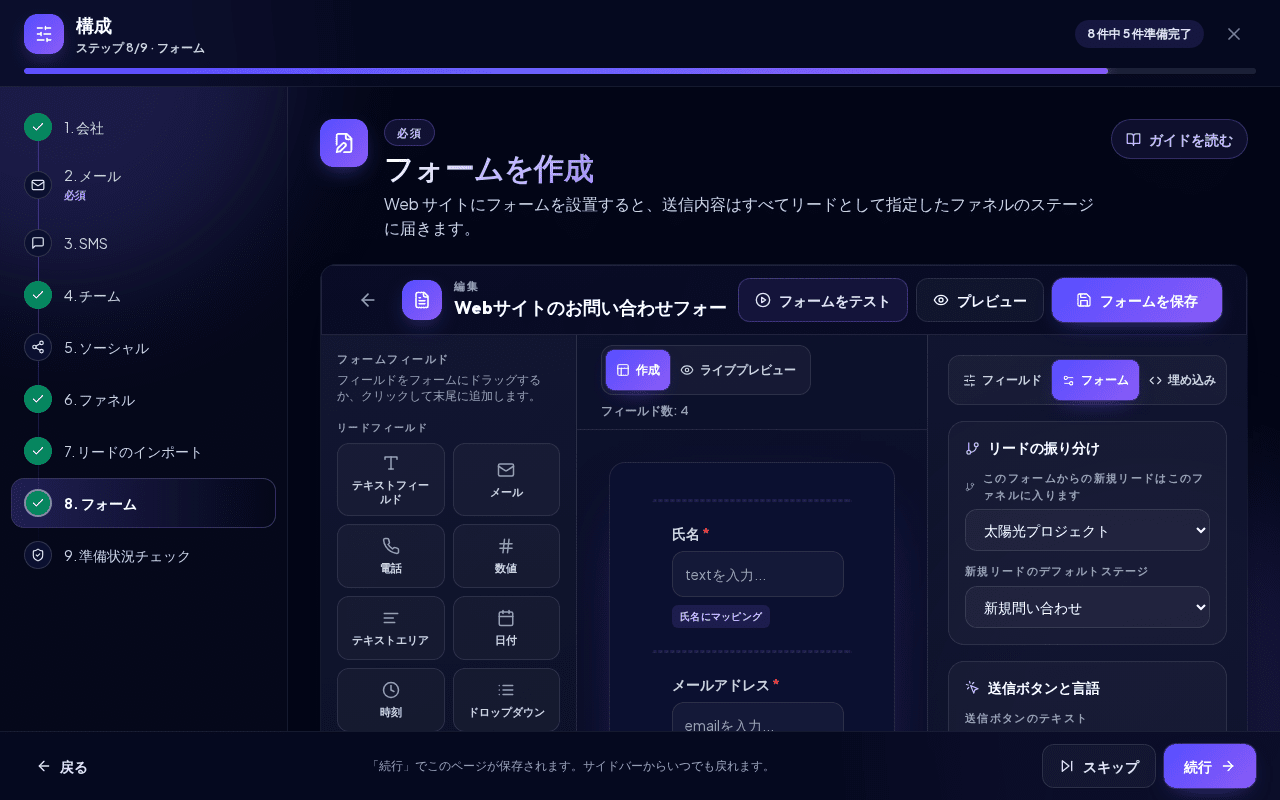
- 新しいフォームは、右側パネルのフォームタブが開いた状態で表示されます。リードの振り分けセクションのこのフォームからの新規リードはこのファネルに入りますで、ファネルを選択します。一覧に表示されるのは有効なファネルのみです。
- 新規リードのデフォルトステージで、新しいリードを入れるステージ(通常は最初のステージ)を選択します。
- フィールドを調整し(下記参照)、フォームをテストをクリックして、報告された問題を修正します。
- フォームを保存をクリックします。フォームは有効な状態で保存され、マイフォームに表示されます。
新しいフォームには、5つの標準リードフィールド(名前、メール、電話、住所、メッセージ)があらかじめ含まれています。これらは対応するリードフィールドにマッピングされているため、データはリードの正しい場所に入ります。
警告: ファネルとステージが設定されていないフォームは保存できません。一覧では、そのようなフォームに公開する前にファネルとステージを選択してくださいと表示されます。
エディターは3つのエリアで構成されています: 左側のフォームフィールドパレット、中央のキャンバス、右側の設定パネル(タブフィールド、フォーム、埋め込み)です。キャンバスの上で作成とライブプレビューを切り替え(ライブプレビューではデスクトップとスマートフォンの幅も切り替え可能)、フォームのフィールド数(「フィールド数: 6」)を確認できます。上部のプレビューボタンでは、引き続きフォームをウィンドウで開けます。
フィールドとフィールド設定
フォームフィールドパネルからキャンバスにフィールドをドラッグするか、パレットのフィールドをクリックしてフォームの末尾に追加します。既存のフィールドはドラッグして並べ替えます。
- リードフィールド: テキストフィールド、メール、電話、数値、テキストエリア、日付、時刻、ドロップダウン、チェックボックス、ラジオボタン、スライダー、ファイルアップロード、住所、非表示フィールド。
- レイアウトとトラッキング: ロゴ、区切り線、Googleタグ、Metaピクセル。
- このファネルのカスタムフィールド: 選択したファネルで定義されているカスタムフィールドです。追加をクリックするとフォームに配置されます。
キャンバス上のフィールドをクリックすると、右側パネルがフィールドタブに切り替わり、フィールド設定が表示されます。フィールドを選択していない場合、タブには「キャンバス上のフィールドを選択すると、ラベル、マッピング、オプションを編集できます。」と表示されます。種類に応じて、ラベル、フィールドキー、リードフィールドにマッピング、プレースホルダー、デフォルト値、必須フィールド、ドロップダウン・チェックボックス・ラジオボタンの選択肢、行数、許可するファイル形式、ファイルサイズを設定できます。GoogleタグとMetaピクセルでは、トラッキングID(例: G-XXXXXXXX)を貼り付けるだけです。カスタムスクリプトは使用できません。
ヒント: 非表示フィールドを使うと、リードの流入元(例:
landing-page-spring)にタグを付けられます。デフォルトでは、リードのソースにマッピングされます。
公開前にフォームをテストする
フォームをテストは簡単なチェックを実行します。ファネルとステージを確認し、重複するフィールドキー、ラベルや選択肢の不足、トラッキングIDの不足、ロゴ画像の不足を探します。また、標準フィールド(名前、メール、電話、住所、メッセージ)のいずれかが欠けている場合やマッピングされていない場合にも警告します。問題がなければフォームテストに合格しましたと表示され、問題がある場合はフォームに注意が必要ですと問題の一覧が表示されます。
プレビューでは、訪問者に表示されるとおりにフォームが表示されます。テストでは実際の送信は行われません。全体の流れを試すには、承認済みのページにフォームを埋め込み、一度送信してみてください。
Webサイトにフォームを埋め込む
- まずフォームを保存します。保存されていないフォームには**埋め込みコードを生成するには、まずフォームを保存してください。**と表示されます。
- エディターで右側パネルの埋め込みタブを開き、安全なiframe埋め込みの下のコードをコピーをクリックします。「このコードは保存済みのフォームのものです。変更を公開するには保存してください。」という注記が、保存していない編集はまだ公開されていないことを示します。マイフォームでフォームカードのコードをコピーをクリックするか、プレビューを開いて安全なiframe埋め込みの横にあるコードをコピーを使用することもできます。
- フォームを表示したい位置で、WebサイトのHTMLにコードを貼り付けます(ほとんどのサイトビルダーでは「HTML」または「埋め込みコード」ブロックを使います)。
コピーされるコードはiframeで、次のような形式です。
<iframe src="https://YOUR-NEXTCRM-ADDRESS/api/forms/FORM_ID/embed?token=EMBED_TOKEN" title="NextCRM form" style="width:100%;min-height:520px;border:0;display:block;" loading="lazy" sandbox="allow-forms allow-scripts allow-same-origin allow-popups allow-top-navigation-by-user-activation" referrerpolicy="strict-origin-when-cross-origin"></iframe>
警告: コードは変更せずに貼り付けてください。
tokenはフォーム固有のもので、referrerpolicy属性によってNextCRMがあなたのWebサイトを認識できます。この属性を削除したり、サイトがリファラーをまったく送信しなかったりすると、承認済みドメインからの送信が拒否されることがあります。
サイズはstyle属性で変更できます(例えばmin-heightを大きくする)。
承認済みウェブサイトドメイン
フォームタブの承認済みウェブサイトドメインセクションには、フォームの表示と送信を許可するサイトを1行に1つずつ(またはカンマ区切りで)入力します。
example.com
www.example.com
*.example.com
*.example.comはすべてのサブドメイン(shop.example.comなど)を対象としますが、example.com自体は含まれません。必要に応じて両方を追加してください。- 一覧が空の場合、フォームはどのWebサイトでも機能します。空にしておくのはテスト中だけにしてください。
- 一覧にないサイトの訪問者には「Form access restricted」と表示され、送信は拒否されます。
スパム対策
フォームは複数の層で保護されています。
- ハニーポット: 実際の訪問者が入力することのない、見えないフィールドです。ここに入力したボットはブロックされます。
- レート制限: デフォルトでは、同じ訪問者(IPアドレス)がフォームを送信できるのは、1分あたり最大5回、1時間あたり最大20回です。
- セキュリティスキャン: 送信されたテキストは、リードが作成される前に悪意のあるコンテンツがないかチェックされます。
- Google reCAPTCHA保護: エディターのフォームタブでフォームごとにオンにできるオプションのスイッチです。Googleのキーとスコアのしきい値は、NextCRMの運営者が一元管理しています。
注意: Google reCAPTCHA保護は、ご利用のNextCRM環境でreCAPTCHAが設定されている場合にのみオンにしてください。キーが利用できない場合、埋め込まれたフォームの代わりに「Form temporarily unavailable」と表示されます。オンにした後はフォームをテストしてください。
訪問者が送信した後
フォームタブの送信後のアクションセクションで、訪問者に表示する内容を決めます。(送信ボタンのテキストと、ポップアップやエラーメッセージの訪問者向けの言語は、同じタブの送信ボタンと言語セクションで設定します。)
- パーソナライズされたお礼のポップアップを表示: タイトル、メッセージ、任意のボタン(ラベルとURL)、および任意で数秒後にポップアップを自動で閉じるを設定します。
- ウェブサイト/お礼ページを開く: リダイレクトURL、リダイレクト動作(同じiframe/ページ、許可されている場合は親ページ、新しいタブ)、待ち時間、リダイレクト前のメッセージを設定します。
ポップアップとリダイレクトのテキストには、プレースホルダー{first_name}、{last_name}、{name}、{email}、{company}を使用できます。URLはhttp://またはhttps://で始まる必要があります。
注意: NextCRMは、フォームの送信後に訪問者へ自動確認メールを送信しません。メールでフォローアップしたい場合は、リードから、またはメールキャンペーンで行ってください。
送信内容の処理
- 送信ごとに、選択したファネルとステージに新しいリードが作成されます。
- 同じメールアドレスのリードがすでに存在する場合は、重複を作らずに送信内容がそのリードに追加されます。リードの空のフィールドが補完され、パイプラインから削除されていたリードは元に戻されます。
- リードのアクティビティには、フォーム名とともに「New form submission created this lead.」(または送信内容が追加されたこと)が表示されます。
- ワークスペースのサブスクリプションが期限切れになっている場合、フォームは一時停止され、送信を受け付けません。
フォームを停止するには、カードの削除アイコンをクリックし、フォームをアーカイブで確認します。フォームは新しい送信の受け付けを停止しますが、既存の送信内容はリードに紐付いたまま残ります。
関連記事
- ファネルとステージ
- リードとパイプライン
- メールキャンペーン
- トラブルシューティング