リード、ファネル、フォーム
リードとパイプライン
リードボードの使い方: リードの作成、ステージ間のドラッグ、リード詳細タブの利用、商談の受注・失注の記録、ボードの絞り込み、リードのエクスポートを説明します。
約16分で読めます 2026年10月23日更新
このページの内容
リードボード は、商談を管理する場所です。各リードは1枚のカードで、各列は選択したファネルのステージです。カードを左から右へ動かすことで、商談がクローズにどれだけ近づいているかがわかります。
サイドバーの 営業 > リードから開きます。
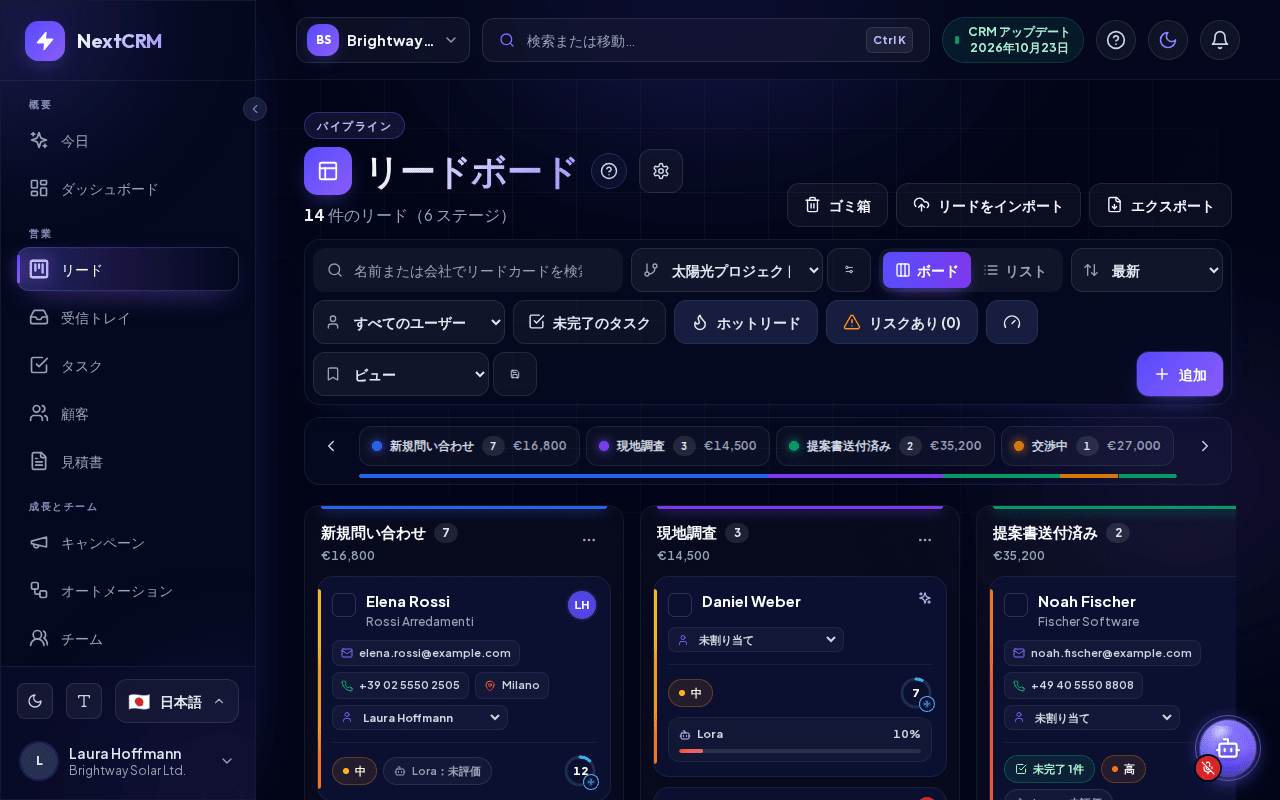
ボードの構成
- ヘッダー: ボードの上には、見出しラベル パイプライン、歯車アイコン(カード設定)付きのタイトル リードボード、そして「24 件のリード(5 ステージ)」のような行が表示されます。右側には ゴミ箱、リードをインポート、エクスポート があります(ロールによって異なります)。
- ファネルセレクター: ツールバーのドロップダウンで、表示するファネル(パイプライン)を選択します。各ファネルには独自のステージがあります。隣のアイコンボタン(ツールチップ パイプラインのステージを編集)でファネルの設定を開きます。
- ステージ列: ステージごとに1列あり、表示中のカード数と、そのステージで読み込まれたリードの合計金額(または 金額未設定)が示されます。ボード上部のステージバーには、各ステージのリード数と金額が表示され、そこから列に移動できます。その下の細いバーは、リードがステージ間でどのように分布しているかを示します。矢印ボタンやShift + マウスホイールで横方向にスクロールすることもできます。
- 受注ステージと失注ステージ は強調表示されます。受注ステージは緑色、失注ステージは赤色です。
- リードカード には、選択した詳細情報が表示されます。リードボード のタイトルの横にある歯車アイコンをクリックして カード設定 を開き、フィールド(メール、電話、担当ユーザー、未完了のタスク、コメント、優先度、Loraの受注確率など)のオン/オフを切り替えて 保存 をクリックします。デフォルト で標準のセットに戻ります。
ワークスペースにまだファネルがない場合、ボードに 最初のファネルを作成 と表示されます。ファネルを開く をクリックして作成してください。ファネルとステージを参照してください。
ボード表示とリスト表示
ファネルセレクターの横で、ボード(カード付きのステージ列)と リスト(同じリードの表)を切り替えます。どちらの表示も選択したファネルを表示し、同じ検索、並べ替え、ユーザーフィルター、未完了のタスク と ホットリード のフィルターを使います。選択はこのブラウザーに記憶されます。リードボードを開けるすべてのロールが両方の表示を使えます。
リスト には 名前、スコア、ステージ、担当者、金額、優先度、最終アクティビティ が表示されます(画面が狭い場合は一部の列が非表示になります)。見出しの 名前、スコア、金額、優先度、最終アクティビティ をクリックすると並べ替えられます。一度に50件ずつ読み込み、表の下のボタンで続きを読み込みます。行をクリックするとリードが開きます。行のチェックボックス、または見出しのチェックボックス(表示中のリードをすべて選択)にチェックを入れると、ボードと同じ選択バーが表示されます。幅768 px未満の画面では、各リードが表の行ではなくコンパクトなカードで表示され、カードの上に 表示中のリードをすべて選択 のチェックボックスがあります。
リードを作成する
- ボードの上部でファネルを選択します。
- 追加 をクリックします。そのファネルの最初のステージが選択された状態でリードパネルが開きます。
- プロフィール詳細 に、少なくとも名前、メールアドレス、会社のいずれかを入力します。任意で、電話番号、役職、金額、優先度、住所、メモ、ファネルのカスタムフィールドも入力できます。
- リードを保存(またはパネル上部の 保存)をクリックします。
リード名は姓と名から作成されます。両方が空の場合は、メールアドレスまたは会社名が使用されます。
リードは、Webフォーム、インポート、ソーシャル連携から、またLoraに作成を依頼したときにも自動的に追加されます(Loraの場合は、Loraがリードを準備し、あなたが承認した後にのみ保存されます)。
注意: プランの有効なリードの上限に達しても、新しいリードが失われることはありません。容量が空くまでリード受信箱に保存されます。リード受信箱を参照してください。
リードをステージ間で移動する
- ドラッグ&ドロップ: カードを別の列にドラッグします。変更はすぐに保存され、リードのアクティビティに記録されます。
- リードパネルから: ファネルの進捗 で任意のステージボタンをクリックします。リードを別のファネルに移動するには、パイプライン フィールドでファネルを選択します。リードはそのファネルの最初のステージに入ります。
- 複数のリードを一度に: 各カードのチェックボックスにチェックを入れます。選択したカードの数を示すバーが表示されます(一度に最大500件)。ステージを選択し、ステージを移動 をクリックします。
受注と失注
商談は、受注または失注ステージに移動するとクローズされます。新しいファネルには 5 Won と 0 Lost のステージがあります。
- 受注および失注したリードは、有効なパイプラインから外れます。有効なリードの上限にカウントされなくなるため、古い商談をクローズすると新しい商談のための空きができます。
- クローズしたリードでは、Loraの受注確率は非表示になります。
- クローズしたリードをオープンステージに戻すと、再び有効になります。これには有効なリードの空き枠が必要です。
注意: ステージが商談を締めくくるかどうかは、名前ではなくファネルページの ステージの結果(オープン、受注、失注)で決まります。詳しくは ファネルとステージ をご覧ください。
リード詳細タブ
::video[/help/videos/{lang}/lead-details.webm]{caption="動画: メモ、ファイル、メールを含むリードの詳細" captions="/help/videos/{lang}/lead-details.vtt" poster="/help/videos/{lang}/lead-details.jpg"}
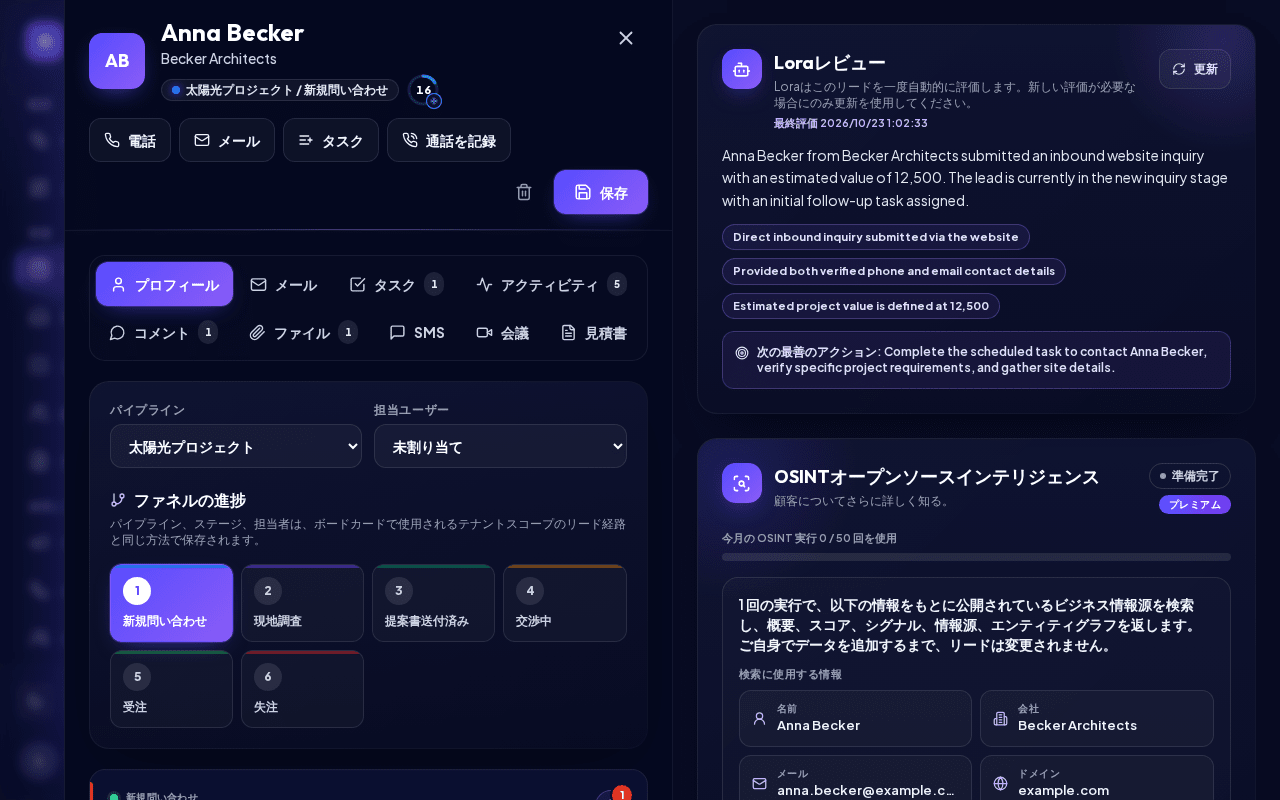
カードをクリックするとリードパネルが開きます。ヘッダーにはリードの名前、その下に役職 · 会社、現在のステージのチップ、リードスコアのリング、そして編集中は 未保存の変更 バッジが表示されます。その下のクイックアクションは、電話(Twilio経由の通話が設定されていない場合は「このデバイスから … に発信」という電話リンク)、メール、タスク、通話を記録、ゴミ箱アイコン(ゴミ箱に移動)、保存 です。
左側にはパイプライン、担当ユーザー、ファネルの進捗が、右側には選択したタブが表示されます。タブは1列に並び、タスク、アクティビティ、コメント、ファイル には件数バッジが付きます。
| タブ | できること |
|---|---|
| プロフィール | 連絡先データ、金額、優先度、住所、メモ、カスタムフィールドを、連絡先、商談、タグとメモ のグループで編集し、リードを保存 で保存します。Loraのインテリジェンスもここに表示されます。 |
| メール | このリードとのメール履歴の閲覧、メールの作成と送信、下書きの保存を行います。メーラーの設定またはメールボックスの接続が必要です。 |
| タスク | リードのタスクを確認し、タスクを追加 で新しいタスクを作成します。 |
| アクティビティ | 活動タイムライン: すべての変更、メール、タスク、コメントを、日付(開始 / 終了、適用)で絞り込んで表示できます。 |
| コメント | チーム向けの社内メモです。コメントを書き込む... に入力し、送信 をクリックします。 |
| ファイル | ドキュメントや画像をアップロード(ファイルをアップロード)し、再度ダウンロードできます。 |
| SMS | Twilio経由でSMSを送受信します。構成の SMS ステップの設定が必要です。 |
| 会議 | リードとの会議を予定し、管理します。 |
| 見積書 | このリードのすべての見積書とそのバージョン。新しい見積書 で作成します。 |
カード上のメールアドレスや電話番号のチップをクリックすると、メールタブやSMSタブに直接移動することもできます。
注意: ファイルは1つあたり最大25 MBです。使用できるのは、一般的なドキュメント(PDF、Word、Excel、PowerPoint、TXT、CSV)と画像(PNG、JPG、WEBP、GIF)です。実行ファイル、スクリプト、HTML、SVGファイルは拒否されます。リードのファイルの削除やアクティビティストリームのリセット(ストリームをリセット)ができるのは、ワークスペース管理者と営業マネージャーのみです。
通話を記録する
ご自身の Twilio アカウントで NextCRM から発信した通話は自動で記録されます(Twilio での通話 を参照)。携帯電話など他の手段でかけた通話は、ご自身で記録してください。リードに電話した(またはリードから電話があった)ときは通話を記録し、チーム全員がリードのタイムラインで確認できるようにします。
- リードを開き、リードパネル上部(または アクティビティ タブ)の 通話を記録 をクリックします。
- 方向 を選びます: 発信(自分がかけた) または 着信(相手からかかってきた)。
- 日時(現在の日時があなたのタイムゾーンで入っています)を確認し、必要なら 通話時間(分) を入力して 結果 を選びます。例: 通話済み - 興味あり、折り返しの依頼、留守番電話、応答なし。
- メモ に話した内容と次のステップを書きます。
- フォローアップタスクを作成 にチェックを入れると、同じ保存でリードに紐づくタスクが作成されます。タイトルと期日は結果から提案されます(折り返しなら「Anna に折り返し電話する」など)。担当者はあなたですが、ワークスペース管理者とセールスマネージャーは他のメンバーも選べます。
- 通話を保存 をクリックします。通話はすぐに アクティビティ タブに、タスクは タスク タブに表示されます。
Lora にどの言語でも伝えられます: 「今日14時30分にAcmeに電話しました。興味があり、金曜日までに見積もりが欲しいそうです」。Lora は通話とフォローアップタスクの2ステップを含む 承認待ち というタイトルのカードを1枚準備します。通話だけを記録するには 「タスクなしで」 と伝えてください。承認 をクリックするまで何も保存されません。編集 では変更したい内容を Lora に伝えられ、キャンセル で破棄します。Lora が準備し、あなたが承認し、Lora が実行します。Lora はメモを作り話にせず、あなたの言葉を要約します。時刻が不明確だったり未来だったりすると、Lora が確認します。
アクティビティ タブはリードの完全なタイムラインです。通話と会議、メッセージ(メール、SMS、ソーシャル、キャンペーン、コメント)、タスク、変更が、チームと Lora の両方から時系列で並びます。フィルター すべて、通話と会議、メッセージ、タスク、変更、Lora を使えます。各項目には誰が行ったかが表示され、Lora 経由で承認された操作には Lora バッジ(「Anna が Lora 経由で記録」)が付きます。Lora に 「Acme に最後に電話したのはいつで、結果はどうだった?」 と聞くと、このタイムラインから答えます。
注意: リードを編集できるすべてのロール(経理を除く)が通話を記録できます。ゴミ箱にあるリードには記録できません。先にリードを復元してください。
リードを割り当てる
リードパネルの 担当ユーザー、カード上の担当者選択、または選択した複数のカードに対する 一括割り当て を使用します。
- ワークスペース管理者と営業マネージャーは、任意のチームメンバーを割り当てたり、AI を選んだり、リードを 未割り当て のままにしたりできます。
- 営業チームのユーザーは、リードを自分自身または AI に割り当てられます。
検索、並べ替え、絞り込み
ボード上部のツールバーには、左から順に、検索フィールド、パイプラインのステージを編集 付きのファネルセレクター、ボード / リスト の切り替え、並べ替え、ユーザーフィルター、未完了のタスク、リードスコアのコントロール、保存済みビュー、追加 が並びます。これらのコントロールは組み合わせて使用できます。
- 検索(プレースホルダー 名前または会社でリードカードを検索)。
- 並べ替え: 最新、アルファベット順、優先度、リードスコア。
- ユーザーフィルター: すべてのユーザー、未割り当て、自分のリード、またはチームメンバー。
- 未完了のタスク: 未完了のタスクがあるカードのみを表示します。
- ホットリード、リスクあり、ゲージアイコン スコア: リードスコアがオンの場合に表示されます。リードスコアを参照してください。
フィルターがオンになっていると、ツールバーの下に フィルター有効 の行が表示され、フィルターごとにチップが並びます(例:「検索: Acme」、未完了のタスクのみ、選択したユーザー、ホットリード)。チップの X(フィルターを解除: …)をクリックするとそのフィルターだけを解除でき、フィルターをクリア ですべてをリセットします。並べ替えとユーザーフィルターはブラウザーに記憶されます。
スマートフォンでは、検索、ボード / リスト、フィルター、追加 だけが表示されます。フィルター をタップすると、ファネルセレクター、並べ替え、ユーザーフィルター、未完了のタスク、スコア、保存済みビューが表示されます。ボタンのバッジには、有効なフィルターの数が表示されます。
保存済みビュー
よく使うフィルターの組み合わせを保存できます。
- 検索、並べ替え、ユーザーフィルター、未完了のタスク フィルターを設定します。
- ビュー ドロップダウンの横にあるディスクアイコン(ツールチップ ビューを保存)をクリックし、ビューの名前(最大60文字)を入力して 保存 をクリックします。キャンセル で保存せずに閉じます。
- あとで ビュー ドロップダウンからビューを選びます(最初の項目は ビュー です)。その後フィルターを変更すると、ビューの選択は解除されます。
既存の名前で保存すると、そのビューが置き換えられます。ビューを削除するには、ビューを選択して X ボタン(保存済みビューを削除)をクリックします。ビューは最大20件まで保存できます。保存済みビューは個人用で、このワークスペースについてこのブラウザーに保存されます。チームメンバーには表示されず、別のブラウザーや端末では使えません。ファネルと ホットリード フィルターはビューに含まれません。リードボードを開けるすべてのロールが保存済みビューを使えます。
リードをシーケンスに追加する
カード(またはリストの行)を選択し、選択バーの シーケンスに追加 をクリックします。シーケンス を選び、シーケンスを開始 をクリックします。リードを編集できるすべてのロール(経理を除く)が実行できます。表示されるのは有効なシーケンスだけです。一度に追加できるのは最大200件です。ゴミ箱にあるリード、受注または失注したリード、すでにそのシーケンスに入っているリードはスキップされ、その件数がメッセージで表示されます。フォローアップシーケンスを参照してください。
リードを削除する
カードを選択し、選択項目を削除 をクリックします(ワークスペース管理者と営業マネージャーのみ)。削除したリードは ゴミ箱 に移動します(リードボードの ゴミ箱 ボタン)。そこでリードを 復元 すると元のステージに戻ります(ステージがない場合や有効なリードの上限に達している場合はリード受信箱へ)。ワークスペース管理者と営業マネージャーは 完全に削除 でき、元に戻すことはできません。その他のロールは、自分のリード(自分に割り当てられたもの、または自分が作成したもの)のみゴミ箱に移動できます。リードパネルの ゴミ箱に移動 か、顧客 一覧から行います。
リードをエクスポートする
エクスポート ボタンが表示されるのはワークスペース管理者だけです(他のロールからのエクスポートはサーバーでも拒否されます)。ボタンをクリックするとメニューが開きます。
- …をエクスポート(現在のフィルター)(…は選択したファネルの名前): 選択したファネルのリードを、現在の検索、並べ替え、ユーザーフィルター、未完了のタスク と ホットリード のフィルターを反映して出力します。
- すべてのファネルをエクスポート: すべてのファネルのリードを、同じフィルターで出力します。
特定のリードだけをエクスポートするには、リードを選択して選択バーの 選択項目をエクスポート をクリックします(1回のエクスポートにつき最大500件)。ダウンロードされるのはCSVファイル(UTF-8、Excelで開けます)です。1回のエクスポートは最大10,000件で、ゴミ箱にあるリードは出力されません。各エクスポートはセキュリティログに記録されます。
ワークスペース管理者と営業マネージャーには、リードをインポート も表示されます。リードのインポートを参照してください。