Leads, trattar och formulär
Leads och pipeline
Arbeta med Leads-tavlan: skapa leads, dra dem mellan steg, använd flikarna i leaddetaljerna, markera affärer som vunna eller förlorade, filtrera och exportera.
11 min läsning Uppdaterad 23 oktober 2026
På den här sidan
Leads-tavla är platsen där dina affärer finns. Varje lead är ett kort, och varje kolumn är ett steg i den valda tratten. När du flyttar ett kort från vänster till höger ser du hur nära en affär är att avslutas.
Öppna den från sidofältet: Försäljning > Leads.
Så är tavlan organiserad
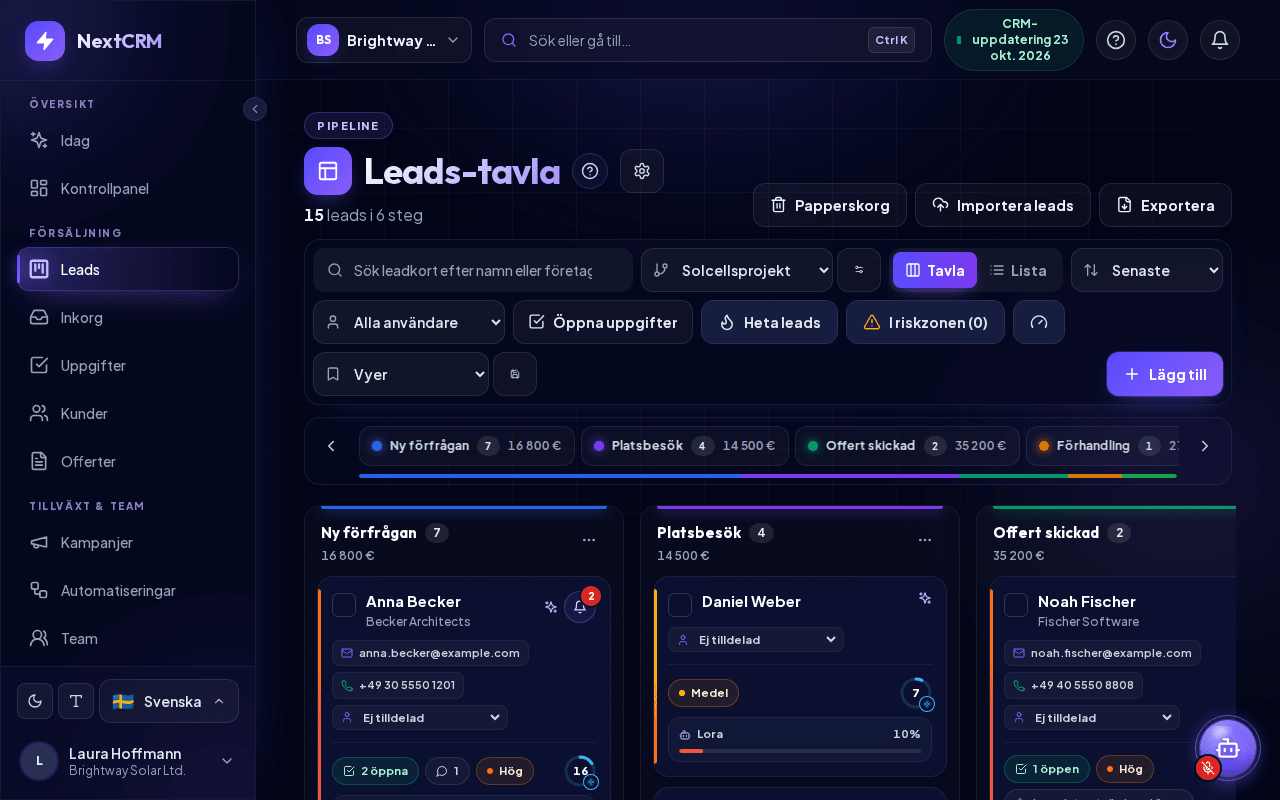
- Sidhuvud: ovanför tavlan ser du överrubriken Pipeline, rubriken Leads-tavla med en kugghjulsikon (Kortkonfiguration) och en rad som "24 leads i 5 steg". Till höger finns Papperskorg, Importera leads och Exportera (beroende på din roll).
- Trattväljare: listrutan i verktygsfältet väljer vilken tratt (pipeline) du ser. Varje tratt har sina egna steg. Ikonknappen bredvid (verktygstips Redigera pipelinesteg) öppnar trattinställningarna.
- Stegkolumner: en kolumn per steg, med antalet synliga kort och det sammanlagda värdet för de inlästa leadsen i steget (eller Inget värde än). Stegfältet ovanför tavlan visar varje steg med antal leads och värde och låter dig hoppa till en kolumn; en tunn stapel under det visar hur leadsen fördelas över stegen. Du kan också rulla i sidled med pilknapparna eller med Skift + mushjulet.
- Vunna och förlorade steg är markerade: vunna steg i grönt, förlorade steg i rött.
- Leadkort visar de uppgifter som du väljer. Klicka på kugghjulsikonen bredvid rubriken Leads-tavla för att öppna Kortkonfiguration, slå på eller av fält (till exempel e-post, telefon, tilldelad användare, öppna uppgifter, kommentarer, prioritet, Loras vinstchans) och klicka på Spara. Standardinställningar återställer standarduppsättningen.
Om din arbetsyta ännu inte har någon tratt visar tavlan Skapa din första tratt. Klicka på Öppna tratt för att skapa en. Se Trattar och steg.
Tavel- och listvy
Bredvid trattväljaren växlar du mellan Tavla (stegkolumner med kort) och Lista (en tabell med samma leads). Båda vyerna visar den valda tratten och använder samma sökning, samma sortering, samma användarfilter och filtren Öppna uppgifter och Heta leads. Ditt val sparas i den här webbläsaren. Alla roller som kan öppna Leads Board kan använda båda vyerna.
Lista visar Namn, Poäng, Steg, Tilldelad till, Värde, Prioritet och Senaste aktivitet (på smala skärmar döljs vissa kolumner). Klicka på rubriken Namn, Poäng, Värde, Prioritet eller Senaste aktivitet för att sortera listan. Den laddar 50 leads åt gången; knappen under tabellen laddar fler. Klicka på en rad för att öppna leadet. Markera rader, eller kryssrutan i rubriken (Välj alla visade leads), så visas samma markeringsfält som på tavlan. På skärmar smalare än 768 px visas varje lead som ett kompakt kort i stället för en tabellrad, med kryssrutan Välj alla visade leads ovanför korten.
Skapa en lead
- Välj tratten högst upp på tavlan.
- Klicka på Lägg till. Leadpanelen öppnas med trattens första steg redan valt.
- Under Profildetaljer anger du minst ett namn, en e-postadress eller ett företag. Valfritt: telefon, befattning, värde, prioritet, adress, anteckningar och trattens anpassade fält.
- Klicka på Spara lead (eller Spara högst upp i panelen).
Leadens namn bildas av för- och efternamn; om båda är tomma används e-postadressen eller företaget.
Leads kommer också in automatiskt från webbformulär, importer, sociala integrationer och från Lora när du ber henne skapa en (Lora förbereder leaden, du godkänner, och först då sparas den).
Obs: Om planens gräns för aktiva leads har nåtts går nya leads inte förlorade. De lagras i Lead-inkorgen tills du frigör kapacitet. Se Lead-inkorg.
Flytta leads mellan steg
- Dra och släpp: dra ett kort till en annan kolumn. Ändringen sparas direkt och registreras i leadens aktivitet.
- Från leadpanelen: under Trattförlopp klickar du på valfri stegknapp. För att flytta en lead till en annan tratt väljer du den i fältet Pipeline; leaden hamnar i det första steget i den tratten.
- Flera leads samtidigt: markera kryssrutan på varje kort. Ett fält visas med antalet valda kort (upp till 500 åt gången). Välj ett steg och klicka på Flytta steg.
Vunnen och förlorad
En affär avslutas genom att den flyttas till ett vunnet eller förlorat steg. Nya trattar har ett steg 5 Won och ett steg 0 Lost.
- Vunna och förlorade leads lämnar den aktiva pipelinen. De räknas inte längre mot din gräns för aktiva leads, så när du avslutar gamla affärer frigörs plats för nya.
- Loras vinstchans döljs för avslutade leads.
- Om du flyttar en avslutad lead tillbaka till ett öppet steg blir den aktiv igen. Det kräver en ledig plats för aktiva leads.
Obs: Om ett steg avslutar en affär avgörs av Stegets utfall (Öppen, Vunnen eller Förlorad) på trattsidan, inte av namnet. Mer i Trattar och steg.
Flikarna i leaddetaljerna
::video[/help/videos/{lang}/lead-details.webm]{caption="Video: leaddetaljer med anteckningar, filer och e-post" captions="/help/videos/{lang}/lead-details.vtt" poster="/help/videos/{lang}/lead-details.jpg"}
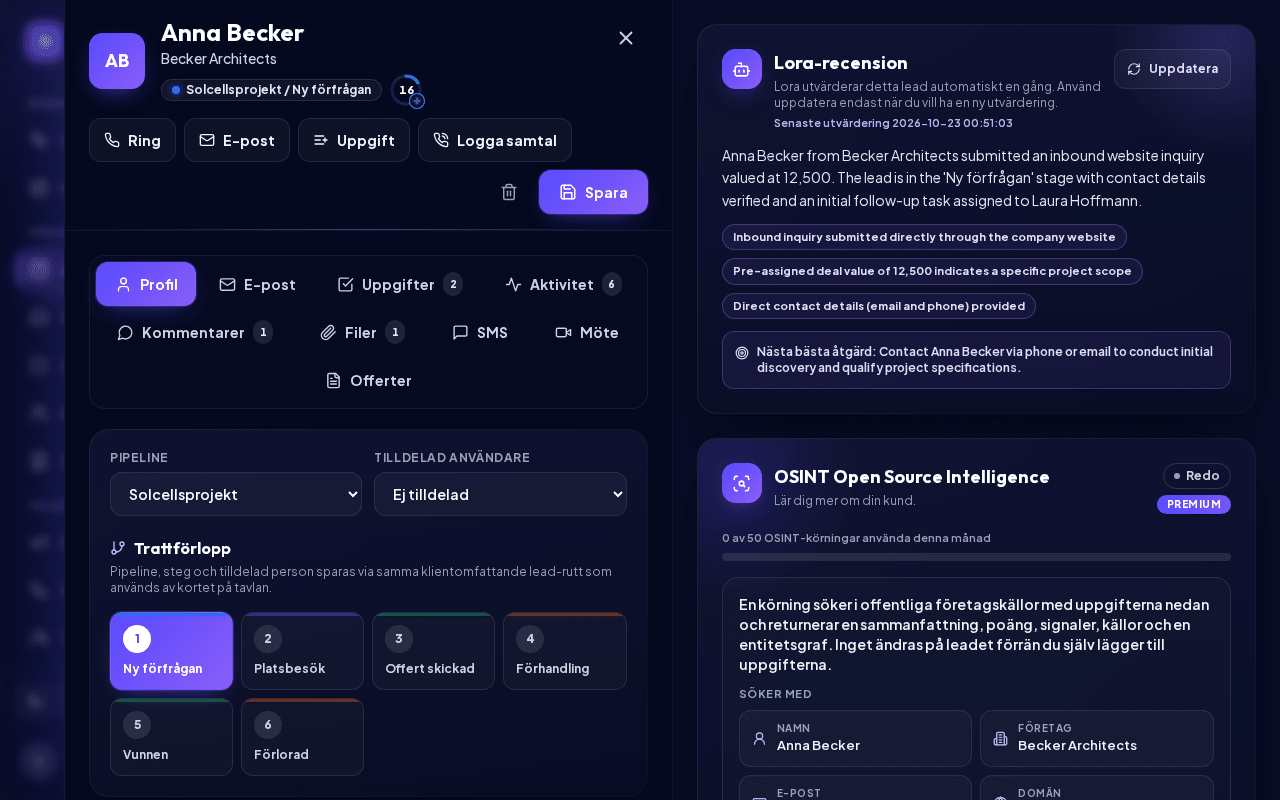
Klicka på ett kort för att öppna leadpanelen. Sidhuvudet visar leadens namn, under det befattning · företag, ett chip med det aktuella steget, leadpoängens ring och, medan du redigerar, märket Osparade ändringar. Snabbåtgärderna nedanför är Ring (eller en telefonlänk "Ring … från den här enheten" när samtal via Twilio inte är konfigurerat), E-post, Uppgift, Logga samtal, en papperskorgsikon (Flytta till papperskorgen) och Spara.
Den vänstra sidan visar pipelinen, den tilldelade användaren och trattförloppet; den högra sidan visar den valda fliken. Flikarna ligger på en rad, med ett antalsmärke på Uppgifter, Aktivitet, Kommentarer och Filer:
| Flik | Vad du kan göra |
|---|---|
| Profil | Redigera kontaktuppgifter, värde, prioritet, adress, anteckningar och anpassade fält, grupperade i Kontakt, Affär och Taggar och anteckningar; Spara lead sparar dem. Lora-intelligens visas också här. |
| E-post | Läs e-posthistoriken med den här leaden, skriv och skicka e-post och spara utkast. Kräver en konfigurerad e-posttjänst eller en ansluten brevlåda. |
| Uppgifter | Se leadens uppgifter och skapa en ny med Lägg till uppgift. |
| Aktivitet | Aktivitetsflöde: varje ändring, e-postmeddelande, uppgift och kommentar, som kan filtreras på datum (Från / Till, Tillämpa). |
| Kommentarer | Interna anteckningar för ditt team. Skriv i Skriv en kommentar... och klicka på Skicka. |
| Filer | Ladda upp dokument och bilder (Ladda upp filer) och ladda ner dem igen. |
| SMS | Skicka och läs SMS via Twilio. Kräver steget SMS i Konfiguration. |
| Möte | Schemalägg och följ upp möten med leaden. |
| Offerter | Alla offerter för den här leaden, med varje version, och Ny offert för att skapa en. |
Om du klickar på e-post- eller telefonchippet på ett kort kommer du också direkt till fliken E-post eller SMS.
Obs: Filer kan vara upp till 25 MB vardera. Tillåtna är vanliga dokument (PDF, Word, Excel, PowerPoint, TXT, CSV) och bilder (PNG, JPG, WEBP, GIF). Körbara filer, skript samt HTML- och SVG-filer avvisas. Endast arbetsyteadministratörer och försäljningschefer kan radera leadfiler eller återställa aktivitetsflödet (Återställ ström).
Logga samtal
Samtal som du ringer via NextCRM med ditt eget Twilio-konto loggas automatiskt (se Ringa med Twilio). Samtal som du ringer någon annanstans, till exempel i mobilen, loggar du själv. När du har ringt ett lead (eller leadet har ringt dig) loggar du samtalet så att hela teamet ser det i leadets tidslinje.
- Öppna leadet och klicka på Logga samtal högst upp i leadpanelen (eller på fliken Aktivitet).
- Välj Riktning: Utgående (jag ringde) eller Inkommande (de ringde).
- Kontrollera Datum och tid (förifyllt med nu, i din tidszon), lägg till Längd (min) om du vill och välj Resultat, till exempel Nådd - intresserad, Vill bli uppringd, Röstbrevlåda eller Inget svar.
- Skriv Anteckningar: vad ni pratade om och vad nästa steg är.
- Kryssa i Skapa uppföljningsuppgift för att skapa en uppgift kopplad till leadet i samma sparning. Titel och förfallodatum föreslås utifrån resultatet (till exempel "Ring tillbaka till Anna"); uppgiften tilldelas dig om du inte väljer någon annan (endast Workspace Admins och Sales Managers).
- Klicka på Spara samtal. Samtalet syns direkt på fliken Aktivitet och uppgiften under Uppgifter.
Du kan också berätta det för Lora, på vilket språk som helst: "Jag ringde Acme idag kl. 14:30, de är intresserade och vill ha en offert till fredag." Lora förbereder ett kort med rubriken Redo för ditt godkännande och två steg: samtalet och uppföljningsuppgiften. Säg "utan uppgift" för att bara logga samtalet. Inget sparas förrän du klickar på Godkänn; med Redigera berättar du för Lora vad som ska ändras, Avbryt kastar det. Lora förbereder, du godkänner, Lora utför. Lora hittar inte på anteckningar utan sammanfattar det du sa. Om tiden är otydlig eller ligger i framtiden frågar Lora.
Fliken Aktivitet är leadets fullständiga tidslinje: samtal och möten, meddelanden (e-post, sms, sociala medier, kampanjer, kommentarer), uppgifter och ändringar, från teamet och från Lora. Använd filtren Alla, Samtal och möten, Meddelanden, Uppgifter, Ändringar och Lora. Varje post visar vem som gjorde den; åtgärder som godkänts via Lora har en Lora-märkning ("Loggat av Anna via Lora"). Fråga Lora "När ringde vi Acme senast och vad blev resultatet?" så svarar hon utifrån den här tidslinjen.
Obs: Alla roller som kan redigera leads kan logga samtal (inte Ekonomi). Det går inte för leads i papperskorgen; återställ leadet först.
Tilldela leads
Använd Tilldelad användare i leadpanelen, väljaren för ansvarig på kortet eller Tilldela flera för flera valda kort.
- Arbetsyteadministratörer och försäljningschefer kan tilldela valfri teammedlem, välja AI eller lämna en lead Ej tilldelad.
- Användare med rollen Säljteam kan tilldela en lead till sig själva eller till AI.
Sök, sortera och filtrera
Verktygsfältet ovanför tavlan innehåller, från vänster till höger: sökfältet, trattväljaren med Redigera pipelinesteg, växeln Tavla / Lista, sortering, användarfilter, Öppna uppgifter, kontrollerna för leadpoäng, de sparade vyerna och Lägg till. Kontrollerna fungerar tillsammans:
- Sök (platshållare Sök leadkort efter namn eller företag).
- Sortering: Senaste, Alfabetisk, Prioritet eller Leadpoäng.
- Användarfilter: Alla användare, Ej tilldelad, Mina leads eller en teammedlem.
- Öppna uppgifter: visar endast kort med öppna uppgifter.
- Heta leads, I riskzonen och mätarikonen Poäng: visas när leadpoäng är påslaget. Se Leadpoäng.
När ett filter är aktivt visas raden Filter aktivt under verktygsfältet med ett chip per filter (till exempel "Sök: Acme", Endast öppna uppgifter, den valda användaren eller Heta leads). Klicka på X på ett chip (Ta bort filter: …) för att bara ta bort det filtret, eller på Rensa filter för att återställa alla. Din sortering och ditt användarfilter sparas i webbläsaren.
På mobiler syns bara sökning, Tavla / Lista, Filter och Lägg till. Tryck på Filter för att visa trattväljaren, sortering, användarfilter, Öppna uppgifter, poäng och sparade vyer; ett märke på knappen visar hur många filter som är aktiva.
Sparade vyer
Spara en filterkombination som du använder ofta:
- Ställ in sökning, sortering, användarfilter och filtret Öppna uppgifter.
- Klicka på diskettikonen (verktygstips Spara vy) bredvid listrutan Vyer, ange Vyns namn (högst 60 tecken) och klicka på Spara. Avbryt stänger fältet utan att spara.
- Välj sedan vyn i listrutan Vyer (Vyer är dess första post). Om du ändrar ett filter efteråt avmarkeras vyn.
Om du sparar under ett befintligt namn ersätts den vyn. Om du vill ta bort en vy markerar du den och klickar på knappen X (Radera sparad vy). Du kan ha upp till 20 vyer. Sparade vyer är personliga och lagras i den här webbläsaren för den här arbetsytan: kollegor ser dem inte, och en annan webbläsare eller enhet börjar utan dem. Tratten och filtret Heta leads ingår inte i en vy. Alla roller som kan öppna Leads Board kan använda sparade vyer.
Lägg till leads i en sekvens
Markera kort (eller rader i listan) och klicka på Lägg till i sekvens i markeringsfältet. Välj Sekvens och klicka på Starta sekvens. Alla roller som kan redigera leads kan göra detta (inte Ekonomi); endast aktiva sekvenser visas. Du kan lägga till upp till 200 leads åt gången. Leads i papperskorgen, vunna eller förlorade leads och leads som redan finns i sekvensen hoppas över, och ett meddelande visar hur många. Se Uppföljningssekvenser.
Radera leads
Välj kort och klicka på Radera valda (endast arbetsyteadministratörer och försäljningschefer). Raderade leads flyttas till Papperskorg (knappen Papperskorg på leadstavlan). Där kan du flytta tillbaka ett lead till dess steg med Återställ (eller till lead-inkorgen om steget saknas eller gränsen för aktiva leads är nådd), och arbetsyteadministratörer och försäljningschefer kan Radera permanent, vilket inte går att ångra. Andra roller kan bara flytta sina egna leads (tilldelade dem eller skapade av dem) till papperskorgen: med Flytta till papperskorgen i leadpanelen eller från listan Kunder.
Exportera leads
Endast arbetsyteadministratörer ser knappen Exportera (servern nekar även export från andra roller). Den öppnar en meny:
- Exportera … (aktuella filter) (med namnet på den valda tratten): leads i den valda tratten, med aktuell sökning, sortering, användarfilter och filtren Öppna uppgifter och Heta leads.
- Exportera alla trattar: leads i alla trattar, med samma filter.
Om du bara vill exportera vissa leads markerar du dem och klickar på Exportera valda i markeringsfältet (upp till 500 leads per export). Nedladdningen är en CSV-fil (UTF-8, öppnas i Excel). En export innehåller högst 10 000 leads, och leads i papperskorgen exporteras aldrig. Varje export registreras i säkerhetsloggen.
Arbetsyteadministratörer och försäljningschefer ser också Importera leads. Se Importera leads.
Relaterade artiklar
Relaterade guider
- Lead-inkorg Varför leads väntar i Lead-inkorgen när din gräns för aktiva leads har nåtts, och hur du aktiverar, arkiverar eller tar bort dem. 4 min läsning
- Importera leads (CSV/XLSX) Importera kontakter från en CSV-, XLSX- eller JSON-fil: ladda upp den, mappa kolumnerna, granska förhandsvisningen, hantera dubbletter och ångra en import vid behov. 6 min läsning
- Fältapp (skanna visitkort och QR) Registrera leads på resande fot och på mässor: skanna visitkort och QR-koder, importera kontakter, anteckna vad ni kom överens om och arbeta offline. 4 min läsning