Leads, funnels & formulieren
Leads en pipeline
Werken met het Leads Bord: leads aanmaken, tussen fasen slepen, de tabbladen van een lead, deals winnen of verliezen, het bord filteren en leads exporteren.
12 min lezen Bijgewerkt op 23 oktober 2026
Op deze pagina
- Hoe het bord is ingedeeld
- Bord- en lijstweergave
- Een lead aanmaken
- Leads tussen fasen verplaatsen
- Gewonnen en verloren
- Tabbladen met leaddetails
- Gesprekken vastleggen
- Leads toewijzen
- Zoeken, sorteren en filteren
- Opgeslagen weergaven
- Leads aan een sequentie toevoegen
- Leads verwijderen
- Leads exporteren
- Gerelateerde artikelen
Het Leads Bord is de plek waar uw deals staan. Elke lead is een kaart en elke kolom is een fase van de geselecteerde funnel. Als u een kaart van links naar rechts verplaatst, ziet u hoe dicht een deal bij afsluiting is.
Open het via de zijbalk: Verkoop > Leads.
Hoe het bord is ingedeeld
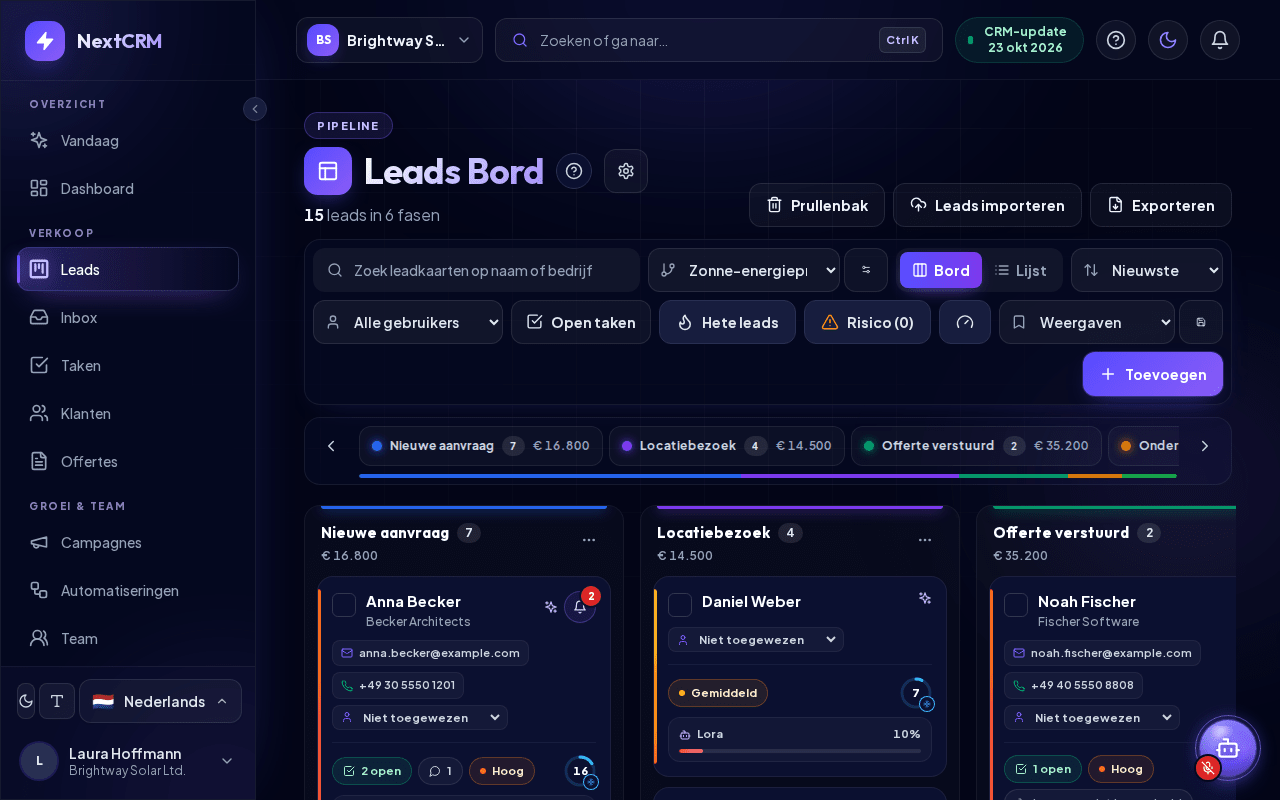
- Kop: boven het bord ziet u de bovenregel Pipeline, de titel Leads Bord met een tandwielpictogram (Kaartconfiguratie) en een regel zoals "24 leads in 5 fasen". Rechts staan Prullenbak, Leads importeren en Exporteren (afhankelijk van uw rol).
- Funnelkeuze: met de keuzelijst in de werkbalk kiest u welke funnel (pipeline) u ziet. Elke funnel heeft zijn eigen fasen. De pictogramknop ernaast (tooltip Pipelinefasen bewerken) opent de funnelinstellingen.
- Fasekolommen: één kolom per fase, met het aantal zichtbare kaarten en de totale waarde van de geladen leads in die fase (of Nog geen waarde). De fasebalk boven het bord toont elke fase met het aantal leads en de waarde, en daarmee springt u naar een kolom; een smalle balk eronder laat zien hoe de leads over de fasen zijn verdeeld. U kunt ook zijwaarts scrollen met de pijlknoppen of met Shift + muiswiel.
- Gewonnen en verloren fasen zijn gemarkeerd: gewonnen fasen in groen, verloren fasen in rood.
- Leadkaarten tonen de gegevens die u kiest. Klik op het tandwielpictogram naast de titel Leads Bord om Kaartconfiguratie te openen, zet velden aan of uit (bijvoorbeeld Email, Phone, Assigned user, Open tasks, Comments, Priority, Lora win chance) en klik op Opslaan. Standaardinstellingen zet de standaardselectie terug.
Als uw workspace nog geen funnel heeft, toont het bord Maak uw eerste funnel. Klik op Funnel openen om er een te maken. Zie Funnels en fasen.
Bord- en lijstweergave
Naast de funnelkeuze wisselt u tussen Bord (fasekolommen met kaarten) en Lijst (een tabel met dezelfde leads). Beide weergaven tonen de geselecteerde funnel en gebruiken dezelfde zoekopdracht, sortering, hetzelfde gebruikersfilter en de filters Open taken en Hete leads. Uw keuze wordt in deze browser onthouden. Elke rol die het Leads Board kan openen, kan beide weergaven gebruiken.
De Lijst toont Naam, Score, Fase, Toegewezen aan, Waarde, Prioriteit en Laatste activiteit (op smalle schermen zijn enkele kolommen verborgen). Klik op de kop Naam, Score, Waarde, Prioriteit of Laatste activiteit om de lijst te sorteren. De lijst laadt 50 leads per keer; de knop onder de tabel laadt er meer. Klik op een rij om de lead te openen. Vink rijen aan, of het selectievakje in de kop (Alle getoonde leads selecteren), om dezelfde selectiebalk te krijgen als op het bord. Op schermen smaller dan 768 px wordt elke lead als compacte kaart getoond in plaats van als tabelrij, met boven de kaarten een selectievakje Alle getoonde leads selecteren.
Een lead aanmaken
- Selecteer de funnel bovenaan het bord.
- Klik op Toevoegen. Het leadpaneel wordt geopend met de eerste fase van die funnel al geselecteerd.
- Vul bij Profielgegevens ten minste een naam, e-mailadres of bedrijf in. Optioneel: telefoon, functie, waarde, prioriteit, adres, notities en de aangepaste velden van de funnel.
- Klik op Lead opslaan (of op Opslaan bovenaan het paneel).
De naam van de lead wordt samengesteld uit voor- en achternaam; als beide leeg zijn, wordt het e-mailadres of het bedrijf gebruikt.
Leads komen ook automatisch binnen via webformulieren, imports, sociale integraties en via Lora wanneer u haar vraagt er een aan te maken (Lora bereidt de lead voor, u keurt goed, en pas dan wordt hij opgeslagen).
Opmerking: Als de limiet voor actieve leads van uw plan is bereikt, gaan nieuwe leads niet verloren. Ze worden in de Lead-inbox bewaard totdat u weer ruimte vrijmaakt. Zie Lead-inbox.
Leads tussen fasen verplaatsen
- Slepen en neerzetten: sleep een kaart naar een andere kolom. De wijziging wordt direct opgeslagen en vastgelegd in de activiteit van de lead.
- Vanuit het leadpaneel: klik onder Trechtervoortgang op een faseknop. Om een lead naar een andere funnel te verplaatsen, kiest u die in het veld Pipeline; de lead komt dan in de eerste fase van die funnel terecht.
- Meerdere leads tegelijk: vink het selectievakje op elke kaart aan. Er verschijnt een balk die laat zien hoeveel kaarten zijn geselecteerd (maximaal 500 tegelijk). Kies een fase en klik op Fase wijzigen.
Gewonnen en verloren
Een deal wordt afgesloten door hem naar een gewonnen of verloren fase te verplaatsen. Nieuwe funnels hebben standaard een fase 5 Won en een fase 0 Lost.
- Gewonnen en verloren leads verlaten de actieve pipeline. Ze tellen niet meer mee voor uw limiet voor actieve leads, dus door oude deals af te sluiten maakt u ruimte voor nieuwe.
- De winkans van Lora wordt bij afgesloten leads verborgen.
- Als u een afgesloten lead terugzet naar een open fase, wordt die weer actief. Daarvoor is een vrije plaats voor een actieve lead nodig.
Opmerking: Of een fase een deal afsluit, bepaalt het Faseresultaat (Open, Gewonnen of Verloren) op de Funnel-pagina, niet de naam. Details in Funnels en fasen.
Tabbladen met leaddetails
::video[/help/videos/{lang}/lead-details.webm]{caption="Video: leaddetails met notities, bestanden en e-mail" captions="/help/videos/{lang}/lead-details.vtt" poster="/help/videos/{lang}/lead-details.jpg"}
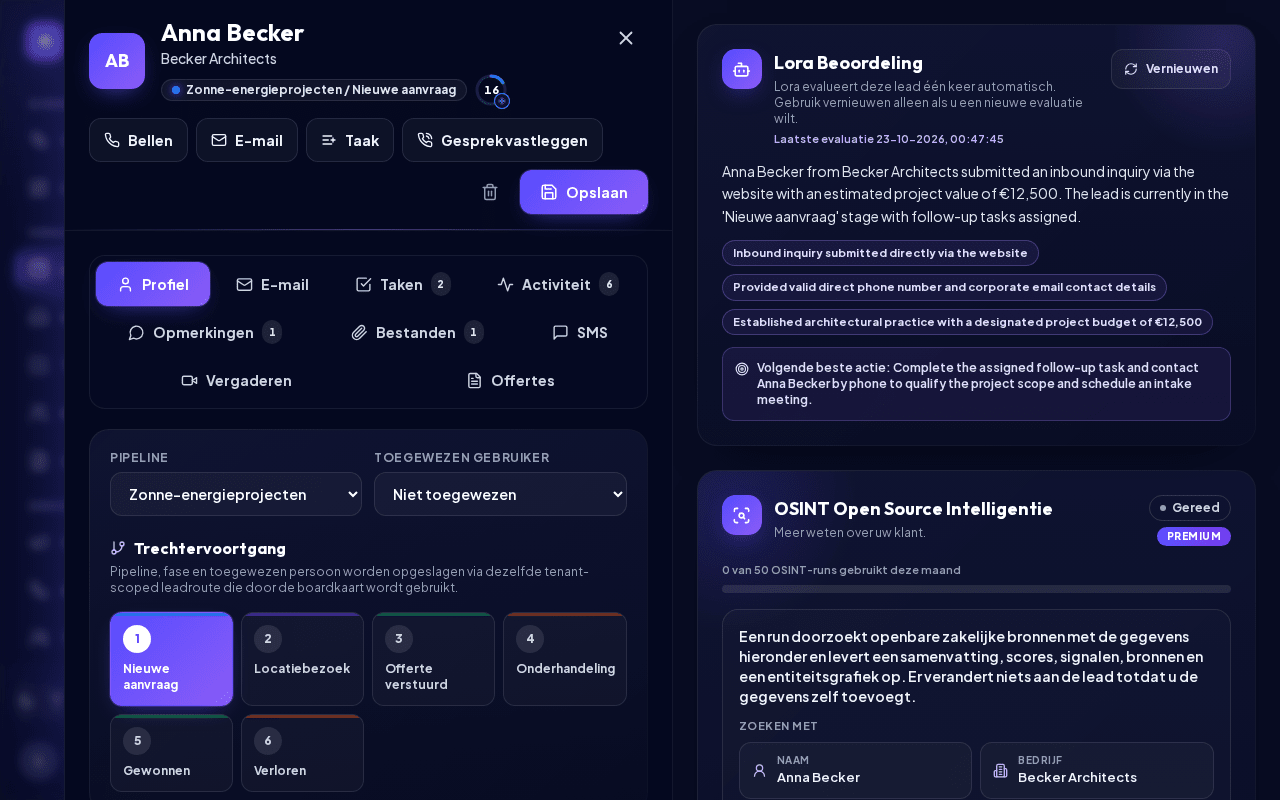
Klik op een kaart om het leadpaneel te openen. De kop toont de naam van de lead, daaronder functie · bedrijf, een chip met de huidige fase, de ring met de leadscore en, zolang u bewerkt, een badge Niet-opgeslagen wijzigingen. De snelle acties daaronder zijn Bellen (of een telefoonlink "… bellen vanaf dit apparaat" als bellen via Twilio niet is ingesteld), E-mail, Taak, Gesprek vastleggen, een prullenbakpictogram (Naar prullenbak verplaatsen) en Opslaan.
Links ziet u de pipeline, de toegewezen gebruiker en de trechtervoortgang; rechts ziet u het geselecteerde tabblad. De tabbladen staan op één rij, met een badge met het aantal bij Taken, Activiteit, Opmerkingen en Bestanden:
| Tabblad | Wat u kunt doen |
|---|---|
| Profiel | Contactgegevens, waarde, prioriteit, adres, notities en aangepaste velden bewerken, gegroepeerd in Contact, Deal en Tags en notities; Lead opslaan slaat ze op. Ook de inzichten van Lora verschijnen hier. |
| De e-mailgeschiedenis met deze lead lezen, e-mails schrijven en verzenden, concepten opslaan. Vereist een geconfigureerde mailer of een gekoppelde mailbox. | |
| Taken | De taken van de lead bekijken en met Taak toevoegen een nieuwe taak maken. |
| Activiteit | De Activiteitentijdlijn: elke wijziging, e-mail, taak en opmerking, te filteren op datum (Van / Tot, Toepassen). |
| Opmerkingen | Interne notities voor uw team. Typ in Schrijf een opmerking... en klik op Verzenden. |
| Bestanden | Documenten en afbeeldingen uploaden (Bestanden uploaden) en weer downloaden. |
| SMS | Sms-berichten verzenden en lezen via Twilio. Vereist de stap Sms in de Configuratie. |
| Vergaderen | Vergaderingen met de lead plannen en bijhouden. |
| Offertes | Alle offertes voor deze lead, met elke versie, en Nieuwe offerte om er een te maken. |
Als u op het e-mail- of telefoonlabel op een kaart klikt, springt u ook direct naar het tabblad E-mail of SMS.
Opmerking: Bestanden mogen elk maximaal 25 MB groot zijn. Toegestaan zijn gangbare documenten (PDF, Word, Excel, PowerPoint, TXT, CSV) en afbeeldingen (PNG, JPG, WEBP, GIF). Uitvoerbare bestanden, scripts, HTML- en SVG-bestanden worden geweigerd. Alleen Workspacebeheerders en Sales Managers kunnen leadbestanden verwijderen of de activiteitenstroom resetten (Stroom resetten).
Gesprekken vastleggen
Gesprekken die u via NextCRM met uw eigen Twilio-account voert, worden automatisch vastgelegd (zie Bellen met Twilio). Gesprekken die u elders voert, bijvoorbeeld met uw mobiel, legt u zelf vast. Hebt u een lead gebeld (of heeft de lead u gebeld), leg het gesprek dan vast zodat het hele team het in de tijdlijn van de lead ziet.
- Open de lead en klik bovenaan het leadpaneel (of in het tabblad Activiteit) op Gesprek vastleggen.
- Kies de Richting: Uitgaand (ik belde) of Inkomend (zij belden).
- Controleer Datum en tijd (staat op nu, in uw tijdzone), vul eventueel de Duur (min) in en kies de Uitkomst, bijvoorbeeld Bereikt - geïnteresseerd, Terugbelverzoek, Voicemail of Geen gehoor.
- Schrijf Notities: wat er besproken is en wat de volgende stap is.
- Vink Vervolgtaak aanmaken aan om in dezelfde opslag een taak bij de lead aan te maken. Titel en vervaldatum worden voorgesteld op basis van de uitkomst (bijvoorbeeld "Anna terugbellen"); de taak wordt aan u toegewezen, tenzij u iemand anders kiest (alleen Workspace Admins en Sales Managers).
- Klik op Gesprek opslaan. Het gesprek staat meteen in het tabblad Activiteit, de taak in Taken.
U kunt het ook tegen Lora zeggen, in elke taal: "Ik heb Acme vandaag om 14:30 gebeld, ze zijn geïnteresseerd en willen vrijdag een offerte." Lora bereidt één kaart voor met de titel Klaar voor uw goedkeuring en twee stappen: het gesprek en de vervolgtaak. Zeg "zonder taak" om alleen het gesprek vast te leggen. Er wordt niets opgeslagen voordat u op Goedkeuren klikt; met Bewerken vertelt u Lora wat er moet veranderen, Annuleren verwerpt de kaart. Lora bereidt voor, u keurt goed, Lora voert uit. Lora verzint geen notities: ze vat samen wat u zei. Is de tijd onduidelijk of ligt die in de toekomst, dan vraagt Lora ernaar.
Het tabblad Activiteit is de volledige tijdlijn van de lead: gesprekken en afspraken, berichten (e-mail, sms, social, campagnes, opmerkingen), taken en wijzigingen, van het team en van Lora. Gebruik de filters Alles, Gesprekken en afspraken, Berichten, Taken, Wijzigingen en Lora. Elk item toont wie het deed; acties die via Lora zijn goedgekeurd hebben een Lora-badge ("Vastgelegd door Anna via Lora"). Vraag Lora "Wanneer hebben we Acme voor het laatst gebeld en wat kwam eruit?" en ze antwoordt op basis van deze tijdlijn.
Opmerking: elke rol die leads mag bewerken kan gesprekken vastleggen (niet Financiën). Voor leads in de prullenbak kan dat niet; zet de lead eerst terug.
Leads toewijzen
Gebruik Toegewezen gebruiker in het leadpaneel, de toewijzingskeuze op de kaart, of Bulk toewijzen voor meerdere geselecteerde kaarten.
- Workspacebeheerders en Sales Managers kunnen elk teamlid toewijzen, AI kiezen of een lead Niet toegewezen laten.
- Gebruikers met de rol Sales Team kunnen een lead aan zichzelf of aan AI toewijzen.
Zoeken, sorteren en filteren
De werkbalk boven het bord bevat van links naar rechts: het zoekveld, de funnelkeuze met Pipelinefasen bewerken, de schakelaar Bord / Lijst, sorteren, het gebruikersfilter, Open taken, de bediening voor leadscoring, de opgeslagen weergaven en Toevoegen. De bedieningselementen werken samen:
- Zoeken (plaatshouder Zoek leadkaarten op naam of bedrijf).
- Sorteren: Nieuwste, Alfabetisch, Prioriteit of Leadscore.
- Gebruikersfilter: Alle gebruikers, Niet toegewezen, Mijn leads of een teamlid.
- Open taken: toont alleen kaarten met openstaande taken.
- Hete leads, Risico en het meterpictogram Scoring: zichtbaar als leadscoring aan staat. Zie Leadscoring.
Als er een filter actief is, verschijnt onder de werkbalk een rij Filter actief met één chip per filter (bijvoorbeeld "Zoeken: Acme", Alleen open taken, de geselecteerde gebruiker of Hete leads). Klik op de X op een chip (Filter verwijderen: …) om alleen dat filter te verwijderen, of op Filters wissen om alles terug te zetten. Uw sortering en gebruikersfilter worden in uw browser onthouden.
Op telefoons zijn alleen zoeken, Bord / Lijst, Filters en Toevoegen zichtbaar. Tik op Filters om de funnelkeuze, sorteren, het gebruikersfilter, Open taken, scoring en opgeslagen weergaven te tonen; een badge op de knop toont hoeveel filters actief zijn.
Opgeslagen weergaven
Sla een combinatie van filters op die u vaak gebruikt:
- Stel de zoekopdracht, sortering, het gebruikersfilter en het filter Open taken in.
- Klik naast de keuzelijst Weergaven op het schijfpictogram (tooltip Weergave opslaan), vul een Naam van de weergave in (maximaal 60 tekens) en klik op Opslaan. Annuleren sluit het veld zonder op te slaan.
- Kies de weergave later in de keuzelijst Weergaven (Weergaven is de eerste optie). Wijzigt u daarna een filter, dan wordt de weergave gedeselecteerd.
Opslaan onder een bestaande naam vervangt die weergave. Om een weergave te verwijderen, selecteert u haar en klikt u op de knop X (Opgeslagen weergave verwijderen). U kunt maximaal 20 weergaven bewaren. Opgeslagen weergaven zijn persoonlijk en worden in deze browser voor deze workspace bewaard: collega's zien ze niet, en een andere browser of een ander apparaat begint zonder. De funnel en het filter Hete leads horen niet bij een weergave. Elke rol die het Leads Board kan openen, kan opgeslagen weergaven gebruiken.
Leads aan een sequentie toevoegen
Selecteer kaarten (of rijen in de lijst) en klik in de selectiebalk op Aan sequentie toevoegen. Kies de Sequentie en klik op Sequentie starten. Elke rol die leads mag bewerken kan dit (niet Financiën); alleen actieve sequenties worden aangeboden. U kunt maximaal 200 leads tegelijk toevoegen. Leads in de prullenbak, gewonnen of verloren leads en leads die al in de sequentie zitten, worden overgeslagen; een melding vertelt hoeveel. Zie Opvolgsequenties.
Leads verwijderen
Selecteer kaarten en klik op Selectie verwijderen (alleen Workspacebeheerders en Sales Managers). Verwijderde leads gaan naar de Prullenbak (knop Prullenbak op het Leads-bord). Daar kunt u een lead Herstellen naar zijn fase (of naar de Lead-inbox als de fase niet meer bestaat of de limiet voor actieve leads is bereikt), en Workspacebeheerders en Sales Managers kunnen Permanent verwijderen; dat kan niet ongedaan worden gemaakt. Andere rollen kunnen alleen hun eigen leads (aan hen toegewezen of door hen aangemaakt) naar de Prullenbak verplaatsen: met Naar prullenbak verplaatsen in het leadpaneel of vanuit de lijst Klanten.
Leads exporteren
Alleen Workspacebeheerders zien de knop Exporteren (de server weigert exports van andere rollen ook). De knop opent een menu:
- … exporteren (huidige filters) (met de naam van de geselecteerde funnel): de leads van de geselecteerde funnel, met de huidige zoekopdracht, sortering, het gebruikersfilter en de filters Open taken en Hete leads.
- Alle funnels exporteren: de leads van alle funnels, met dezelfde filters.
Wilt u alleen bepaalde leads exporteren, selecteer ze dan en klik in de selectiebalk op Selectie exporteren (maximaal 500 leads per export). De download is een CSV-bestand (UTF-8, opent in Excel). Eén export bevat maximaal 10.000 leads, en leads in de prullenbak worden nooit geëxporteerd. Elke export wordt vastgelegd in het beveiligingslogboek.
Workspacebeheerders en Sales Managers zien ook Leads importeren. Zie Leads importeren.
Gerelateerde artikelen
Gerelateerde handleidingen
- Lead-inbox Waarom leads in de Lead-inbox wachten wanneer uw limiet voor actieve leads is bereikt, en hoe u ze activeert, archiveert of verwijdert. 4 min lezen
- Leads importeren (CSV/XLSX) Importeer contacten uit een CSV-, XLSX- of JSON-bestand: uploaden, kolommen koppelen, het voorbeeld controleren, duplicaten afhandelen en een import terugdraaien. 6 min lezen
- Buitendienst-app (kaartjes en QR scannen) Leg leads vast onderweg en op beurzen: scan visitekaartjes en QR-codes, importeer contacten, noteer wat is afgesproken en werk offline. 4 min lezen