Leads, funnels & formulieren
Taken (aanmaken, toewijzen, bestanden, opmerkingen)
Maak taken aan en wijs ze toe, stel vervaldatums en status in, voeg bestanden toe, plaats opmerkingen, filter en archiveer taken en laat Lora taken voor u aanmaken.
6 min lezen Bijgewerkt op 23 oktober 2026
Op deze pagina
Met taken voorkomt u dat opvolgingen erbij inschieten: een lead terugbellen, een offerte versturen, een afspraak voorbereiden. Een taak kan op zichzelf staan of gekoppeld zijn aan een lead of een campagne, en kan worden toegewezen aan uzelf, een teamlid of Lora.
Open de takenlijst via de zijbalk: Taken. De pagina heet Taak Commandocentrum (bovenregel Werkcentrum). Naast Taakoverzicht / Takenarchief wisselt u tussen de weergaven Lijst, Bord en Kalender; uw keuze wordt onthouden. Takenarchief wordt altijd als lijst getoond.
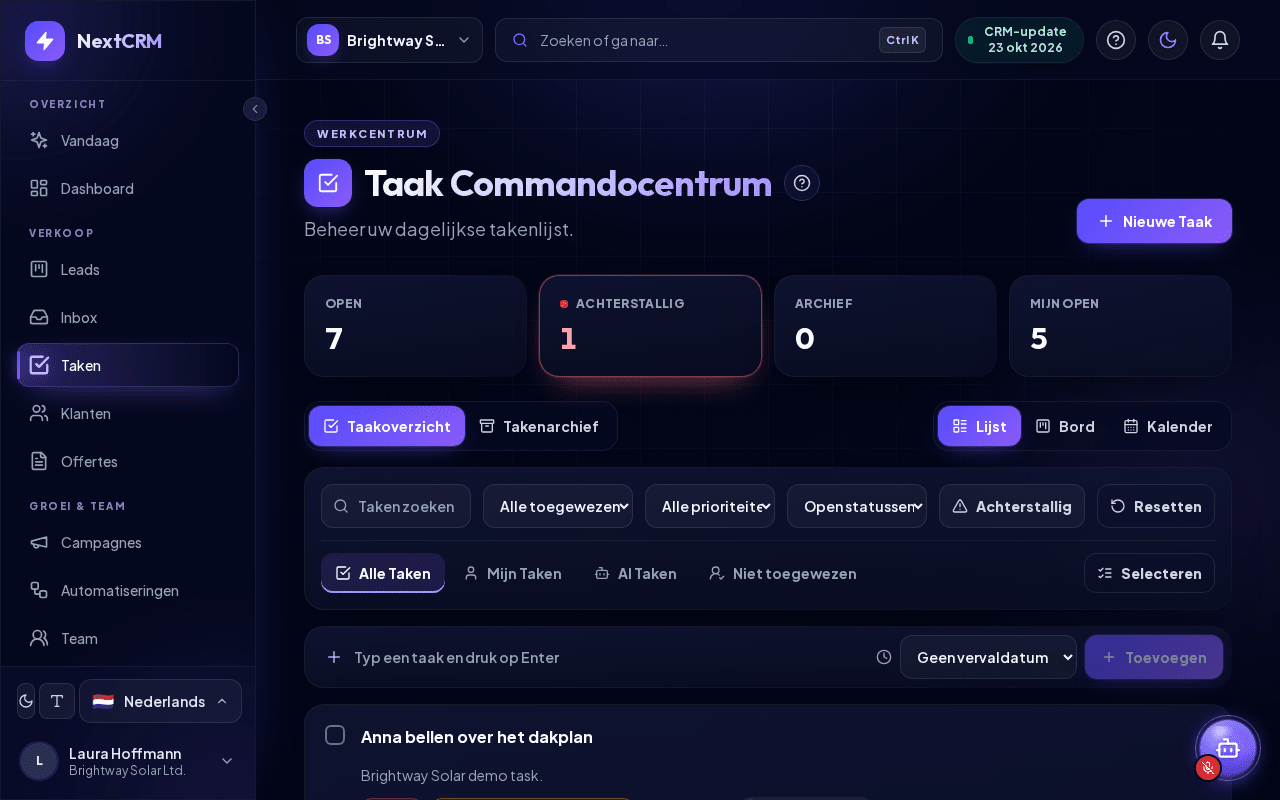
Een taak aanmaken
- Klik op Nieuwe Taak.
- Voer een Taaktitel in (verplicht).
- Optioneel: stel status, prioriteit, Toegewezen aan, Vervaldatum, Beschrijving, Subtaken (+ Subtaak Toevoegen) en Tags in.
- Koppel de taak aan een lead met Klant koppelen of aan een campagne met Campagne koppelen.
- Klik op Taak Maken.
Snel toevoegen: typ in Taakoverzicht een titel in Typ een taak en druk op Enter, kies eventueel een vervaldatum (Geen vervaldatum, Vandaag, Morgen of Over een week) en druk op Enter of klik op Toevoegen. De taak wordt aan u toegewezen, en de melding "Taak toegevoegd: …" bevestigt dit. Open de taak daarna om details toe te voegen.
Vanuit een lead: open de lead, ga naar het tabblad Taken en klik op Taak toevoegen. De taak wordt automatisch aan die lead gekoppeld, en de leadkaart op het bord toont het aantal openstaande (of achterstallige) taken.
Taken toewijzen
Het veld Toegewezen aan biedt:
- Ik en Lora AI: beschikbaar voor iedereen.
- Niet toegewezen en andere teamleden: alleen voor Workspace Beheerders en Sales Managers.
Gebruikers met de rol Sales Team kunnen taken alleen aan zichzelf of aan Lora toewijzen. Ze kunnen wel een niet-toegewezen taak oppakken. Als u een taak aan iemand anders toewijst, krijgt die persoon een melding.
Status, prioriteit en vervaldatums
| Status | Betekenis |
|---|---|
| Te doen | Nog niet begonnen |
| Bezig | Wordt aan gewerkt |
| Ter beoordeling | Wacht op controle |
| Voltooid | Afgerond, gaat naar het archief |
| Geannuleerd | Wordt niet uitgevoerd |
De prioriteit is Laag, Gemiddeld, Hoog of Urgent.
De vervaldatum verschijnt in de lijst bijvoorbeeld als "Vervalt vandaag", "Vervalt morgen", "Over 3 dagen" of "2 dagen achterstallig". Achterstallige taken worden meegeteld in de samenvatting Achterstallig en gemarkeerd op de leadkaart.
Snel afronden: klik in de weergave Lijst op het selectievakje vóór een taak om deze als Voltooid te markeren. Klik er nogmaals op om de taak weer te openen.
Een taak bewerken
Klik op een taak om de details te openen, wijzig wat nodig is en klik op Wijzigingen opslaan. Bovenaan de details toont een balk Te doen / Bezig / Ter beoordeling / Voltooid hoe ver de taak is.
Gebruikers met de rol Sales Team kunnen taken bewerken die ze zelf hebben aangemaakt of die aan hen zijn toegewezen. Workspace Beheerders en Sales Managers kunnen alle taken bewerken.
Bestanden
Gebruik Taakbestanden om documenten bij te voegen: klik op Bestand bijvoegen of sleep bestanden naar het vak.
- Bij het aanmaken van een taak worden bestanden eerst toegevoegd en direct na het aanmaken van de taak geüpload.
- Bij een bestaande taak worden bestanden meteen geüpload.
- Elk bestand mag maximaal 25 MB groot zijn. Toegestaan zijn PDF, Office, afbeeldingen, tekst, CSV en e-mailbestanden: gangbare documenten (PDF, Word, Excel, PowerPoint, TXT, CSV), afbeeldingen (PNG, JPG, WEBP, GIF) en opgeslagen e-mails (.eml). Uitvoerbare bestanden, scripts, HTML- en SVG-bestanden worden geweigerd.
- Alle bestanden tellen mee voor de opslaglimiet van uw workspace.
- Alleen Workspace Beheerders en Sales Managers kunnen taakbestanden verwijderen.
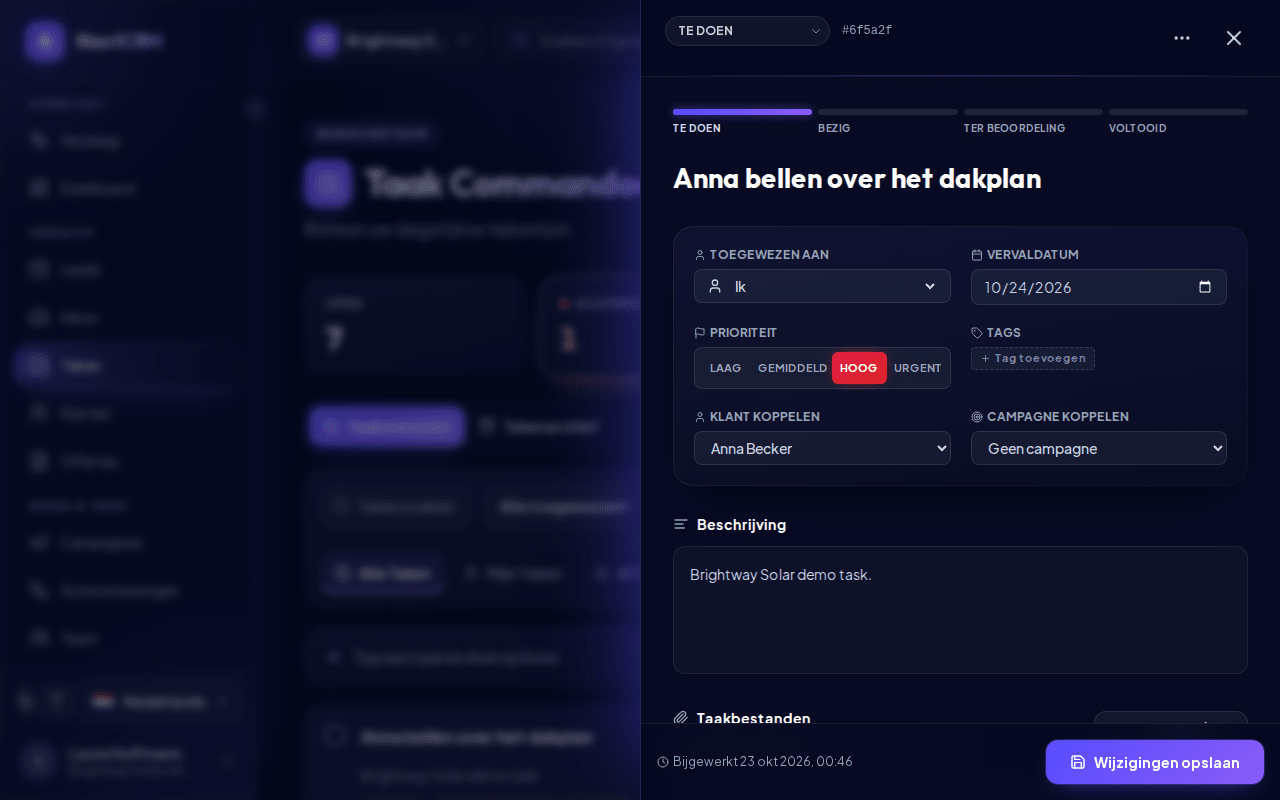
Opmerkingen
Opmerkingen zijn beschikbaar zodra de taak bestaat. Open de taak, typ in Schrijf een opmerking... en klik op Opmerking toevoegen. Opmerkingen zijn zichtbaar voor iedereen in de workspace die de taak kan openen, en ze worden vastgelegd in de taakactiviteit.
Taken vinden: filters en weergaven
::video[/help/videos/{lang}/tasks-filters.webm]{caption="Video: taken filteren en met meerdere taken tegelijk werken" captions="/help/videos/{lang}/tasks-filters.vtt" poster="/help/videos/{lang}/tasks-filters.jpg"}
- Tabbladen: Alle Taken, Mijn Taken, AI Taken (toegewezen aan Lora) en Niet toegewezen.
- Taken zoeken op tekst.
- Alle toegewezenen: kies een teamlid.
- Alle prioriteiten: kies één prioriteit.
- Open statussen: standaard toont de lijst open taken (Te doen, Bezig, Ter beoordeling). Kies één status om alleen die taken te zien; kies Geannuleerd om geannuleerde taken te zien.
- Achterstallig: toon alleen achterstallige taken.
- Resetten wist alle filters.
De samenvattingskaarten tonen de aantallen Open, Achterstallig, Archief en Mijn open. Ze werken ook als filter: klik op een kaart om precies die taken te tonen, bijvoorbeeld Achterstallig voor alle achterstallige taken of Archief om het Takenarchief te openen.
Bord- en kalenderweergave
Bord toont uw taken in de kolommen Te doen, Bezig, Ter beoordeling en Gereed (plus Geannuleerd als er geannuleerde taken zijn geladen). Sleep een kaart naar een andere kolom om de status te wijzigen, of gebruik de pijl op een kaart (Verplaatsen naar …) om hem naar de volgende stap te zetten; dit werkt ook met het toetsenbord en op touchscreens. Een taak neerzetten op Gereed rondt hem af, en afgeronde taken gaan naar het archief ("Zet een taak hier neer om hem af te ronden. …").
Kalender toont de maand met de taken op hun vervaldatum. Gebruik Vorige maand, Vandaag en Volgende maand om te navigeren. Sleep een taak naar een andere dag om hem te verplaatsen. Klik op een dag om de taken van die dag onder de kalender te tonen; Taak toevoegen maakt een taak aan met die dag al als vervaldatum ingesteld. Taken zonder vervaldatum staan onder Zonder vervaldatum.
Het selectievakje voor snel afronden, het archiefpictogram en Selecteren zijn alleen beschikbaar in de weergave Lijst. De filters en tabbladen gelden voor alle drie de weergaven.
Archiveren en verwijderen
- Archiveren: klik in het Taakoverzicht op het archiefpictogram bij een taak (of op Taak archiveren in het ...-menu van de taak) en bevestig. Workspace Beheerders, Sales Managers en de persoon die de taak heeft aangemaakt, kunnen deze archiveren.
- Takenarchief toont gearchiveerde taken en alle taken die als Voltooid zijn gemarkeerd. Klik op Terug naar takenoverzicht om terug te gaan.
- Permanent verwijderen: klik in het Takenarchief op het prullenbakpictogram en bevestig Taak permanent verwijderen?. Hiermee worden ook de opmerkingen en bestanden van de taak verwijderd; dit kan niet ongedaan worden gemaakt.
- Herstellen: klik in het Takenarchief op het herstelpictogram bij de taak (of op Herstellen in het ...-menu van de taak). De taak staat weer in het Taakoverzicht.
- Meerdere taken tegelijk: klik in de weergave Lijst op Selecteren, vink de taken aan en kies Markeren als voltooid, Toewijzen aan... of archiveer ze. Taken die u niet mag wijzigen, worden overgeslagen en in de melding geteld.
Taken die Lora aanmaakt
U kunt Lora in de chat (Lora-knop rechtsonder) vragen een taak aan te maken, bijvoorbeeld "Herinner me eraan om Maria van Acme vrijdag te bellen". Lora bereidt de taak voor met titel, prioriteit en vervaldatum in een kaart met de titel Klaar voor uw goedkeuring, en maakt deze pas aan nadat u op Goedkeuren klikt (met Bewerken vertelt u haar wat er moet veranderen, Annuleren verwerpt de kaart). Lora bereidt voor, u keurt goed, Lora voert uit. Taken die zo worden aangemaakt, zijn toegewezen aan Lora AI en verschijnen onder AI Taken. U kunt ze op elk moment opnieuw toewijzen.
Gerelateerde artikelen
Gerelateerde handleidingen
- Leads en pipeline Werken met het Leads Bord: leads aanmaken, tussen fasen slepen, de tabbladen van een lead, deals winnen of verliezen, het bord filteren en leads exporteren. 12 min lezen
- Lead-inbox Waarom leads in de Lead-inbox wachten wanneer uw limiet voor actieve leads is bereikt, en hoe u ze activeert, archiveert of verwijdert. 4 min lezen
- Leads importeren (CSV/XLSX) Importeer contacten uit een CSV-, XLSX- of JSON-bestand: uploaden, kolommen koppelen, het voorbeeld controleren, duplicaten afhandelen en een import terugdraaien. 6 min lezen