Leads, funis e formulários
Tarefas (criar, atribuir, arquivos, comentários)
Crie e atribua tarefas, defina prazos e status, anexe arquivos, comente, filtre e arquive tarefas, e deixe a Lora criar tarefas para você.
7 min de leitura Atualizado em 23 de outubro de 2026
Nesta página
Tarefas evitam que follow-ups se percam: retornar a ligação de um lead, enviar uma proposta, preparar uma reunião. Uma tarefa pode existir sozinha ou estar vinculada a um lead ou a uma campanha, e pode ser atribuída a você, a um membro da equipe ou à Lora.
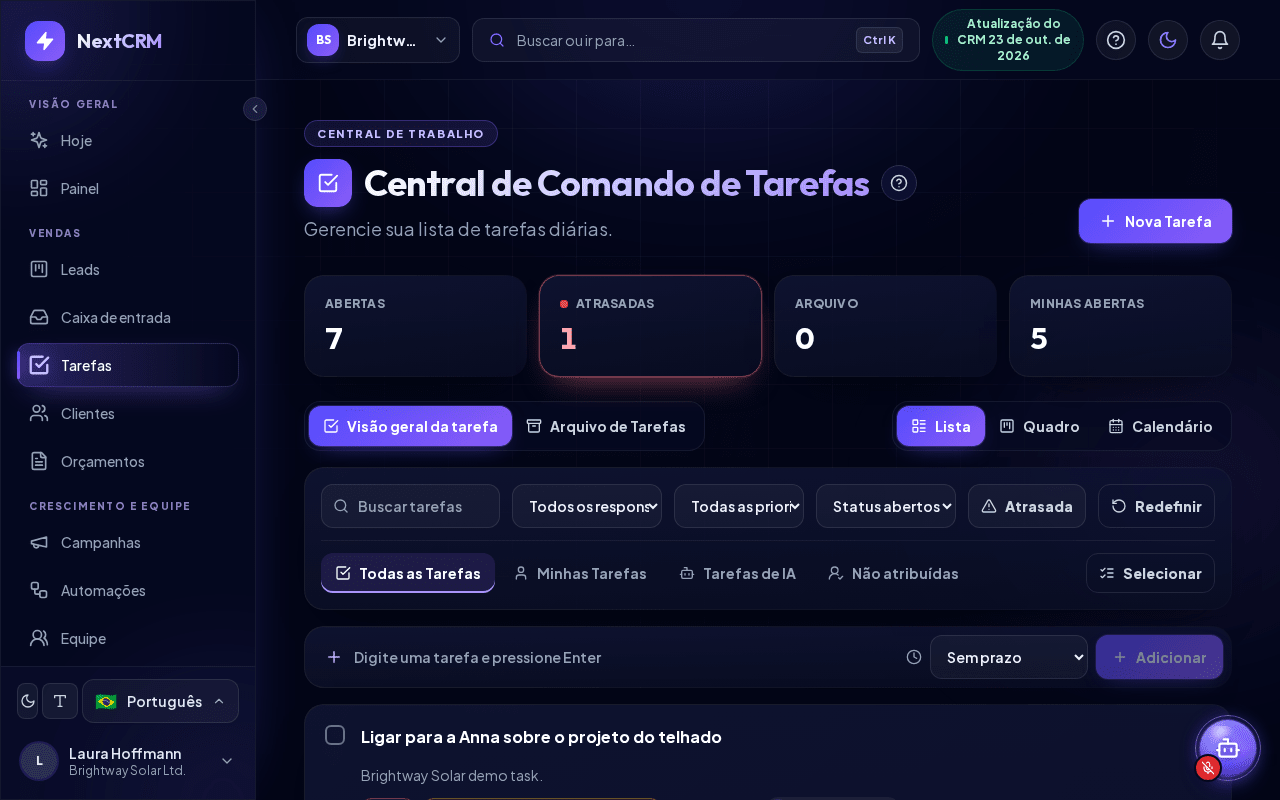
Abra a lista de tarefas pela barra lateral: Tarefas. A página se chama Central de Comando de Tarefas (linha acima do título: Central de trabalho). Ao lado de Visão geral da tarefa / Arquivo de Tarefas você alterna entre as visões Lista, Quadro e Calendário; a sua escolha fica salva. O Arquivo de Tarefas é sempre exibido como lista.
Criar uma tarefa
- Clique em Nova Tarefa.
- Informe o Título da Tarefa (obrigatório).
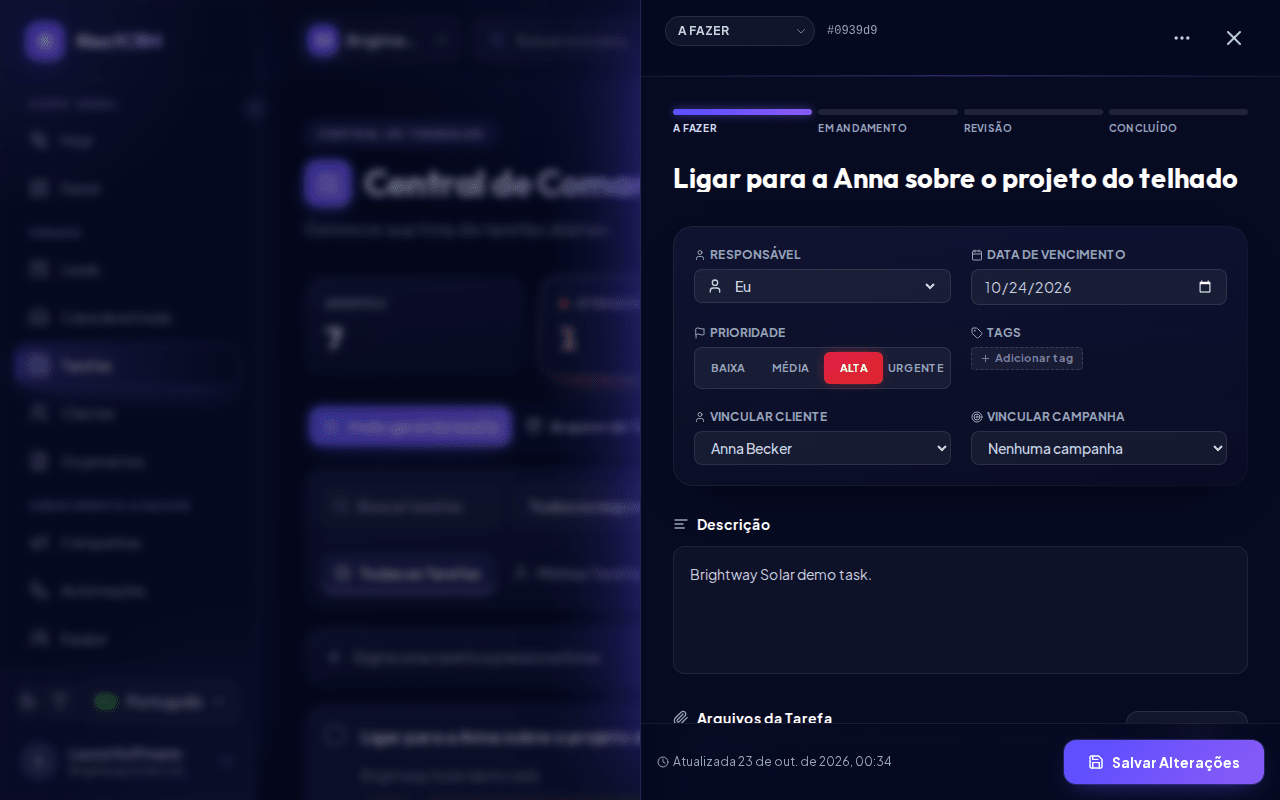
- Opcional: status, prioridade, Responsável, Data de Vencimento, Descrição, Subtarefas (+ Adicionar Subtarefa) e Tags.
- Vincule a tarefa a um lead com Vincular Cliente ou a uma campanha com Vincular Campanha.
- Clique em Criar Tarefa.
Adição rápida: em Visão geral da tarefa, digite um título em Digite uma tarefa e pressione Enter, escolha um prazo se quiser (Sem prazo, Hoje, Amanhã ou Em uma semana) e pressione Enter ou clique em Adicionar. A tarefa é atribuída a você, e a mensagem "Tarefa adicionada: …" confirma a criação. Abra-a depois para completar os detalhes.
A partir de um lead: abra o lead, vá para a aba Tarefas e clique em Adicionar Tarefa. A tarefa fica vinculada ao lead automaticamente, e o cartão do lead no quadro mostra o número de tarefas abertas (ou atrasadas).
Atribuir tarefas
O campo Responsável oferece:
- Eu e Lora AI: disponíveis para todos.
- Não atribuídas e outros membros da equipe: somente para Administradores do Workspace e Gerentes de Vendas.
Usuários da Equipe de Vendas só podem atribuir tarefas a si mesmos ou à Lora, mas podem assumir uma tarefa sem responsável. Quando você atribui uma tarefa a outra pessoa, ela recebe uma notificação.
Status, prioridade e prazos
| Status | Significado |
|---|---|
| A fazer | Não iniciada |
| Em andamento | Em execução |
| Revisão | Aguardando verificação |
| Concluído | Finalizada, vai para o arquivo |
| Cancelada | Não será feita |
A prioridade é Baixa, Média, Alta ou Urgente.
O prazo aparece na lista, por exemplo, como "Vence hoje", "Vence amanhã", "Em 3 dias" ou "Atrasada há 2 dias". Tarefas atrasadas entram no resumo Atrasadas e ficam destacadas no cartão do lead.
Concluir rápido: na visão Lista, clique na caixa à frente de uma tarefa para marcá-la como Concluído. Clique de novo para reabri-la.
Editar uma tarefa
Clique em uma tarefa para abrir os detalhes, altere o que precisar e clique em Salvar Alterações. No topo dos detalhes, um indicador A fazer / Em andamento / Revisão / Concluído mostra em que ponto a tarefa está.
Usuários da Equipe de Vendas podem editar tarefas que criaram ou que estão atribuídas a eles. Administradores do Workspace e Gerentes de Vendas podem editar todas.
Arquivos
Use Arquivos da Tarefa para anexar documentos: clique em Anexar arquivo ou arraste arquivos para a área indicada.
- Ao criar uma tarefa, os arquivos são anexados primeiro e enviados logo depois que a tarefa é criada.
- Em uma tarefa existente, os arquivos são enviados na hora.
- Cada arquivo pode ter até 25 MB. São aceitos arquivos PDF, do Office, imagens, texto, CSV e e-mails: documentos comuns (PDF, Word, Excel, PowerPoint, TXT, CSV), imagens (PNG, JPG, WEBP, GIF) e e-mails salvos (.eml). Executáveis, scripts, arquivos HTML e SVG são recusados.
- Todos os arquivos contam para o limite de armazenamento do workspace.
- Somente Administradores do Workspace e Gerentes de Vendas podem excluir arquivos de tarefas.
Comentários
Os comentários ficam disponíveis depois que a tarefa existe. Abra a tarefa, digite em Escreva um comentário... e clique em Adicionar comentário. Os comentários são visíveis para todos no workspace que podem abrir a tarefa e ficam registrados na atividade da tarefa.
Encontrar tarefas: filtros e visões
::video[/help/videos/{lang}/tasks-filters.webm]{caption="Vídeo: filtrar tarefas e trabalhar com várias ao mesmo tempo" captions="/help/videos/{lang}/tasks-filters.vtt" poster="/help/videos/{lang}/tasks-filters.jpg"}
- Abas: Todas as Tarefas, Minhas Tarefas, Tarefas de IA (atribuídas à Lora) e Não atribuídas.
- Buscar tarefas por texto.
- Todos os responsáveis: escolha um membro da equipe.
- Todas as prioridades: escolha uma prioridade.
- Status abertos: por padrão a lista mostra as tarefas abertas (A fazer, Em andamento, Revisão). Escolha um status para ver só essas tarefas; escolha Cancelada para ver as tarefas canceladas.
- Atrasada: mostre só tarefas atrasadas.
- Redefinir limpa todos os filtros.
Os cartões de resumo mostram os números Abertas, Atrasadas, Arquivo e Minhas Abertas. Eles também são filtros: clique em um cartão para ver exatamente essas tarefas, por exemplo Atrasadas para todas as tarefas atrasadas ou Arquivo para abrir o Arquivo de Tarefas.
Visão de quadro e de calendário
Quadro mostra as suas tarefas nas colunas A fazer, Em andamento, Revisão e Concluído (mais Cancelada quando há tarefas canceladas carregadas). Arraste um cartão para outra coluna para mudar o status, ou use a seta no cartão (Mover para …) para levá-lo à próxima etapa; isso também funciona com o teclado e em telas sensíveis ao toque. Soltar uma tarefa em Concluído a conclui, e as tarefas concluídas vão para o arquivo ("Solte uma tarefa aqui para concluí-la…").
Calendário mostra o mês com as tarefas na data de vencimento. Use Mês anterior, Hoje e Próximo mês para navegar. Arraste uma tarefa para outro dia para reagendá-la. Clique em um dia para listar as tarefas dele abaixo do calendário; Adicionar tarefa cria uma tarefa com esse dia já definido como prazo. Tarefas sem prazo aparecem em Sem prazo.
A caixa de conclusão rápida, o ícone de arquivar e Selecionar só estão disponíveis na visão Lista. Os filtros e as abas valem para as três visões.
Arquivar e excluir
- Arquivar: em Visão geral da tarefa, clique no ícone de arquivo de uma tarefa (ou em Arquivar tarefa no menu ... da tarefa) e confirme. Podem arquivar os Administradores do Workspace, os Gerentes de Vendas e a pessoa que criou a tarefa.
- Arquivo de Tarefas mostra as tarefas arquivadas e todas as tarefas marcadas como Concluído. Clique em Voltar para Visão Geral de Tarefas para retornar.
- Excluir definitivamente: em Arquivo de Tarefas, clique no ícone de lixeira e confirme Excluir tarefa definitivamente?. Isso também remove os comentários e arquivos da tarefa e não pode ser desfeito.
- Restaurar: em Arquivo de Tarefas, clique no ícone de restaurar da tarefa (ou em Restaurar no menu ... da tarefa). A tarefa volta para Visão geral da tarefa.
- Várias tarefas de uma vez: na visão Lista, clique em Selecionar, marque as tarefas e escolha Marcar como concluídas, Atribuir a... ou arquive-as. Tarefas que você não pode alterar são ignoradas e contadas na mensagem.
Tarefas criadas pela Lora
Você pode pedir à Lora no chat (botão da Lora no canto inferior direito) que crie uma tarefa, por exemplo "Me lembre de ligar para a Maria da Acme na sexta". A Lora prepara a tarefa com título, prioridade e prazo em um cartão com o título Pronto para sua aprovação e só a cria depois que você clica em Aprovar (Editar permite dizer a ela o que mudar, Cancelar descarta). A Lora prepara, você aprova, a Lora executa. Tarefas criadas assim ficam atribuídas à Lora AI e aparecem em Tarefas de IA. Você pode reatribuí-las quando quiser.
Artigos relacionados
Guias relacionados
- Leads e pipeline Use o Quadro de Leads: crie leads, arraste-os entre etapas, use as abas de detalhes, marque negócios como ganhos ou perdidos, filtre o quadro e exporte leads. 13 min de leitura
- Caixa de entrada de leads Por que os leads esperam na caixa de entrada de leads quando o limite de leads ativos é atingido, e como ativá-los, arquivá-los ou excluí-los. 5 min de leitura
- Importar leads (CSV/XLSX) Importe contatos de um arquivo CSV, XLSX ou JSON: envie o arquivo, mapeie as colunas, confira a prévia, trate duplicados e reverta uma importação se precisar. 6 min de leitura