Lora e IA
Assistente Lora
O que a Lora faz: responde perguntas, abre páginas, prepara leads, tarefas, e-mails e mais para sua aprovação, lê arquivos, conversa por voz e guarda conhecimento.
7 min de leitura Atualizado em 23 de outubro de 2026
Nesta página
A Lora é a assistente de IA integrada ao NextCRM. Ela responde perguntas sobre o app e o seu workspace, abre páginas para você e prepara alterações, como novos leads ou tarefas. A regra é simples: a Lora prepara, você aprova, a Lora executa. Toda alteração espera a sua aprovação, então nada acontece sem você saber.
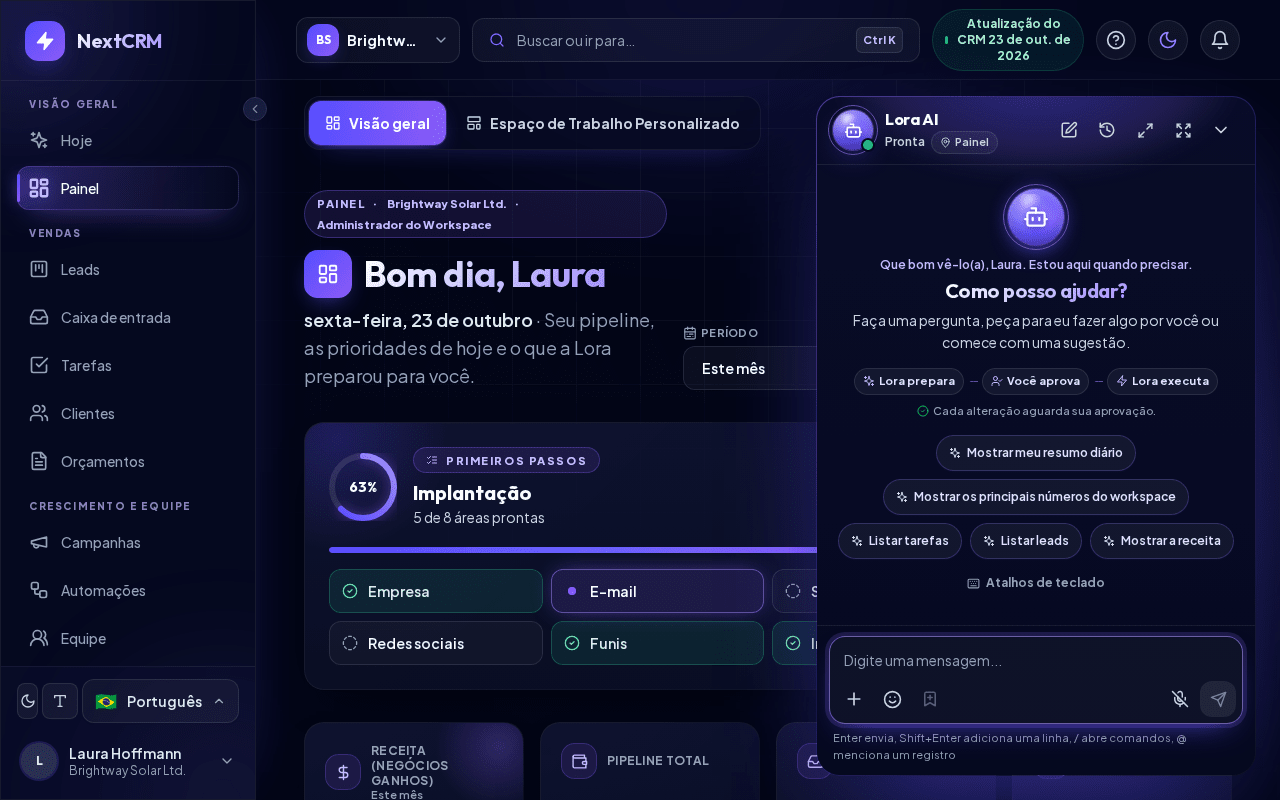
Abrir a Lora
- Clique no botão redondo da Lora no canto inferior direito da tela. Você também pode pressionar Ctrl+K / Cmd+K e escolher Falar com a Lora.
- Se você já conversou antes, a Lora pergunta: "Continuar o chat anterior com Lora ou iniciar um novo?" Escolha Continuar chat ou Novo chat.
- Digite sua pergunta e pressione Enter ou clique no botão de enviar.
Você pode iniciar um Novo chat a qualquer momento pelo cabeçalho do chat. Clique na seta para baixo (Minimizar Lora) no cabeçalho do chat para minimizar a Lora; a conversa é mantida.
O que a Lora pode fazer
- Explicar o NextCRM. Pergunte "Como conecto minha caixa de e-mail?" ou "Para que serve esta página?". A Lora conhece a Central de Ajuda e indica artigos relacionados (linha "Help article: ..." ou "Artigo de ajuda: ...", com o botão Abrir artigo de ajuda).
- Usar o conhecimento do seu workspace. A Lora usa o conhecimento que seus administradores adicionaram em Feed & Seed e os leads do seu workspace.
- Abrir páginas. Diga "Abra os funis" ou "Me leve para clientes". A Lora só abre páginas que a sua função pode ver. Caso contrário, ela responde "Access denied for that page with your current role."
- Preparar alterações. A Lora pode preparar as seguintes ações para a sua aprovação:
| Ação | O que acontece depois que você aprova | Quem pode usar |
|---|---|---|
| Criar um lead | O lead é criado no funil escolhido | Todas as funções |
| Criar uma tarefa | A tarefa aparece em Tarefas | Todas as funções |
| Rascunho de e-mail para um lead | Um rascunho é salvo. Ele não é enviado | Todas as funções |
| Criar um funil com etapas | O funil é criado | Administrador do Workspace, Gerente de Vendas, Marketing |
| Criar um formulário web inicial | O formulário é criado e conectado a uma etapa do funil | Administrador do Workspace, Gerente de Vendas, Marketing |
| Convidar um membro da equipe | O convite é criado e enviado por e-mail | Administrador do Workspace, Gerente de Vendas |
Quando você pede um lead, a Lora primeiro pergunta qual funil usar e pede telefone, e-mail ou endereço que estejam faltando. Você pode pular essas perguntas. Se já existir um lead parecido, a Lora pergunta se deve atualizá-lo, criar um novo mesmo assim ou cancelar.
Cartões de aprovação: nada é salvo antes de você aprovar
Para cada alteração, a Lora mostra um cartão com o título Pronto para sua aprovação e um resumo da ação preparada. Um indicador de três etapas no cartão mostra onde você está: Lora prepara, Você aprova, Lora executa. O cartão também diz "A Lora só fará isso após sua confirmação." Você tem três botões:
- Aprovar executa exatamente a ação mostrada. O cartão passa a mostrar Concluído, muitas vezes com um botão para abrir o resultado e, quando possível, Desfazer.
- Editar muda algo antes. Nada é executado: o cartão mostra "Cancelado - nada foi alterado" e "Diga abaixo à Lora o que mudar – ela prepara uma nova versão para sua aprovação." O campo de mensagem é preenchido com "Altere a ação preparada (...): ". Digite a mudança e envie, e a Lora prepara um novo cartão.
- Cancelar descarta a ação.
Alguns cartões são diferentes:
- Exclusões têm o título Confirmar exclusão e precisam de dois cliques: Continuar e depois Sim, executar. O indicador marca a etapa de aprovação como verificação final.
- Alterações em massa têm o título Confirmar alteração em massa e mostram o número de itens afetados. Clique em Aprovar para executá-las.
- Planos com várias etapas podem ser aprovados de uma vez com Aprovar todas as alterações (N).
Um cartão vale por 5 minutos e só pode ser usado uma vez. Se ele expirou, o cartão diz "Esta confirmação expirou. Nada foi alterado." Clique em Propor novamente para receber um novo cartão.
Dica: leia o resumo no cartão antes de aprovar, por exemplo o endereço de e-mail de um convite.
Anexar arquivos
Clique em + (Adicionar arquivos) ao lado do campo de mensagem ou arraste arquivos para o chat ("Arraste arquivos para Lora").
- Até 8 arquivos por mensagem, cada um com até 25 MB.
- Permitidos: documentos comuns, planilhas, PDFs, imagens, arquivos de texto e de e-mail. HTML, SVG, scripts e arquivos executáveis são bloqueados.
- A Lora lê o conteúdo de arquivos de texto simples (TXT, MD, CSV, JSON, XML, RTF, LOG, EML) de até 1 MB, cerca dos primeiros 12.000 caracteres. Em outros arquivos, como PDF, Word ou imagens, a Lora vê apenas o nome, o tipo e o tamanho.
- Os arquivos devem ter relação com o trabalho no CRM (leads, clientes, negócios, campanhas, faturas, reuniões, suporte). Caso contrário, a Lora avisa que o arquivo não parece relacionado ao negócio.
- Um arquivo com instruções escondidas que tentam manipular a Lora é recusado.
Observação: para ensinar à Lora o conteúdo de um PDF ou documento Word de forma permanente, use Lembrar disto (abaixo) ou peça a um administrador para enviar o arquivo em Feed & Seed (Configurações > Conhecimento da Lora). Lá o texto é extraído.
Lembrar disto
O botão de marcador Lembrar disto salva o texto digitado e os arquivos anexados como conhecimento do seu workspace.
- Digite a informação (por exemplo, uma nova tabela de preços ou um processo) e/ou anexe arquivos (até 5).
- Clique em Lembrar disto em vez de enviar.
- A Lora confirma: "Salvei 1 item(ns) para revisão. Um admin aprova antes de eu usá-los."
Um Administrador do Workspace ou Gerente de Vendas revisa a entrada em Feed & Seed. Conteúdo que já é conhecido é informado como duplicado.
Conversar com a Lora por voz
O botão do microfone fica ao lado do botão de enviar (Alternar microfone Lora). A dica dele explica o aperte para falar: "Aperte para falar: segure o botão do microfone ou pressione Alt+L em qualquer página (pressione de novo para enviar)."
- Clique no microfone e permita o acesso ao microfone no navegador.
- Fale. A Lora transcreve suas palavras, responde e lê a resposta em voz alta.
- Diga "Lora stop" ou clique em Encerrar chat de voz para terminar. O microfone também desliga após 5 minutos sem atividade.
A tela de voz mostra o selo Mãos livres com a dica "A Lora ouve, responde e volta a ouvir. Diga “Lora stop” ou encerre o chat de voz no topo." Em Última troca você vê a sua última pergunta e a resposta da Lora. Se a Lora preparou uma alteração, a tela diz "Uma alteração preparada aguarda sua aprovação." Clique em Mostrar no chat para ver o cartão e aprová-lo ali.
A voz precisa da própria chave Google Gemini do seu workspace (Bring Your Own AI) ou de um complemento de voz gerenciada; com o complemento, a voz é contada em tokens de voz, não em créditos de IA. Se a voz não estiver disponível, a Lora mostra uma mensagem como "Voice is not included in your current plan." Se o microfone não puder ser usado, aparece "Acesso ao microfone não está disponível." Verifique a permissão de microfone do navegador.
Privacidade e segurança
- A Lora trabalha apenas com os dados do seu workspace. Perguntas sobre outras empresas ou workspaces são recusadas: "I can only access this workspace's own data, ..."
- Quando a Lora recusa um pedido, ela informa um motivo curto, por exemplo que enganaria clientes, que é ilegal ou que revelaria configurações internas.
- Mensagens que tentam mudar as regras da Lora são bloqueadas, com um pedido para reformular.
- Se você enviar muitas mensagens em pouco tempo, a Lora pede para aguardar um momento.
Créditos
Cada resposta da Lora consome créditos de IA do seu plano, a menos que o seu workspace use uma chave própria de provedor de IA. Quando a cota acaba, você vê "Limite de uso de IA atingido" com a data de redefinição. Veja os detalhes em Configuração de IA.
Se a Lora responder que precisa de um provedor de IA ativo e mostrar Abrir Configuração de IA, um Administrador do Workspace precisa verificar as configurações de IA. Veja Solução de problemas.
Artigos relacionados
Guias relacionados
- Configuração de IA (IA da plataforma ou sua própria chave) Use a IA do seu plano ou sua própria chave Gemini, OpenAI, Claude ou Grok (BYOK): onde obter as chaves, como testá-las e o que acontece quando os créditos acabam. 9 min de leitura
- Treinar a Lora (Feed & Seed) Ensine à Lora seus produtos, preços e processos em Feed & Seed: texto ou arquivos, status de revisão, verificação de segurança, reindexação e insights anonimizados. 6 min de leitura
- Lora Hoje Suas prioridades verificadas do dia: quais clientes estão esperando, quais negócios esfriam, quais reuniões preparar - cada uma com as evidências do seu CRM e um próximo passo que você aprova com um clique. 6 min de leitura