Lora e IA
Treinar a Lora (Feed & Seed)
Ensine à Lora seus produtos, preços e processos em Feed & Seed: texto ou arquivos, status de revisão, verificação de segurança, reindexação e insights anonimizados.
6 min de leitura Atualizado em 23 de outubro de 2026
Nesta página
- Quem pode treinar a Lora
- O que é um bom conhecimento
- Adicionar informação como texto
- Enviar arquivos
- Status de um bucket
- Revisar e gerenciar um bucket
- Verificação de segurança: por que um conteúdo pode ser recusado
- Reindexar o conhecimento
- Aprender com negócios ganhos
- Compartilhar insights anonimizados
- Artigos relacionados
A Lora responde melhor quando conhece o seu negócio. Em Feed & Seed você adiciona seu próprio conhecimento, por exemplo tabelas de preços, roteiros de vendas, detalhes de produtos ou processos internos. Esse conhecimento fica privado no seu workspace e a Lora o usa nas respostas.
Quem pode treinar a Lora
- Administradores do Workspace e Gerentes de Vendas abrem Feed & Seed e gerenciam todo o conhecimento: clique no seu cartão de perfil, na parte de baixo da barra lateral, escolha Configurações e clique no cartão Conhecimento da Lora.
- Os demais podem sugerir conhecimento com Lembrar disto no chat da Lora. Essas sugestões aguardam revisão (veja Assistente Lora).
O treinamento precisa de IA no seu workspace: a IA da plataforma incluída no seu plano ou a sua própria chave de provedor de IA.
O que é um bom conhecimento
Um bom conteúdo é curto, objetivo e específico:
- produtos, serviços, preços e regras de pacotes
- seu processo de vendas, perguntas de qualificação e regras de follow-up
- respostas para perguntas e objeções comuns de clientes
- informações da empresa, como horários de atendimento, regiões e contatos para repasses internos
Não adicione senhas, chaves de API ou outros segredos. Eles são bloqueados automaticamente.
Adicionar informação como texto
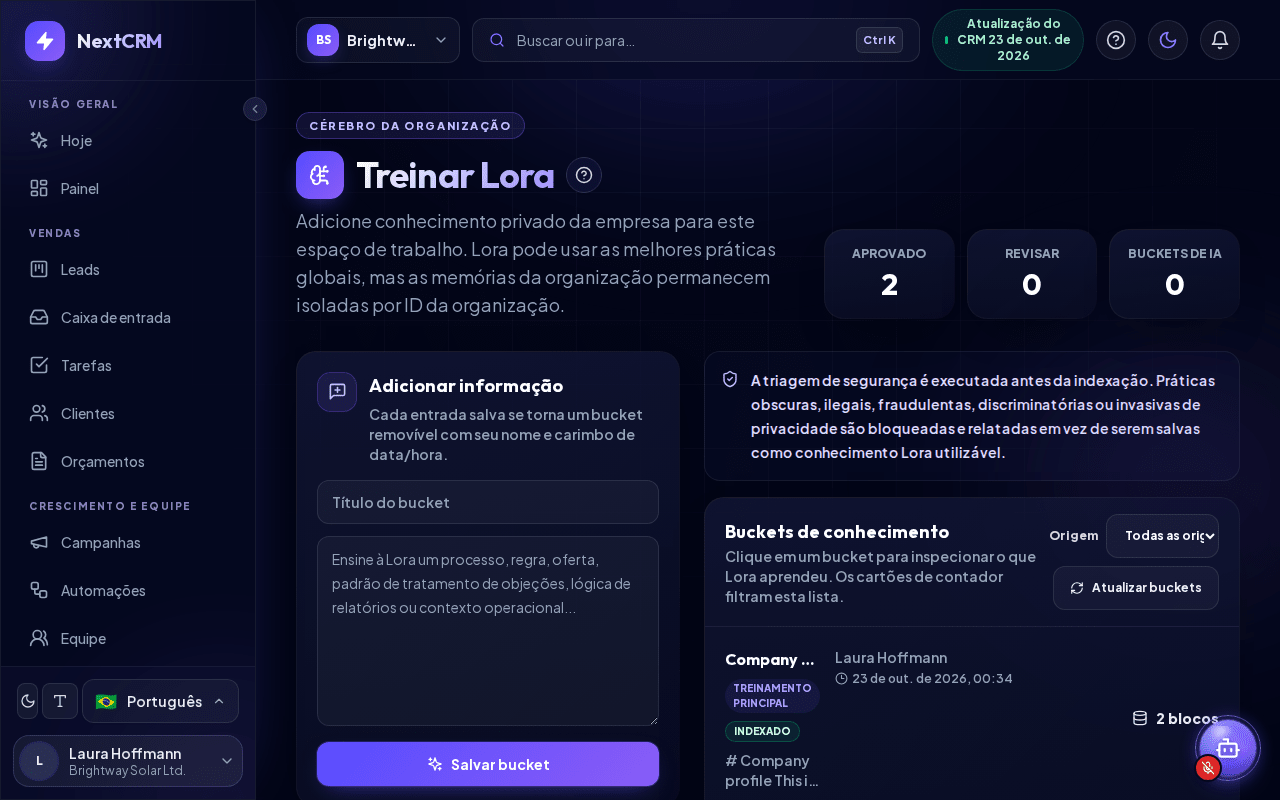
- Abra Feed & Seed (Configurações > Conhecimento da Lora). O cabeçalho da página mostra Cérebro da organização e Treinar Lora.
- Na caixa Adicionar informação, informe um Título do bucket.
- Escreva ou cole o conteúdo logo abaixo.
- Clique em Salvar bucket.
Cada entrada salva vira um bucket com o seu nome e a data e hora. Depois da verificação de segurança ele é indexado e a Lora pode usá-lo imediatamente.
Enviar arquivos
- Na caixa Carregar arquivos, descreva os arquivos, se quiser, em Contexto opcional para estes arquivos.
- Arraste os arquivos para a caixa ou clique em Procurar Arquivos.
Regras para envio:
| Tema | Regra |
|---|---|
| Tipos suportados | PDF, DOCX, XLSX, CSV, Markdown (.md), TXT, JSON, além de LOG, XML e YAML |
| Quantidade e tamanho | Até 5 arquivos por vez, com até 10 MB cada |
| Não aceitos | HTML, SVG, imagens (sem reconhecimento de texto), scripts, arquivos executáveis, nomes de arquivo com extensão dupla |
| Arquivos protegidos | PDF, Word ou Excel protegidos por senha são recusados. Remova a proteção antes |
| Formatos antigos | Salve arquivos .doc ou .xls como .docx ou .xlsx |
| Planilhas | São lidas até 5.000 linhas por planilha ou CSV |
Um PDF digitalizado sem camada de texto gera "No readable text was found in this file". Nesse caso, cole o texto importante diretamente. Documentos muito longos podem ser recusados pela verificação de segurança (cerca de 240.000 caracteres por entrada). Divida-os em arquivos menores.
Depois do envio você vê um resumo como "2 bucket(s) indexado(s), 1 bloqueado(s) pela triagem de segurança."
Status de um bucket
| Status | Significado |
|---|---|
| Indexado | Ativo. A Lora usa este conhecimento |
| Pendente de revisão | Aguarda revisão antes de a Lora usá-lo (por exemplo itens de Lembrar disto ou buckets gerados por IA) |
| Em espera | Não é usado nas respostas da Lora até ser publicado novamente |
| Rejeitado | Bloqueado, com o motivo |
| Arquivado | Removido do conhecimento da Lora; o registro de auditoria é mantido |
Os blocos Aprovado, Revisar e Buckets de IA no topo filtram a lista. Clique de novo no bloco para remover o filtro. Atualizar buckets recarrega a lista.
Revisar e gerenciar um bucket
Clique em um bucket em Buckets de conhecimento para abri-lo. Dependendo do status, você pode:
- Publicar bucket - aprovar um bucket pendente ou em espera para que a Lora o use.
- Rejeitar bucket - recusar uma sugestão pendente.
- Colocar bucket em espera - parar de usá-lo temporariamente.
- Editar - alterar título, descrição ou conteúdo e clicar em Salvar edições e manter em espera. Ao salvar, o bucket fica em espera; publique-o de novo quando estiver pronto.
- Reindexar bucket - reconstruir o índice de busca dele.
- Excluir - arquivar o bucket. Ele deixa de ser usado nas respostas da Lora.
Dica: confira o filtro Revisar com frequência. As sugestões da sua equipe só ajudam depois que você as publica.
Verificação de segurança: por que um conteúdo pode ser recusado
Cada entrada é verificada antes de ser salva. Primeiro roda um verificador automático e depois uma revisão de segurança por IA, feita com a IA da própria plataforma (nunca com a sua chave). O conteúdo é recusado, por exemplo, se:
- tenta mudar ou desligar as regras da Lora (injeção de prompt), revelar regras internas ou acessar dados de outros workspaces
- contém credenciais ou segredos, código de script ativo, padrões de ataque SQL ou injeção de fórmula de planilha
- orienta a enganar (urgência falsa, promessas falsas, taxas escondidas), fraudar (avaliações falsas, phishing), assediar ou discriminar
- descreve violações de privacidade, como gravações secretas ou uso de dados pessoais sem consentimento, atividades ilegais ou mensagens em massa sem consentimento
Processos de vendas normais, persuasão honesta, regras de compliance e descrições neutras de reclamações são permitidos.
Quando um conteúdo é bloqueado, a janela Verificação de segurança Lora com o título Isso não pode ser alimentado para Lora mostra O que foi detectado, o motivo e um ID de referência. Clique em Eu entendo para fechar.
Dica: você ainda pode ensinar à Lora o que não fazer. Escreva essas regras de forma clara, por exemplo "Nunca prometa descontos que não estão na tabela de preços".
Outras mensagens possíveis:
- "This knowledge is already in Lora's brain." - o mesmo conteúdo já existe.
- "This cannot be fed to Lora right now: the safety check is temporarily unavailable." - tente novamente em alguns minutos.
Reindexar o conhecimento
A caixa Índice de embeddings mostra o provedor de IA ativo e Buckets que precisam de reindexação. Isso é necessário quando buckets ainda não têm índice de busca ou foram indexados com outro provedor ou modelo de IA, por exemplo depois que você trocou de provedor em Configuração de IA. Clique em Reindexar agora. A reindexação consome créditos de IA.
Aprender com negócios ganhos
Sempre que um lead é ganho, a Lora analisa como ele foi ganho: tempo de resposta, ligações e suas notas, reuniões, propostas, follow-ups e o caminho pelas etapas. A partir de todos os negócios ganhos (e dos perdidos, para comparação) ela mantém atualizado o playbook de negócios ganhos do seu workspace e o usa quando você pede uma estratégia de vendas, os próximos passos para um lead ou quais leads priorizar. A caixa Aprendido com negócios ganhos mostra quantos leads ganhos ela analisou; Aprender agora atualiza na hora (isso usa créditos de IA). O playbook fica no seu workspace e aparece na sua lista de conhecimento. A Lora também memoriza como sua equipe formula perguntas comuns, então perguntas repetidas como "Quais são minhas tarefas atrasadas?" são respondidas na hora.
Compartilhar insights anonimizados
A caixa Compartilhar insights anonimizados ajuda a Lora a dar conselhos gerais melhores para todos os workspaces. Ela vem desativada e somente o proprietário do workspace pode alterá-la.
- Apenas contagens e taxas de campos estruturados são compartilhadas, agregadas com pelo menos outros 5 workspaces.
- Nomes, notas, e-mails e texto livre nunca saem do seu workspace.
- Clique em Parar de compartilhar a qualquer momento. Seu workspace deixa de contribuir imediatamente e as contribuições pendentes são excluídas.
Artigos relacionados
- Assistente Lora
- Configuração de IA (IA da plataforma ou sua própria chave)
- Privacidade de dados
- Solução de problemas
Guias relacionados
- Configuração de IA (IA da plataforma ou sua própria chave) Use a IA do seu plano ou sua própria chave Gemini, OpenAI, Claude ou Grok (BYOK): onde obter as chaves, como testá-las e o que acontece quando os créditos acabam. 9 min de leitura
- Assistente Lora O que a Lora faz: responde perguntas, abre páginas, prepara leads, tarefas, e-mails e mais para sua aprovação, lê arquivos, conversa por voz e guarda conhecimento. 7 min de leitura
- Lora Hoje Suas prioridades verificadas do dia: quais clientes estão esperando, quais negócios esfriam, quais reuniões preparar - cada uma com as evidências do seu CRM e um próximo passo que você aprova com um clique. 6 min de leitura