Lora e IA
Entrenar a Lora (Feed & Seed)
Enseña a Lora tus productos, precios y procesos en Feed & Seed: texto o archivos, estados de revisión, control de seguridad, reindexación e información anonimizada.
7 min de lectura Actualizado: 23 de octubre de 2026
En esta página
- Quién puede entrenar a Lora
- Qué es un buen conocimiento
- Añadir información como texto
- Subir archivos
- Estados de los cubos
- Revisar y gestionar un cubo
- Verificación de seguridad: por qué se puede rechazar contenido
- Reindexar el conocimiento
- Aprender de negocios ganados
- Compartir información anonimizada
- Artículos relacionados
Lora da mejores respuestas cuando conoce tu negocio. En Feed & Seed añades tu propio conocimiento, por ejemplo listas de precios, guías de ventas, detalles de productos o procesos internos. Este conocimiento es privado de tu espacio de trabajo y Lora lo usa en sus respuestas.
Quién puede entrenar a Lora
- Los Administradores del espacio de trabajo y los Gerentes de ventas abren Feed & Seed y gestionan todo el conocimiento: haz clic en tu tarjeta de perfil en la parte inferior de la barra lateral, elige Configuración y haz clic en la tarjeta Conocimiento de Lora.
- Los demás pueden sugerir conocimiento con Recordar esto en el chat de Lora. Estas sugerencias esperan a ser revisadas (consulta Asistente Lora).
El entrenamiento requiere IA en tu espacio de trabajo: la IA de la plataforma incluida en tu plan o tu propia clave de proveedor de IA.
Qué es un buen conocimiento
Un buen contenido es breve, objetivo y concreto:
- productos, servicios, precios y reglas de paquetes
- tu proceso de ventas, preguntas de calificación y reglas de seguimiento
- respuestas a preguntas y objeciones habituales de los clientes
- datos de la empresa, como horarios, regiones y contactos para traspasos internos
No añadas contraseñas, claves API ni otros secretos. Se bloquean automáticamente.
Añadir información como texto
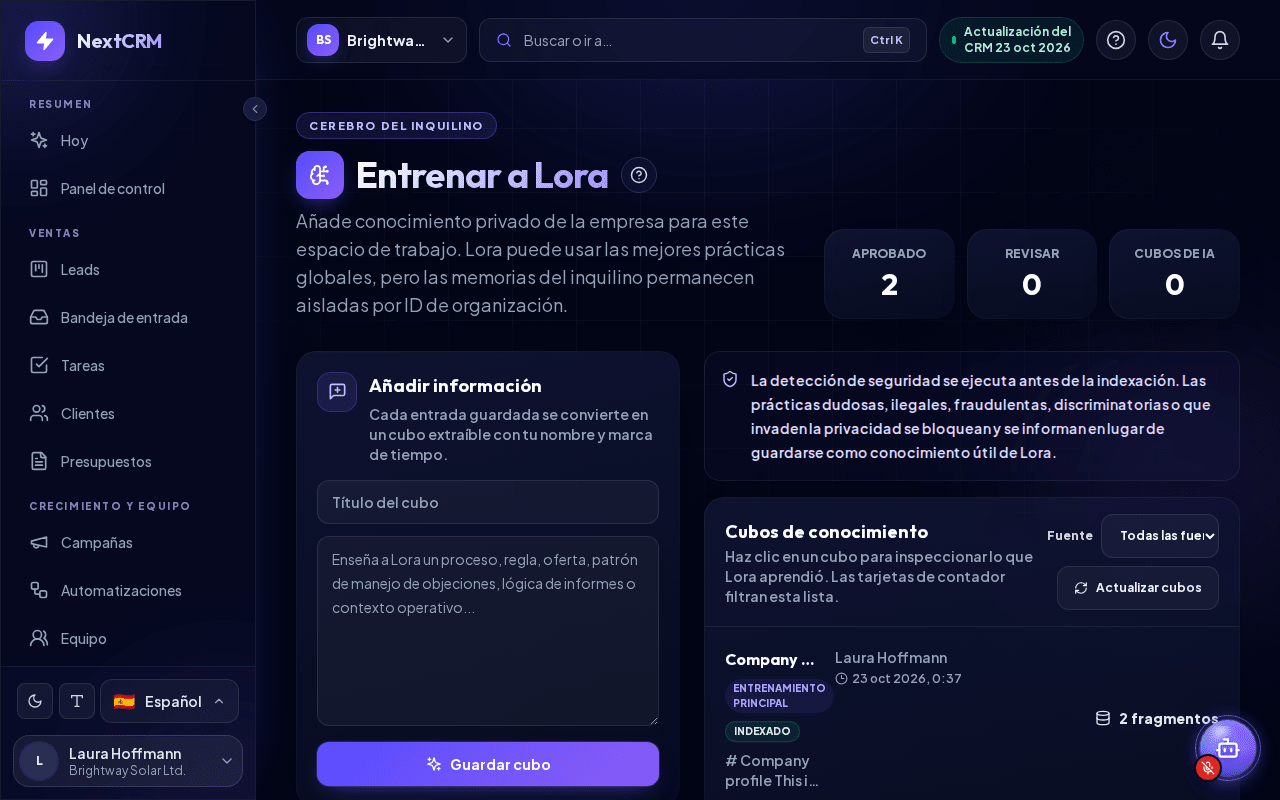
- Abre Feed & Seed (Configuración > Conocimiento de Lora). La cabecera de la página muestra Cerebro del inquilino y Entrenar a Lora.
- En el recuadro Añadir información, introduce un Título del cubo.
- Escribe o pega el contenido debajo.
- Haz clic en Guardar cubo.
Cada entrada guardada se convierte en un cubo con tu nombre y una marca de tiempo. Tras la verificación de seguridad se indexa y Lora puede usarlo de inmediato.
Subir archivos
- En el recuadro Subir archivos, describe opcionalmente los archivos en Contexto opcional para estos archivos.
- Suelta los archivos en el recuadro o haz clic en Explorar Archivos.
Reglas para las subidas:
| Tema | Regla |
|---|---|
| Tipos admitidos | PDF, DOCX, XLSX, CSV, Markdown (.md), TXT, JSON, además de LOG, XML y YAML |
| Cantidad y tamaño | Hasta 5 archivos a la vez, de 10 MB cada uno |
| No se aceptan | HTML, SVG, imágenes (sin reconocimiento de texto), scripts, archivos ejecutables, nombres de archivo con doble extensión |
| Archivos protegidos | Se rechazan los archivos PDF, Word o Excel protegidos con contraseña. Quita antes la protección |
| Formatos antiguos | Guarda los archivos .doc o .xls como .docx o .xlsx |
| Hojas de cálculo | Se leen hasta 5.000 filas por hoja o por CSV |
Un PDF escaneado sin capa de texto da como resultado "No readable text was found in this file". En su lugar, pega el texto importante. La verificación de seguridad puede rechazar documentos muy largos (unos 240.000 caracteres por entrada). Divídelos en archivos más pequeños.
Después de la subida verás un resumen como "2 bucket(s) indexado(s), 1 bloqueado(s) por el filtro de seguridad."
Estados de los cubos
| Estado | Significado |
|---|---|
| Indexado | Activo. Lora usa este conocimiento |
| Pendiente de revisión | A la espera de revisión antes de que Lora lo use (por ejemplo, elementos de Recordar esto o cubos generados por IA) |
| En espera | No se usa en las respuestas de Lora hasta que se vuelva a publicar |
| Rechazado | Bloqueado, con el motivo |
| Archivado | Eliminado del conocimiento de Lora; se conserva el registro de auditoría |
Los mosaicos Aprobado, Revisar y Cubos de IA de la parte superior filtran la lista. Vuelve a hacer clic en un mosaico para quitar el filtro. Actualizar cubos recarga la lista.
Revisar y gestionar un cubo
Haz clic en un cubo de Cubos de conocimiento para abrirlo. Según su estado puedes:
- Publicar cubo: aprobar un cubo pendiente o en espera para que Lora lo use.
- Rechazar cubo: rechazar una sugerencia pendiente.
- Poner cubo en espera: dejar de usarlo temporalmente.
- Editar: cambiar el título, la descripción o el contenido y hacer clic en Guardar ediciones y mantener en espera. Al guardar, el cubo pasa a estar en espera; publícalo de nuevo cuando esté listo.
- Reindexar cubo: reconstruir su índice de búsqueda.
- Eliminar: archivar el cubo. Se elimina de las respuestas de Lora.
Consejo: Revisa con regularidad el filtro Revisar. Las sugerencias de tu equipo solo ayudan una vez que las publicas.
Verificación de seguridad: por qué se puede rechazar contenido
Cada entrada se comprueba antes de guardarla. Primero se ejecuta un escáner automático y después una revisión de seguridad con la IA propia de la plataforma (nunca con tu propia clave). El contenido se rechaza si, por ejemplo:
- intenta cambiar o desactivar las reglas de Lora (inyección de prompts), revelar reglas internas o acceder a datos de otros espacios de trabajo
- contiene credenciales o secretos, código de script activo, patrones de ataque SQL o inyección de fórmulas en hojas de cálculo
- instruye a engañar (urgencia falsa, afirmaciones falsas, cargos ocultos), a cometer fraude (reseñas falsas, phishing), acoso o discriminación
- describe violaciones de la privacidad, como grabaciones secretas o el uso de datos personales sin consentimiento, actividades ilegales o mensajes masivos sin consentimiento
Se permiten los procesos de venta normales, la persuasión honesta, las normas de cumplimiento y las descripciones neutrales de reclamaciones.
Cuando se bloquea un contenido, una ventana Verificación de seguridad de Lora con el título Esto no se puede alimentar a Lora muestra ¿Qué se detectó?, el motivo y un ID de referencia. Haz clic en Entiendo para cerrarla.
Consejo: Aun así, puedes enseñar a Lora lo que no debe hacer. Formula estas reglas con claridad, por ejemplo "Nunca prometas descuentos que no estén en la lista de precios".
Otros mensajes que puedes ver:
- "This knowledge is already in Lora's brain.": el mismo contenido ya existe.
- "This cannot be fed to Lora right now: the safety check is temporarily unavailable.": vuelve a intentarlo en unos minutos.
Reindexar el conocimiento
El recuadro Índice de embeddings muestra el proveedor de IA activo y los Buckets que requieren reindexación. Es necesario cuando los cubos aún no tienen índice de búsqueda o se indexaron con otro proveedor o modelo de IA, por ejemplo después de cambiar de proveedor en Configuración de IA. Haz clic en Reindexar ahora. La reindexación consume créditos de IA.
Aprender de negocios ganados
Cada vez que se gana un lead, Lora analiza cómo se ganó: tiempo de respuesta, llamadas y sus notas, reuniones, presupuestos, seguimientos y el recorrido por las etapas. A partir de todos los negocios ganados (y de los perdidos, para comparar) mantiene al día el playbook de negocios ganados de tu espacio de trabajo y lo usa cuando pides una estrategia de ventas, los próximos pasos para un lead o qué leads priorizar. El cuadro Aprendido de negocios ganados muestra cuántos leads ganados analizó; Aprender ahora lo actualiza al instante (usa créditos de IA). El playbook se queda en tu espacio de trabajo y aparece en tu lista de conocimiento. Lora también recuerda cómo formula tu equipo las preguntas habituales, así que preguntas repetidas como "¿Cuáles son mis tareas vencidas?" se responden al instante.
Compartir información anonimizada
El recuadro Compartir información anonimizada ayuda a Lora a dar mejores consejos generales a todos los espacios de trabajo. Está desactivado por defecto y solo el propietario del espacio de trabajo puede cambiarlo.
- Solo se comparten recuentos y tasas de campos estructurados, combinados con al menos otros 5 espacios de trabajo.
- Los nombres, las notas, los correos y el texto libre nunca salen de tu espacio de trabajo.
- Haz clic en Dejar de compartir en cualquier momento. Tu espacio de trabajo deja de contribuir de inmediato y se eliminan las contribuciones pendientes.
Artículos relacionados
- Asistente Lora
- Configuración de IA (IA de la plataforma frente a tu propia clave)
- Privacidad de los datos
- Solución de problemas
Guías relacionadas
- Configuración de IA (IA de la plataforma frente a tu propia clave) Usa la IA incluida en tu plan o tu propia clave de Gemini, OpenAI, Claude o Grok (BYOK): dónde obtener claves, cómo probarlas y qué pasa al agotarse los créditos. 9 min de lectura
- Asistente Lora Lo que hace Lora: responde preguntas, abre páginas, prepara leads, tareas, correos y más para tu aprobación, lee archivos, habla por voz y recuerda conocimiento. 7 min de lectura
- Lora Hoy Tus prioridades verificadas del día: qué clientes esperan, qué oportunidades se enfrían, qué reuniones preparar - cada una con las evidencias de tu CRM y un siguiente paso que apruebas con un clic. 6 min de lectura