LoraとAI
Loraのトレーニング(フィード&シード)
フィード&シードでLoraに製品、価格、業務を教えます。テキストやファイルの追加、レビュー状態、安全チェック、再インデックス、匿名化インサイトの共有。
約8分で読めます 2026年10月23日更新
このページの内容
Loraは、あなたのビジネスを知っているほど的確な回答ができます。フィード&シードでは、価格表、営業プレイブック、製品の詳細、社内プロセスなど、独自のナレッジを追加できます。このナレッジはあなたのワークスペース内だけで非公開に保たれ、Loraが回答に活用します。
Loraをトレーニングできるユーザー
- ワークスペース管理者と営業マネージャーは、フィード&シードを開いて、すべてのナレッジを管理します: サイドバー下部のプロフィールカードをクリックし、設定 を選んで Lora のナレッジ カードをクリックします。
- その他のユーザーは、Loraチャットのこれを覚えるでナレッジを提案できます。これらの提案はレビュー待ちになります(Loraアシスタントを参照)。
トレーニングには、ワークスペースでAIが利用できる必要があります。プランに含まれるプラットフォームのAIか、独自のAIプロバイダーキーのいずれかです。
良いナレッジとは
良いコンテンツは、短く、事実に基づき、具体的です。
- 製品、サービス、価格、パッケージのルール
- 営業プロセス、見込み度を判定する質問、フォローアップのルール
- 顧客からのよくある質問や反論への回答
- 営業時間、対応地域、社内での引き継ぎ先などの会社情報
パスワード、APIキー、その他のシークレットは追加しないでください。これらは自動的にブロックされます。
テキストで情報を追加する
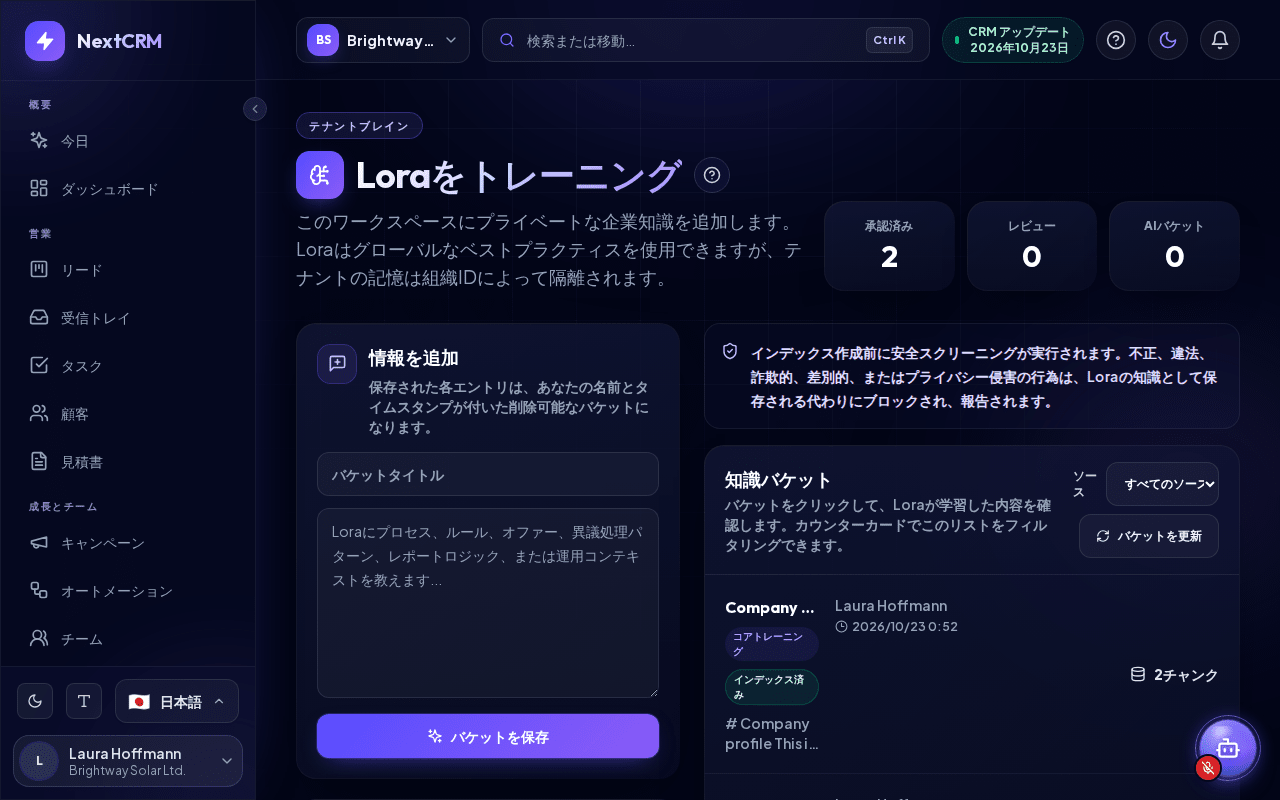
- フィード&シード(設定 > Lora のナレッジ)を開きます。ページのヘッダーにはテナントブレインとLoraをトレーニングと表示されています。
- 情報を追加ボックスで、バケットタイトルを入力します。
- その下に内容を入力するか貼り付けます。
- バケットを保存をクリックします。
保存した各エントリーは、あなたの名前とタイムスタンプ付きのバケットになります。安全チェックの後にインデックスが作成され、Loraがすぐに利用できるようになります。
ファイルをアップロードする
- ファイルをアップロードボックスで、必要に応じてこれらのファイルのオプションのコンテキストにファイルの説明を入力します。
- ファイルをボックスにドロップするか、ファイルを参照をクリックします。
アップロードのルール:
| 項目 | ルール |
|---|---|
| 対応形式 | PDF、DOCX、XLSX、CSV、Markdown(.md)、TXT、JSON、およびLOG、XML、YAML |
| 数とサイズ | 一度に最大5ファイル、各10 MBまで |
| 受け付けないもの | HTML、SVG、画像(文字認識なし)、スクリプト、実行可能ファイル、二重拡張子のファイル名 |
| 保護されたファイル | パスワードで保護されたPDF、Word、Excelファイルは拒否されます。先に保護を解除してください |
| 古い形式 | .docや.xlsファイルは、.docxや.xlsxとして保存し直してください |
| スプレッドシート | シートまたはCSVごとに最大5,000行まで読み取られます |
テキストレイヤーのないスキャンされたPDFでは「No readable text was found in this file」と表示されます。代わりに重要なテキストを貼り付けてください。非常に長いドキュメントは、安全チェックで拒否される場合があります(1エントリーあたり約240,000文字)。小さなファイルに分割してください。
アップロード後には、「2個のバケットがインデックス化され、1個が安全スクリーニングによってブロックされました。」のような概要が表示されます。
バケットの状態
| 状態 | 意味 |
|---|---|
| インデックス済み | 有効。Loraがこのナレッジを使用します |
| レビュー待ち | Loraが使用する前のレビュー待ち(例えばこれを覚えるからの項目や、AIが生成したバケット) |
| 保留中 | 再び公開されるまで、Loraの回答には使用されません |
| 拒否済み | 理由とともにブロックされています |
| アーカイブ済み | Loraのナレッジから削除されています。監査証跡は保持されます |
上部の承認済み、レビュー、AIバケットのタイルで一覧を絞り込めます。もう一度タイルをクリックするとフィルターが解除されます。バケットを更新をクリックすると一覧が再読み込みされます。
バケットを確認・管理する
知識バケットでバケットをクリックして開きます。状態に応じて、次の操作ができます。
- バケットを公開 - レビュー待ちまたは保留中のバケットを承認し、Loraが使用できるようにします。
- バケットを拒否 - レビュー待ちの提案を却下します。
- バケットを保留にする - 一時的に使用を停止します。
- 編集 - タイトル、説明、内容を変更し、編集を保存して保留をクリックします。保存するとバケットは保留になります。準備ができたら再度公開してください。
- バケットを再インデックス - 検索インデックスを再構築します。
- 削除 - バケットをアーカイブします。Loraの回答から除外されます。
ヒント: レビューフィルターを定期的に確認してください。チームからの提案は、公開して初めて役立ちます。
安全チェック: コンテンツが拒否される理由
すべてのエントリーは保存前にチェックされます。まず自動スキャナーが実行され、次にプラットフォーム独自のAI(お客様独自のキーは決して使用しません)でAIによる安全レビューが行われます。例えば、次のようなコンテンツは拒否されます。
- Loraのルールを変更または無効化しようとする(プロンプトインジェクション)、内部ルールを明かそうとする、他のワークスペースのデータにアクセスしようとするもの
- 認証情報やシークレット、実行可能なスクリプトコード、SQL攻撃のパターン、スプレッドシートの数式インジェクションを含むもの
- 欺瞞(偽の緊急性、虚偽の主張、隠れた手数料)、詐欺(偽のレビュー、フィッシング)、ハラスメント、差別を指示するもの
- 秘密の録音や同意のない個人データの利用などのプライバシー侵害、違法行為、同意のない大量メッセージ送信を記述したもの
通常の営業プロセス、誠実な説得、コンプライアンスのルール、苦情の中立的な記述は許可されています。
コンテンツがブロックされると、これはLoraに供給できませんというタイトルのLora安全チェックウィンドウに、何が検出されましたか、理由、参照IDが表示されます。理解しましたをクリックして閉じます。
ヒント: Loraに「してはいけないこと」を教えることは可能です。例えば「価格表にない割引は絶対に約束しない」のように、ルールを明確に表現してください。
その他に表示される可能性のあるメッセージ:
- 「This knowledge is already in Lora's brain.」- 同じ内容がすでに存在します。
- 「This cannot be fed to Lora right now: the safety check is temporarily unavailable.」- 数分後にもう一度お試しください。
ナレッジを再インデックスする
埋め込みインデックスボックスには、有効なAIプロバイダーと再インデックスが必要なバケットが表示されます。再インデックスは、バケットにまだ検索インデックスがない場合や、別のAIプロバイダーまたはモデルでインデックスが作成された場合(例えばAI設定でプロバイダーを切り替えた後)に必要です。今すぐ再インデックスをクリックします。再インデックスにはAIクレジットが消費されます。
成約案件から学ぶ
リードが成約するたびに、Lora は成約までの経緯を分析します:初回対応までの時間、通話とそのメモ、ミーティング、見積、フォローアップ、ステージの推移。すべての成約案件(比較のために失注案件も)から、ワークスペースの成約プレイブックを最新に保ち、営業戦略、リードの次のステップ、優先すべきリードを尋ねられたときに活用します。成約案件からの学習ボックスには分析済みの成約リード数が表示され、今すぐ学習ですぐに更新できます(AI クレジットを使用します)。プレイブックはワークスペース内にとどまり、ナレッジ一覧に表示されます。Lora はチームがよく使う質問の言い回しも覚えるため、「期限切れのタスクは?」のような繰り返しの質問には即座に回答します。
匿名化されたインサイトを共有する
匿名化されたインサイトを共有ボックスは、Loraがすべてのワークスペースにより良い一般的なアドバイスを提供するのに役立ちます。デフォルトではオフで、変更できるのはワークスペースのオーナーだけです。
- 共有されるのは構造化されたフィールドの件数と割合のみで、少なくとも他の5つのワークスペースのデータと合算されます。
- 名前、メモ、メール、自由記述のテキストがワークスペースの外に出ることはありません。
- 共有を停止はいつでもクリックできます。ワークスペースからの提供はすぐに停止され、保留中の提供データは削除されます。
関連記事
- Loraアシスタント
- AI設定(プラットフォームのAIと独自キー)
- データプライバシー
- トラブルシューティング
関連ガイド
- AI設定(プラットフォームAIと独自キー) プランに含まれるAIか、独自のGemini、OpenAI、Claude、Grokのキー(BYOK)を使います。キーの取得場所、テスト方法、クレジットを使い切った場合の動作を説明します。 約13分で読めます
- Loraアシスタント Loraでできること: 質問への回答、ページを開く、リード・タスク・メールなどを準備して承認を依頼、ファイルの読み取り、音声会話、ナレッジの記憶。 約9分で読めます
- Lora 今日 確認済みの今日の優先事項。待たせているお客様、動きが止まりそうな案件、準備すべき会議を、CRM の根拠とワンクリックで承認できる次のステップとともに表示します。 約7分で読めます