LoraとAI
AI設定(プラットフォームAIと独自キー)
プランに含まれるAIか、独自のGemini、OpenAI、Claude、Grokのキー(BYOK)を使います。キーの取得場所、テスト方法、クレジットを使い切った場合の動作を説明します。
約13分で読めます 2026年10月24日更新
このページの内容
NextCRMにはAIが組み込まれています。LoraとCRMのAI機能は、プランに含まれるプラットフォームAIで動作するため、設定は必要ありません。プランまたはアドオンに Bring Your Own Key (BYOK) が含まれている場合は、Google Gemini、OpenAI、Anthropic Claude、xAI Grokの独自アカウントを接続することもできます。この記事では両方の方法を説明します。
プラットフォームAIと独自キーのどちらを使うか
| プラットフォームAI(プランに含まれる) | 独自キー(BYOK) | |
|---|---|---|
| 設定 | 不要 | プロバイダーのAPIキーを貼り付けます |
| AI利用料金の支払い | プランのAIクレジット | プロバイダーから直接請求されます |
| NextCRMのAIクレジットの使用 | はい | いいえ |
| 利用できるプラン | プラットフォームAIを含むプラン | BYOKを含むプランまたはアドオン |
Loraがプロバイダーを選ぶ仕組み: 独自のプロバイダーが有効な場合、Loraはそれを優先して使用します。プランにプラットフォームAIも含まれている場合は、たとえば独自のプロバイダーが一時的に利用できないときなどに、プラットフォームAIがフォールバックとして使用されます。
AI設定を変更できるユーザー
サイドバー下部のプロフィールカードをクリックし、設定 を選んで AI設定 カードをクリックします(AI設定)。カードのチップには、たとえば プラットフォーム AI 稼働中 や 独自の AI キー稼働中 と表示されます。AI は構成には含まれません。ページのヘッダーにはパンくずリスト 設定 / AI設定 が表示されます。設定 をクリックすると設定ハブに戻ります。プロバイダーキーを表示・変更できるのは ワークスペース管理者 のみです。営業マネージャーを含む他のロールには、このカードは表示されません。変更が必要な場合は、ワークスペース管理者に依頼してください。
注意: 保存したキーはすべて、現在のワークスペースにのみ属します。他のワークスペースと共有されることはありません。
プラットフォームAIを使用する
何もする必要はありません。サブスクリプションが有効になると、すぐにLoraやその他のAI機能が利用できます。
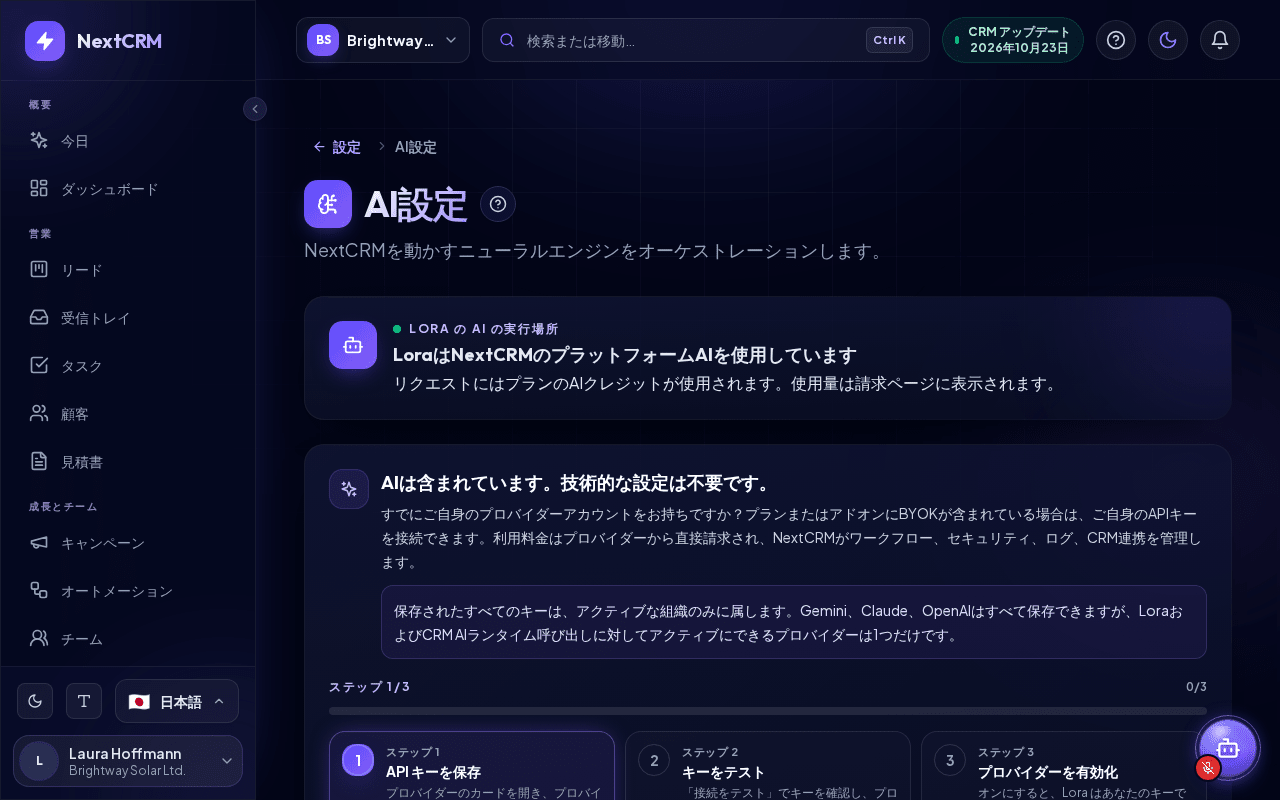
ページ上部には、見出しラベル Lora の AI の実行場所 が付いたステータスカードがあり、Loraが現在何を使用しているかを示します。
- Loraはお客様のGoogle Geminiキーを使用しています(実際のプロバイダー名が表示されます) - 独自のキーが有効で、リクエストはAIクレジットを使用しません。
- LoraはNextCRMのプラットフォームAIを使用しています - リクエストはプランのAIクレジットを使用します。
- Google Geminiキーでエラーが発生しています - LoraはプラットフォームAIを使用中です(実際のプロバイダー名が表示されます) - キーをテストするか置き換えると、元に戻ります。
- 現在、Loraが利用できるAIがありません - 現在のプランにプラットフォームAIが含まれておらず、有効な独自キーもありません。
その下の 「AIは含まれています。技術的な設定は不要です。」 カードで、選択肢が説明されています。
プラットフォームAIはプランの AIクレジット を使用します。
- 1 AIクレジット = 0.01 USD分のAI利用。 各AI操作は実際のAIコストに応じてクレジットを消費します。簡単なタスクは少なく、複雑なタスクは多く消費します。
- プランには 日次 と 月次 のAIクレジットが含まれています。AIアドオンで追加できます。
- 現在の使用量は請求ページ(日次使用量 と 月次使用量)で確認できます。
- 月間の利用枠は請求期間に従います。
クレジットを使い切った場合
日次または月次の利用枠を使い切ると、Loraに 「AI使用制限に達しました」 カードが表示され、使用量がリセットされる日時が示されます。そこから次の操作を行えます。
- 使用量を追加購入 をクリックしてアドオンページを開く。
- 請求を表示 をクリックしてプランを確認する。
ワークスペースに有効な独自のプロバイダーキー(BYOK)がある場合、BYOKのリクエストはNextCRMのクレジットを一切使用しないため、Loraはそのキーで引き続き動作します。
独自のプロバイダーキーを接続する(BYOK)
BYOKがプランに含まれていない場合、プロバイダーカードには鍵アイコンと BYOKアドオン バッジが表示されます。この場合、カードをクリックすると「独自のAIプロバイダーの使用(BYOK)には、対象プランまたはBYOKアドオンが必要です。」と表示されます。BYOKは プランと請求 > アドオンまたはプランアップグレードで入手できます。
BYOKが利用可能な場合は、3つのステップのトラッカーに進捗が表示されます: API キーを保存、キーをテスト、プロバイダーを有効化(「ステップ X/3」、キーが有効になると すべての手順が完了)。その下の折りたたみ式パネル APIキーの取得方法 に、プロバイダーごとの手順があります。
- プロバイダーでAPIキーを作成します(次のセクションを参照)。各カードには、プロバイダーのキーページを開く APIキー リンクもあります。
- 設定 > AI設定 に移動し、プロバイダーのカード(Google Gemini、Anthropic Claude、OpenAI ChatGPT、xAI Grok)をクリックします。
- キーを APIキー に貼り付けます。
- モデル でモデルを選択します。モデルを更新 をクリックすると、そのキーで使用できるモデルが読み込まれます。
- 設定を保存 をクリックします。
- 接続をテスト(またはカード上のWi-Fiアイコン)をクリックします。結果は 有効、無効、接続失敗、未テスト のいずれかで表示されます。
- 有効にする をクリックします(またはカード上のトグルをオンにします)。
同時に有効にできるプロバイダーは 1つ だけです。プロバイダーを有効にすると、それまで有効だったプロバイダーはオフになります。複数のプロバイダーのキーを保存しておくことは可能です。
注意: APIキーはサーバー上で暗号化されます。保存後、ブラウザーにはキーをマスクしたプレビューのみが表示されます。
キーを削除するには、カードを開いて キーを削除 をクリックします。有効なプロバイダーを削除した場合、別のプロバイダーを有効にするまで独自のAIはオフになります。プランにプラットフォームAIが含まれている場合、LoraはプラットフォームAIで引き続き動作します。
APIキーの取得場所
実際の画面は随時変更されます。プロバイダーアカウントの「API keys」エリアを探してください。
| プロバイダー | キーの作成場所 | キーの一般的な先頭文字 |
|---|---|---|
| Google Gemini | Google AI Studioを開き、Create API key をクリック | AIza |
| OpenAI | OpenAI API keysを開き、新しいシークレットキーを作成 | sk- |
| Anthropic Claude | Anthropic Consoleを開き、Settings > API keys に移動 | sk-ant- |
| xAI Grok | xAI Consoleを開き、API keysセクションを開く | xai- |
警告: ほとんどのプロバイダーは、API利用料をチャットのサブスクリプションとは別に請求します。プロバイダーアカウントで支払いまたはプリペイドクレジットが有効になっていることを確認してください。有効でない場合、テストで「account has no remaining credits or its billing is not active」などのメッセージが表示されます。
キーは作成後すぐにコピーしてください。多くのプロバイダーでは、キーは一度しか表示されません。
よくあるテスト結果
- 無効 または「credentials are invalid」: キーのコピーが不完全であるか、キーが取り消されているか、APIアクセス権がありません。新しいキーを作成して貼り付け直してください。
- 「no remaining credits or its billing is not active」: プロバイダーのコンソールでクレジットをチャージするか、支払いを有効にしてください。
- 「cannot use the selected model」: 別のモデルを選択し、モデルを更新 をクリックして再度テストしてください。
- 「rate limit reached」: しばらく待ってから再試行してください。
音声(Google Gemini)
Lora はアプリの全言語で Google Gemini を使って話し、聞き取ります。gemini-3.8-flash-tts が回答を読み上げ、gemini-3.5-transcribe が音声入力、フィールドアプリのディクテーション、通話録音をテキストにします。独自の Gemini キーがある場合(Bring Your Own AI: 上の Google Gemini カードに保存した Google Gemini キー)、Lora の音声はそのキーを使い、利用料は Google からお客様に直接請求され、NextCRM では何も計上されず、音声アドオンは不要です。このとき Lora の音声 (Google Gemini) セクションには「独自の Gemini キーで Lora の音声をまかなえます。お使いのパッケージでは音声アドオンは不要です。」と表示されます。独自キーがない場合、音声にはマネージド音声アドオンが必要です。NextCRM の Gemini アカウントで動作し、請求 に表示されるアドオンの月間量に対して 音声トークン(音声 1 秒あたり約 25 トークン)で計上されます。
Lora はワークスペースごとに 1 つの声で話します。Lora の声 で Gemini の 30 種類のプリセット音声から選ぶか プラットフォームの既定 のままにして 保存 をクリックします。どの声もアプリの全言語を話せます。独自の Gemini キーがある場合、音声をテスト はそのキーで短い実際の音声合成と文字起こしを行い、失敗すると Google の応答(例: 「Provider answer: HTTP 400, API_KEY_INVALID」= キーが誤っているか無効)が表示されます。
各値の取得場所
手順: 1. プロバイダーでアカウントを作成し、支払いまたはクレジットを有効にする 2. 下のクリック手順でキーを作成する 3. 上の説明どおり NextCRM に貼り付ける 4. 接続テスト をクリックする。テストに失敗すると、プロバイダー自身の応答が表示されます(例: "Provider answer: HTTP 401, authentication_error" はキーの誤りまたは失効)。
| 項目 | 取得場所 | リンク |
|---|---|---|
| API キー(Google Gemini) | Google AI Studio > Get API key > Create API key > Google Cloud プロジェクトを選択 > コピー | aistudio.google.com/apikey |
| API キー(Anthropic Claude) | Claude Console > Settings > API keys > Create key > コピー(一度だけ表示) | platform.claude.com/settings/keys |
| API キー(OpenAI) | OpenAI Platform > API keys > Create new secret key > コピー(一度だけ表示) | platform.openai.com/api-keys |
| API キー(xAI Grok) | xAI Console > API Keys > Create API key > コピー | console.x.ai |
| Lora 音声用の Gemini キー | 上と同じ Google Gemini キー(Google AI Studio > Get API key > Create API key)。音声のための追加設定は不要です | aistudio.google.com/apikey |
| Lora の声(任意) | 一覧から声を選びます(例: Kore - Firm)。30 種類すべての声は Google AI Studio > Generate speech で試聴できます | Gemini voices |
必須なのは API キーだけです。モデルと声には動作する既定値があり、Lora の音声は常に読み上げに gemini-3.8-flash-tts、文字起こしに gemini-3.5-transcribe を使います。各項目の横の (i) アイコンにも同じ説明があります。
関連記事
- Loraアシスタント
- Loraのトレーニング(フィード&シード)
- 請求、プラン、アドオン
- トラブルシューティング