Lora och AI
AI-konfiguration (plattforms-AI eller egen nyckel)
Använd AI:n i din plan eller en egen nyckel för Gemini, OpenAI, Claude eller Grok (BYOK): var du hämtar nycklar, hur du testar dem och när krediterna tar slut.
8 min läsning Uppdaterad 24 oktober 2026
På den här sidan
NextCRM har inbyggd AI. Lora och CRM:ets AI-funktioner körs på plattforms-AI som ingår i din plan, så du behöver inte konfigurera något. Om din plan eller ett tillägg innehåller Bring Your Own Key (BYOK) kan du också ansluta ditt eget konto hos Google Gemini, OpenAI, Anthropic Claude eller xAI Grok. Den här artikeln förklarar båda alternativen.
Plattforms-AI eller egen nyckel?
| Plattforms-AI (ingår) | Egen nyckel (BYOK) | |
|---|---|---|
| Konfiguration | Ingen | Klistra in en API-nyckel från din leverantör |
| Vem betalar för AI-användningen | Din plans AI-krediter | Din leverantör fakturerar dig direkt |
| Förbrukar NextCRM:s AI-krediter | Ja | Nej |
| Tillgängligt i | Planer som innehåller plattforms-AI | Planer eller tillägg som innehåller BYOK |
Så väljer Lora leverantör: när din egen leverantör är aktiv använder Lora den först. Om din plan också innehåller plattforms-AI används plattforms-AI som reserv, till exempel när din leverantör tillfälligt inte är tillgänglig.
Vem kan ändra AI-inställningarna
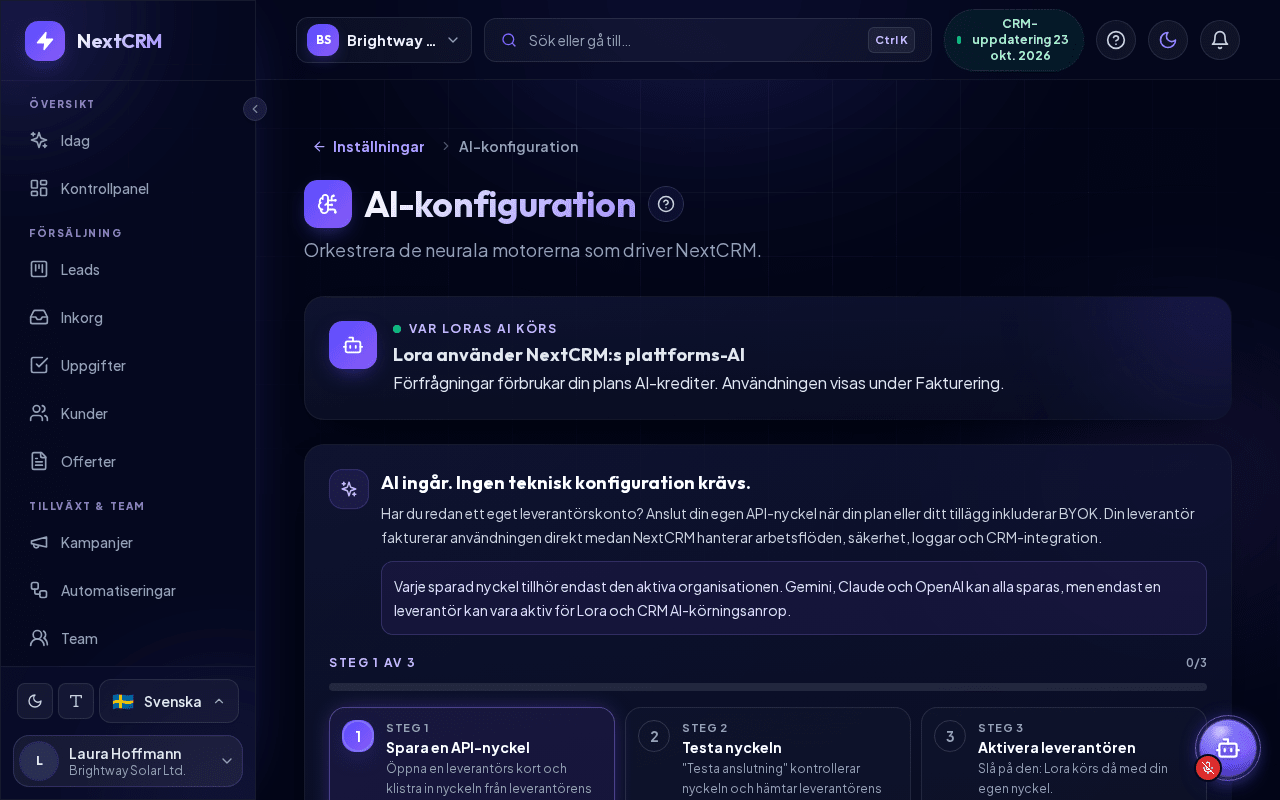
Klicka på ditt profilkort längst ned i sidofältet, välj Inställningar och klicka på kortet AI-konfiguration (AI-konfiguration); dess chip visar till exempel Plattforms-AI aktiv eller Egen AI-nyckel aktiv. AI ingår inte i Konfiguration. Sidhuvudet visar sökvägen Inställningar / AI-konfiguration; klicka på Inställningar för att gå tillbaka till inställningsöversikten. Endast Arbetsyteadministratörer kan se och ändra leverantörsnycklar. Andra roller, även Försäljningschefer, ser inte det här kortet. Be en arbetsyteadministratör om något behöver ändras.
Obs: Varje sparad nyckel tillhör endast den aktuella arbetsytan. Den delas aldrig med andra arbetsytor.
Använda plattforms-AI
Du behöver inte göra något. Lora och de andra AI-funktionerna fungerar så snart din prenumeration är aktiv.
Högst upp på sidan visar ett statuskort med överrubriken Var Loras AI körs vad Lora använder just nu:
- Lora använder din nyckel för Google Gemini (med namnet på din leverantör) - din egen nyckel är aktiv, och förfrågningarna förbrukar inte dina AI-krediter.
- Lora använder NextCRM:s plattforms-AI - förfrågningarna förbrukar din plans AI-krediter.
- Din nyckel för Google Gemini fungerar inte - Lora använder plattforms-AI:n (med namnet på din leverantör) - testa eller byt ut nyckeln för att växla tillbaka.
- Lora har ingen AI tillgänglig just nu - din plan innehåller inte plattforms-AI just nu och ingen egen nyckel är aktiv.
Under det förklarar kortet "AI ingår. Ingen teknisk konfiguration krävs." alternativen.
Plattforms-AI förbrukar din plans AI-krediter:
- 1 AI-kredit = 0,01 USD i AI-användning. Varje AI-åtgärd använder krediter efter sin faktiska AI-kostnad - enkla uppgifter använder få krediter, komplexa fler.
- Din plan innehåller en daglig och en månatlig mängd AI-krediter. AI-tillägg kan ge fler.
- Du ser den aktuella användningen på sidan Fakturering (Daglig användning och Månatlig användning).
- Den månatliga kvoten följer din faktureringsperiod.
Vad som händer när krediterna tar slut
När den dagliga eller månatliga kvoten är förbrukad visar Lora kortet "Gräns för AI-användning nådd" med datum och tid när användningen återställs. Därifrån kan du:
- klicka på Köp mer användning för att öppna sidan Tillägg, eller
- klicka på Visa fakturering för att kontrollera din plan.
Om din arbetsyta har en aktiv egen leverantörsnyckel (BYOK) fortsätter Lora helt enkelt att arbeta med din nyckel, eftersom BYOK-förfrågningar aldrig förbrukar NextCRM-krediter.
Anslut din egen leverantörsnyckel (BYOK)
Om BYOK inte ingår i din plan visar leverantörskorten ett lås och märket BYOK-tillägg. Om du klickar på ett kort visas då "Egen AI-leverantör (BYOK) kräver en kvalificerande plan eller BYOK-tillägget." Du kan få BYOK via Plan & fakturering > Tillägg eller en Planuppgradering.
När BYOK är tillgängligt visar en stegindikator med tre steg hur långt du har kommit: Spara en API-nyckel, Testa nyckeln och Aktivera leverantören ("Steg X av 3", eller Alla steg klara när din nyckel är aktiv). Den hopfällbara panelen Så skaffar du en API-nyckel under den innehåller instruktionerna för varje leverantör.
- Skapa en API-nyckel hos din leverantör (se nästa avsnitt). Varje kort har också en länk API-nycklar som öppnar leverantörens sida för nycklar.
- Gå till Inställningar > AI-konfiguration och klicka på kortet för din leverantör: Google Gemini, Anthropic Claude, OpenAI ChatGPT eller xAI Grok.
- Klistra in nyckeln i API-nyckel.
- Välj en modell under Modell. Klicka på Uppdatera modeller för att läsa in de modeller som din nyckel kan använda.
- Klicka på Spara konfiguration.
- Klicka på Testa anslutning (eller Wi-Fi-ikonen på kortet). Resultatet visas som Giltig, Ogiltig, Anslutning misslyckades eller Ej testad.
- Klicka på Aktivera (eller slå på reglaget på kortet).
Endast en leverantör kan vara aktiv åt gången. När du aktiverar en leverantör stängs den som tidigare var aktiv av. Du kan ändå ha nycklar sparade för flera leverantörer.
Obs: API-nycklar krypteras på servern. Efter att du har sparat visar webbläsaren endast en maskerad förhandsvisning av nyckeln.
För att ta bort en nyckel öppnar du kortet och klickar på Radera nyckel. Om du raderar den aktiva leverantören stängs din egen AI av tills du aktiverar en annan leverantör. Om din plan innehåller plattforms-AI fortsätter Lora med plattforms-AI.
Var du hämtar en API-nyckel
Skärmarna ändras ibland; leta efter området "API keys" i ditt leverantörskonto.
| Leverantör | Var du skapar nyckeln | Nyckeln börjar oftast med |
|---|---|---|
| Google Gemini | Google AI Studio, klicka sedan på Create API key | AIza |
| OpenAI | OpenAI API keys, skapa sedan en ny hemlig nyckel | sk- |
| Anthropic Claude | Anthropic Console, sedan Settings > API keys | sk-ant- |
| xAI Grok | xAI Console, öppna sedan avsnittet för API-nycklar | xai- |
Varning: De flesta leverantörer fakturerar API-användning separat från chattprenumerationer. Se till att fakturering eller förbetalda krediter är aktiva i ditt leverantörskonto. Annars visar testet ett meddelande som "account has no remaining credits or its billing is not active".
Kopiera nyckeln direkt efter att du har skapat den. Många leverantörer visar den bara en gång.
Vanliga testresultat
- Ogiltig eller "credentials are invalid": nyckeln kopierades ofullständigt, har återkallats eller saknar API-åtkomst. Skapa en ny nyckel och klistra in den igen.
- "no remaining credits or its billing is not active": fyll på krediter eller aktivera fakturering i leverantörens konsol.
- "cannot use the selected model": välj en annan modell, klicka på Uppdatera modeller och testa igen.
- "rate limit reached": vänta en stund och försök igen.
Röst (Google Gemini)
Lora talar och lyssnar med Google Gemini på alla appens språk: gemini-3.8-flash-tts läser upp hennes svar och gemini-3.5-transcribe gör text av röstinmatning, diktering i fältappen och samtalsinspelningar. Med din egen Gemini-nyckel (Bring Your Own AI: en Google Gemini-nyckel sparad på Google Gemini-kortet ovan) använder Loras röst den nyckeln, Google fakturerar användningen direkt till dig, ingenting räknas i NextCRM och du behöver inget rösttillägg - avsnittet Loras röst (Google Gemini) visar då ”Din egen Gemini-nyckel täcker Loras röst - rösttillägget behövs inte i ditt paket.” Utan egen nyckel kräver rösten ett tillägg för hanterad röst: den körs på NextCRM:s Gemini-konto och räknas i rösttokens (cirka 25 tokens per sekund ljud) mot tilläggets månadsmängd som visas under Fakturering.
Lora talar med en röst per arbetsyta. Välj under Loras röst en av Geminis 30 förinställda röster eller behåll Plattformens standard och klicka på Spara. Varje röst talar alla appens språk. Med din egen Gemini-nyckel gör Testa röst ett kort riktigt tal- och transkriberingsanrop med din nyckel; vid fel visas Googles svar, till exempel ”Provider answer: HTTP 400, API_KEY_INVALID” (fel eller återkallad nyckel).
Var du hittar varje värde
Ordning: 1. skapa ett konto hos leverantören och aktivera fakturering eller krediter, 2. skapa nyckeln med klickvägen nedan, 3. klistra in den i NextCRM enligt ovan, 4. klicka på Testa anslutning. Ett misslyckat test visar leverantörens eget svar, till exempel "Provider answer: HTTP 401, authentication_error" (fel eller återkallad nyckel).
| Fält | Var du hittar det | Länk |
|---|---|---|
| API-nyckel (Google Gemini) | Google AI Studio > Get API key > Create API key > välj ett Google Cloud-projekt > kopiera | aistudio.google.com/apikey |
| API-nyckel (Anthropic Claude) | Claude Console > Settings > API keys > Create key > kopiera (visas en gång) | platform.claude.com/settings/keys |
| API-nyckel (OpenAI) | OpenAI Platform > API keys > Create new secret key > kopiera (visas en gång) | platform.openai.com/api-keys |
| API-nyckel (xAI Grok) | xAI Console > API Keys > Create API key > kopiera | console.x.ai |
| Gemini-nyckel för Loras röst | Samma Google Gemini-nyckel som ovan (Google AI Studio > Get API key > Create API key); rösten behöver ingen ytterligare inställning | aistudio.google.com/apikey |
| Loras röst (valfritt) | Välj en röst i listan (till exempel Kore - Firm); lyssna på alla 30 röster i Google AI Studio > Generate speech | Gemini voices |
Bara API-nyckeln krävs. Modellen och rösten har fungerande standardvärden; Loras röst använder alltid gemini-3.8-flash-tts för tal och gemini-3.5-transcribe för transkribering. Ikonen (i) bredvid varje fält visar samma hjälp.
Relaterade artiklar
Relaterade guider
- Lora-assistenten Vad Lora kan göra: svara på frågor, öppna sidor, förbereda leads, uppgifter, e-post och mer för ditt godkännande, läsa filer, prata via röst och komma ihåg kunskap. 6 min läsning
- Träna Lora (Feed & Seed) Lär Lora dina produkter, priser och processer i Feed & Seed: text eller filer, granskningsstatus, säkerhetskontrollen, omindexering och delning av anonymiserade insikter. 5 min läsning
- Lora Idag Dina verifierade prioriteringar för dagen: vilka kunder som väntar, vilka affärer som håller på att gå i stå, vilka möten du ska förbereda - var och en med underlag från ditt CRM och ett nästa steg som du godkänner med ett klick. 5 min läsning