Lora 与 AI
AI 配置(平台 AI 与您自己的密钥)
使用套餐中包含的 AI 或自有 Gemini、OpenAI、Claude、Grok 密钥(BYOK):如何获取和测试密钥,以及积分用完后会怎样。
阅读约需 10 分钟 更新于 2026年10月24日
本页内容
NextCRM 内置 AI。Lora 和 CRM 的各项 AI 功能都运行在您套餐所包含的平台 AI 上,因此无需任何设置。如果您的套餐或某个附加组件包含 Bring Your Own Key (BYOK)(使用您自己的密钥),您还可以连接您自己的 Google Gemini、OpenAI、Anthropic Claude 或 xAI Grok 账户。本文将介绍这两种方式。
平台 AI 还是您自己的密钥?
| 平台 AI(已包含) | 您自己的密钥(BYOK) | |
|---|---|---|
| 设置 | 无需设置 | 粘贴来自提供商的 API 密钥 |
| 谁为 AI 用量付费 | 您套餐中的 AI 积分 | 提供商直接向您收费 |
| 是否消耗 NextCRM AI 积分 | 是 | 否 |
| 适用范围 | 包含平台 AI 的套餐 | 包含 BYOK 的套餐或附加组件 |
Lora 如何选择提供商: 当您自己的提供商处于活跃状态时,Lora 会优先使用它。如果您的套餐同时包含平台 AI,平台 AI 会作为备用,例如在您的提供商暂时不可用时使用。
谁可以更改 AI 设置
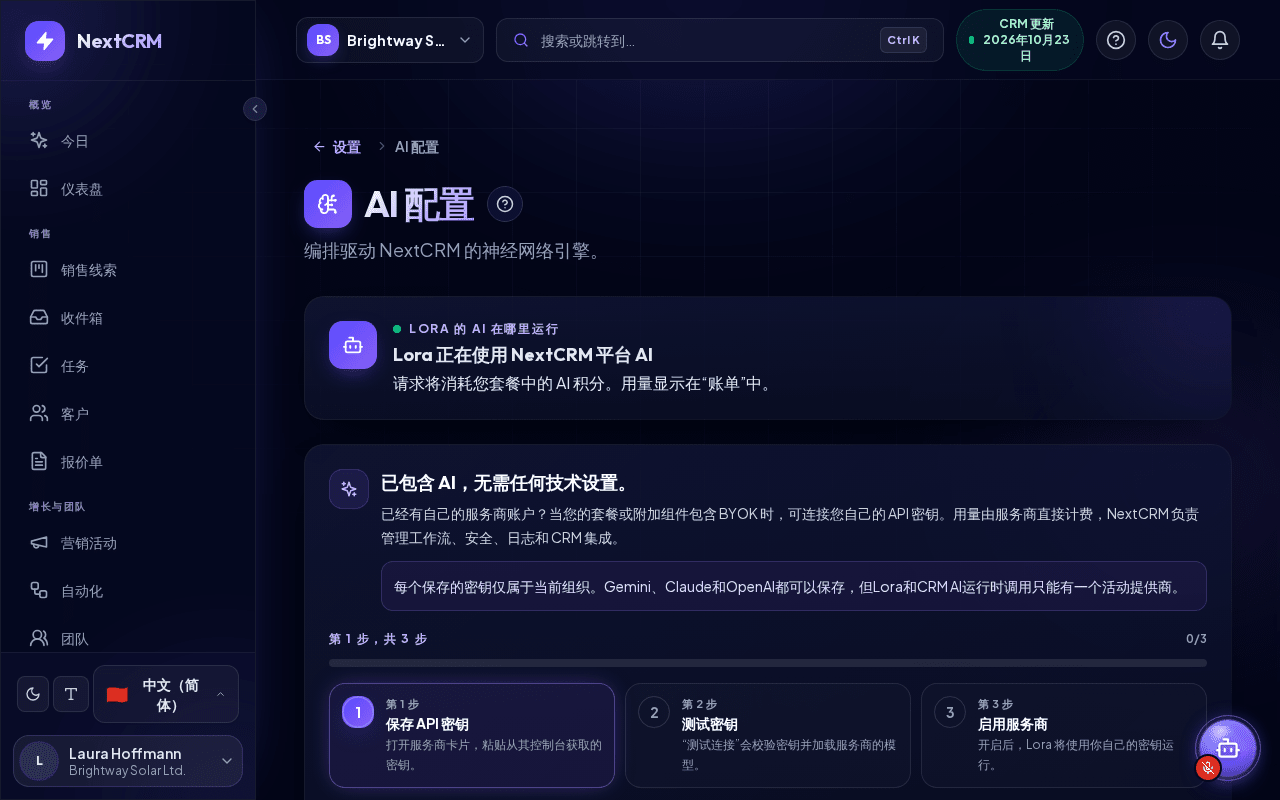
点击侧边栏底部的个人资料卡片,选择 设置,然后点击卡片 AI配置(AI 配置);其标签会显示例如 平台 AI 运行中 或 自有 AI 密钥运行中。AI 不属于配置的一部分。页面标题处显示面包屑 设置 / AI 配置;点击 设置 即可返回设置中心。只有 工作区管理员 可以查看和更改提供商密钥。其他角色(包括销售经理)看不到这张卡片。如需更改,请联系工作区管理员。
注意: 每个已保存的密钥仅属于当前工作区,绝不会与其他工作区共享。
使用平台 AI
您无需执行任何操作。只要您的订阅处于有效状态,Lora 和其他 AI 功能就可以正常使用。
页面顶部有一张眉标为 Lora 的 AI 在哪里运行 的状态卡片,告诉您 Lora 当前使用的是什么:
- Lora 正在使用您的 Google Gemini 密钥(显示您的提供商名称)- 您自己的密钥处于活跃状态,请求不会消耗您的 AI 积分。
- Lora 正在使用 NextCRM 平台 AI - 请求会消耗您套餐中的 AI 积分。
- 您的 Google Gemini 密钥出现故障 - Lora 正在使用平台 AI(显示您的提供商名称)- 请测试或更换您的密钥以切换回来。
- Lora 目前没有可用的 AI - 您的套餐当前不包含平台 AI,也没有活跃的自有密钥。
其下方的卡片 "已包含 AI,无需任何技术设置。" 会说明各种选项。
平台 AI 会消耗您套餐中的 AI 积分:
- 1 个 AI 积分 = 0.01 美元的 AI 用量。 每个 AI 操作按其实际 AI 成本消耗积分:简单任务消耗少,复杂任务消耗多。
- 您的套餐包含 每日 和 每月 的 AI 积分额度。AI 附加组件可以增加更多额度。
- 您可以在 账单 页面查看当前用量(每日使用量 和 每月使用量)。
- 每月额度与您的计费周期一致。
积分用完后会发生什么
当每日或每月额度用完时,Lora 会显示 "AI 使用量已达上限" 卡片,并注明用量重置的日期和时间。您可以在此处:
- 点击 购买更多使用量 打开附加组件页面,或
- 点击 查看账单 检查您的套餐。
如果您的工作区有一个活跃的自有提供商密钥(BYOK),Lora 会继续使用您的密钥正常工作,因为 BYOK 请求绝不会消耗 NextCRM 积分。
连接您自己的提供商密钥(BYOK)
如果您的套餐不包含 BYOK,提供商卡片会显示一个锁形图标和 BYOK 附加组件 徽章。此时点击卡片会显示"自带 AI 提供商需要符合条件的套餐或 BYOK 附加组件。"。您可以通过 套餐与账单 > 附加组件 或 套餐升级 获得 BYOK。
当 BYOK 可用时,一个包含三个步骤的进度条会显示您的进度:保存 API 密钥、测试密钥 和 启用服务商("第 X 步,共 3 步",或在您的密钥处于活跃状态时显示 所有步骤已完成)。下方可折叠的 如何获取 API 密钥 面板提供各提供商的操作说明。
- 在您的提供商处创建 API 密钥(参见下一节)。每张卡片上还有一个 API密钥 链接,可打开该提供商的密钥页面。
- 前往 设置 > AI配置,点击您的提供商卡片:Google Gemini、Anthropic Claude、OpenAI ChatGPT 或 xAI Grok。
- 将密钥粘贴到 API密钥 中。
- 在 模型 下选择一个模型。点击 刷新模型 可加载您的密钥可以使用的模型。
- 点击 保存配置。
- 点击 测试连接(或卡片上的 Wi-Fi 图标)。结果会显示为 有效、无效、连接失败 或 未测试。
- 点击 激活(或打开卡片上的开关)。
同一时间只能有 一个 提供商处于活跃状态。激活一个提供商会关闭之前处于活跃状态的提供商。不过,您仍然可以为多个提供商保存密钥。
注意: API 密钥在服务器上加密存储。保存后,浏览器只会显示经过遮盖的密钥预览。
如需移除密钥,请打开卡片并点击 删除密钥。如果您删除了当前活跃的提供商,您自己的 AI 将被关闭,直到您激活另一个提供商。如果您的套餐包含平台 AI,Lora 会继续使用平台 AI。
在哪里获取 API 密钥
各提供商的界面会不时变化;请在您的提供商账户中查找"API keys"区域。
| 提供商 | 在哪里创建密钥 | 密钥通常的开头 |
|---|---|---|
| Google Gemini | Google AI Studio,然后点击 Create API key | AIza |
| OpenAI | OpenAI API keys,然后创建一个新的私密密钥 | sk- |
| Anthropic Claude | Anthropic Console,然后进入 Settings > API keys | sk-ant- |
| xAI Grok | xAI Console,然后打开 API 密钥部分 | xai- |
警告: 大多数提供商会将 API 用量与聊天订阅分开计费。请确保您的提供商账户中已启用计费或预付积分。否则,测试会显示类似"account has no remaining credits or its billing is not active"的消息。
请在创建密钥后立即复制。许多提供商只会显示一次密钥。
常见测试结果
- 无效 或"credentials are invalid":密钥复制不完整、已被撤销,或没有 API 访问权限。请创建新密钥并重新粘贴。
- "no remaining credits or its billing is not active":请在提供商控制台中充值积分或启用计费。
- "cannot use the selected model":请选择其他模型,点击 刷新模型 后再次测试。
- "rate limit reached":请稍等片刻后重试。
语音(Google Gemini)
Lora 在应用的所有语言中使用 Google Gemini 说话和聆听:gemini-3.8-flash-tts 朗读她的回答,gemini-3.5-transcribe 将语音输入、外勤应用中的听写和通话录音转为文字。使用您自己的 Gemini 密钥时(自带 AI:保存在上方 Google Gemini 卡片中的 Google Gemini 密钥),Lora 语音使用该密钥,费用由 Google 直接向您收取,NextCRM 不计量,也不需要语音附加组件;此时 Lora 语音(Google Gemini) 部分会显示“您自己的 Gemini 密钥已涵盖 Lora 语音——您的套餐无需语音附加组件。” 没有自己的密钥时,语音需要托管语音附加组件:它在 NextCRM 的 Gemini 账户上运行,并按 语音 token(每秒音频约 25 个 token)计入附加组件的每月额度,可在 账单 中查看。
Lora 在每个工作区只使用一种声音。在 Lora 声音 中从 Gemini 的 30 种预置声音中选择一种,或保留 平台默认,然后点击 保存。每种声音都能说应用的所有语言。使用您自己的 Gemini 密钥时,测试语音 会用您的密钥进行一次简短的真实语音合成和转写调用;失败时会显示 Google 的回复,例如“Provider answer: HTTP 400, API_KEY_INVALID”(密钥错误或已撤销)。
各项值从哪里获取
顺序:1. 在提供商处创建账户并开通付费或充值,2. 按下面的点击路径创建密钥,3. 按上文说明粘贴到 NextCRM,4. 点击 测试连接。测试失败时会显示提供商自己的答复,例如 "Provider answer: HTTP 401, authentication_error"(密钥错误或已撤销)。
| 字段 | 获取位置 | 链接 |
|---|---|---|
| API 密钥(Google Gemini) | Google AI Studio > Get API key > Create API key > 选择 Google Cloud 项目 > 复制 | aistudio.google.com/apikey |
| API 密钥(Anthropic Claude) | Claude Console > Settings > API keys > Create key > 复制(只显示一次) | platform.claude.com/settings/keys |
| API 密钥(OpenAI) | OpenAI Platform > API keys > Create new secret key > 复制(只显示一次) | platform.openai.com/api-keys |
| API 密钥(xAI Grok) | xAI Console > API Keys > Create API key > 复制 | console.x.ai |
| 用于 Lora 语音的 Gemini 密钥 | 与上面相同的 Google Gemini 密钥(Google AI Studio > Get API key > Create API key);语音无需额外设置 | aistudio.google.com/apikey |
| Lora 声音(可选) | 在列表中选择一种声音(例如 Kore - Firm);可在 Google AI Studio > Generate speech 中试听全部 30 种声音 | Gemini voices |
只有 API 密钥是必填项。模型和声音都有可用的默认值;Lora 语音始终使用 gemini-3.8-flash-tts 进行语音输出,使用 gemini-3.5-transcribe 进行转写。每个字段旁边的 (i) 图标显示相同的帮助。