Lora e AI
Configurazione AI (AI della piattaforma o chiave propria)
Usa l'AI inclusa nel piano o la tua chiave Gemini, OpenAI, Claude o Grok (BYOK): dove ottenere le chiavi, come testarle e cosa succede quando finiscono i crediti.
9 min di lettura Aggiornato il 24 ottobre 2026
In questa pagina
- AI della piattaforma o chiave propria?
- Chi può modificare le impostazioni AI
- Usare l'AI della piattaforma
- Cosa succede quando i crediti si esauriscono
- Collegare la chiave del tuo provider (BYOK)
- Dove ottenere una chiave API
- Risultati comuni del test
- Voce (Google Gemini)
- Dove trovare ogni valore
- Articoli correlati
NextCRM include l'AI integrata. Lora e le funzionalità AI del CRM funzionano con l'AI della piattaforma compresa nel tuo piano, quindi non c'è nulla da configurare. Se il tuo piano o un componente aggiuntivo include Bring Your Own Key (BYOK), puoi anche collegare il tuo account Google Gemini, OpenAI, Anthropic Claude o xAI Grok. Questo articolo spiega entrambe le opzioni.
AI della piattaforma o chiave propria?
| AI della piattaforma (inclusa) | Chiave propria (BYOK) | |
|---|---|---|
| Configurazione | Nessuna | Incolla una chiave API del tuo provider |
| Chi paga l'utilizzo dell'AI | I crediti AI del tuo piano | Il tuo provider ti fattura direttamente |
| Usa i crediti AI di NextCRM | Sì | No |
| Disponibile con | Piani che includono l'AI della piattaforma | Piani o componenti aggiuntivi che includono BYOK |
Come Lora sceglie un provider: quando il tuo provider è attivo, Lora lo usa per primo. Se il tuo piano include anche l'AI della piattaforma, questa viene usata come riserva, ad esempio quando il tuo provider è temporaneamente non disponibile.
Chi può modificare le impostazioni AI
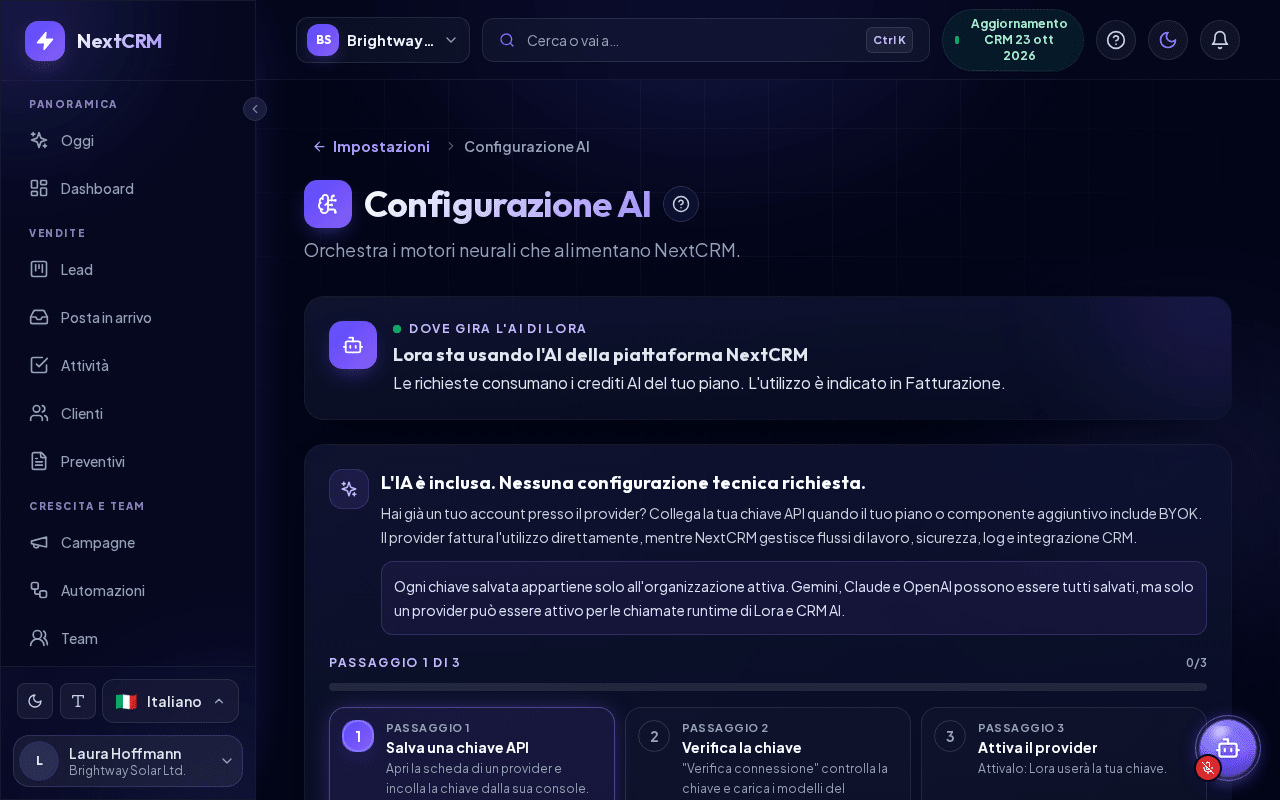
Fai clic sulla scheda del tuo profilo in fondo alla barra laterale, scegli Impostazioni e fai clic sulla scheda Configurazione AI (Configurazione AI); il suo chip mostra per esempio AI della piattaforma attiva o Chiave AI propria attiva. L'AI non fa parte della Configurazione. L'intestazione della pagina mostra il percorso Impostazioni / Configurazione AI; fai clic su Impostazioni per tornare all'hub delle impostazioni. Solo gli Amministratori Workspace possono visualizzare e modificare le chiavi dei provider. Gli altri ruoli, compresi i Responsabili Vendite, non vedono questa scheda. Se occorre cambiare qualcosa, chiedi a un Amministratore Workspace.
Nota: Ogni chiave salvata appartiene solo al workspace corrente. Non viene mai condivisa con altri workspace.
Usare l'AI della piattaforma
Non devi fare nulla. Lora e le altre funzionalità AI funzionano non appena il tuo abbonamento è attivo.
In cima alla pagina, una scheda di stato con il sopratitolo Dove gira l'AI di Lora ti dice cosa usa Lora in questo momento:
- Lora sta usando la tua chiave Google Gemini (con il nome del tuo provider) - la tua chiave è attiva e le richieste non consumano i tuoi crediti AI.
- Lora sta usando l'AI della piattaforma NextCRM - le richieste consumano i crediti AI del tuo piano.
- La tua chiave Google Gemini non funziona - Lora usa l'AI della piattaforma (con il nome del tuo provider) - verifica o sostituisci la chiave per tornare a usarla.
- Al momento Lora non ha un'AI disponibile - il tuo piano al momento non include l'AI della piattaforma e nessuna chiave propria è attiva.
Sotto, la scheda "L'IA è inclusa. Nessuna configurazione tecnica richiesta." spiega le opzioni.
L'AI della piattaforma usa i Crediti AI del tuo piano:
- 1 credito AI = 0,01 USD di utilizzo dell'AI. Ogni azione AI consuma crediti in base al suo costo AI effettivo: le attività semplici ne consumano pochi, quelle complesse di più.
- Il tuo piano include una quantità giornaliera e una mensile di crediti AI. I componenti aggiuntivi AI possono aggiungerne altri.
- Vedi l'utilizzo attuale nella pagina Fatturazione (Utilizzo giornaliero e Utilizzo mensile).
- La quota mensile segue il tuo periodo di fatturazione.
Cosa succede quando i crediti si esauriscono
Quando la quota giornaliera o mensile è esaurita, Lora mostra la scheda "Limite di utilizzo AI raggiunto" con la data e l'ora in cui l'utilizzo si azzera. Da lì puoi:
- fare clic su Acquista più utilizzo per aprire la pagina Componenti aggiuntivi, oppure
- fare clic su Visualizza fatturazione per controllare il tuo piano.
Se il tuo workspace ha una chiave di un provider proprio attiva (BYOK), Lora continua semplicemente a funzionare con la tua chiave, perché le richieste BYOK non usano mai i crediti di NextCRM.
Collegare la chiave del tuo provider (BYOK)
Se BYOK non fa parte del tuo piano, le schede dei provider mostrano un lucchetto e il badge Componente aggiuntivo BYOK. Facendo clic su una scheda compare "Usare il tuo provider AI richiede un piano idoneo o il componente aggiuntivo BYOK." Puoi ottenere BYOK tramite Piano e fatturazione > Componenti aggiuntivi o un Aggiornamento piano.
Quando BYOK è disponibile, un indicatore in tre passaggi mostra i tuoi progressi: Salva una chiave API, Verifica la chiave e Attiva il provider ("Passaggio X di 3", oppure Tutti i passaggi completati quando la tua chiave è attiva). Il pannello richiudibile Come ottenere una chiave API qui sotto contiene le istruzioni per ogni provider.
- Crea una chiave API presso il tuo provider (vedi la sezione successiva). Ogni scheda ha anche un link Chiavi API che apre la pagina delle chiavi del provider.
- Vai a Impostazioni > Configurazione AI e fai clic sulla scheda del tuo provider: Google Gemini, Anthropic Claude, OpenAI ChatGPT o xAI Grok.
- Incolla la chiave in Chiave API.
- In Modello, scegli un modello. Fai clic su Aggiorna modelli per caricare i modelli che la tua chiave può usare.
- Fai clic su Salva configurazione.
- Fai clic su Testa connessione (o sull'icona Wi-Fi nella scheda). Il risultato appare come Valido, Non valido, Connessione fallita o Non testato.
- Fai clic su Attiva (o attiva l'interruttore nella scheda).
Può essere attivo un solo provider alla volta. Attivando un provider si disattiva quello che era attivo prima. Puoi comunque mantenere salvate le chiavi di più provider.
Nota: Le chiavi API sono cifrate sul server. Dopo il salvataggio, il browser mostra solo un'anteprima mascherata della chiave.
Per rimuovere una chiave, apri la scheda e fai clic su Elimina chiave. Se elimini il provider attivo, la tua AI viene disattivata finché non attivi un altro provider. Se il tuo piano include l'AI della piattaforma, Lora continua con l'AI della piattaforma.
Dove ottenere una chiave API
Le schermate esatte cambiano di tanto in tanto; cerca l'area "API keys" nel tuo account del provider.
| Provider | Dove creare la chiave | Di solito la chiave inizia con |
|---|---|---|
| Google Gemini | Google AI Studio, poi fai clic su Create API key | AIza |
| OpenAI | OpenAI API keys, poi crea una nuova chiave segreta | sk- |
| Anthropic Claude | Anthropic Console, poi Settings > API keys | sk-ant- |
| xAI Grok | xAI Console, poi apri la sezione delle chiavi API | xai- |
Attenzione: La maggior parte dei provider fattura l'utilizzo delle API separatamente dagli abbonamenti alla chat. Assicurati che la fatturazione o i crediti prepagati siano attivi nel tuo account del provider. In caso contrario il test mostra un messaggio come "account has no remaining credits or its billing is not active".
Copia la chiave subito dopo averla creata. Molti provider la mostrano una sola volta.
Risultati comuni del test
- Non valido o "credentials are invalid": la chiave è stata copiata in modo incompleto, è stata revocata o non ha accesso alle API. Crea una nuova chiave e incollala di nuovo.
- "no remaining credits or its billing is not active": ricarica i crediti o attiva la fatturazione nella console del provider.
- "cannot use the selected model": scegli un altro modello, fai clic su Aggiorna modelli e testa di nuovo.
- "rate limit reached": attendi un momento e riprova.
Voce (Google Gemini)
Lora parla e ascolta con Google Gemini in ogni lingua dell'app: gemini-3.8-flash-tts legge ad alta voce le sue risposte e gemini-3.5-transcribe trasforma in testo input vocale, dettature dell'app per il lavoro sul campo e registrazioni delle chiamate. Con la tua chiave Gemini (Bring Your Own AI: una chiave Google Gemini salvata nella scheda Google Gemini qui sopra) la voce di Lora usa quella chiave, Google ti fattura direttamente l'utilizzo, in NextCRM non viene conteggiato nulla e non ti serve l'add-on voce; la sezione Voce di Lora (Google Gemini) mostra allora "La tua chiave Gemini copre la voce di Lora: l'add-on voce non serve nel tuo pacchetto." Senza chiave propria la voce richiede un add-on di voce gestita: usa l'account Gemini di NextCRM ed è conteggiata in token vocali (circa 25 token per secondo di audio) sulla quantità mensile dell'add-on visibile in Fatturazione.
Lora parla con una sola voce per workspace. In Voce di Lora scegli una delle 30 voci predefinite di Gemini oppure mantieni Predefinita della piattaforma e fai clic su Salva. Ogni voce parla tutte le lingue dell'app. Con la tua chiave Gemini, Prova voce esegue una breve chiamata reale di sintesi e trascrizione con la tua chiave; in caso di errore vedi la risposta di Google, ad esempio "Provider answer: HTTP 400, API_KEY_INVALID" (chiave errata o revocata).
Dove trovare ogni valore
Ordine: 1. crea un account presso il provider e attiva la fatturazione o i crediti, 2. crea la chiave con il percorso qui sotto, 3. incollala in NextCRM come descritto sopra, 4. fai clic su Testa connessione. Un test non riuscito mostra la risposta del provider, ad esempio "Provider answer: HTTP 401, authentication_error" (chiave errata o revocata).
| Campo | Dove si ottiene | Link |
|---|---|---|
| Chiave API (Google Gemini) | Google AI Studio > Get API key > Create API key > scegli un progetto Google Cloud > copia | aistudio.google.com/apikey |
| Chiave API (Anthropic Claude) | Claude Console > Settings > API keys > Create key > copia (mostrata una volta) | platform.claude.com/settings/keys |
| Chiave API (OpenAI) | OpenAI Platform > API keys > Create new secret key > copia (mostrata una volta) | platform.openai.com/api-keys |
| Chiave API (xAI Grok) | xAI Console > API Keys > Create API key > copia | console.x.ai |
| Chiave Gemini per la voce di Lora | La stessa chiave Google Gemini di sopra (Google AI Studio > Get API key > Create API key); la voce non richiede altre impostazioni | aistudio.google.com/apikey |
| Voce di Lora (facoltativa) | Scegli una voce nell'elenco (ad esempio Kore - Firm); ascolta tutte le 30 voci in Google AI Studio > Generate speech | Gemini voices |
È obbligatoria solo la chiave API. Il modello e la voce hanno valori predefiniti funzionanti; la voce di Lora usa sempre gemini-3.8-flash-tts per parlare e gemini-3.5-transcribe per trascrivere. L'icona (i) accanto a ogni campo mostra lo stesso aiuto.
Articoli correlati
- Assistente Lora
- Addestrare Lora (Feed & Seed)
- Fatturazione, piani e componenti aggiuntivi
- Risoluzione dei problemi
Guide correlate
- Assistente Lora Cosa fa Lora: risponde alle domande, apre pagine, prepara lead, attività, e-mail e altro da approvare, legge file, parla a voce e memorizza conoscenze. 7 min di lettura
- Addestrare Lora (Feed & Seed) Insegna a Lora prodotti, prezzi e processi in Feed & Seed: testo o file, stati di revisione, controllo di sicurezza, reindicizzazione e condivisione di insight anonimi. 6 min di lettura
- Lora Oggi Le tue priorità verificate di oggi: quali clienti aspettano, quali trattative si stanno raffreddando, quali riunioni preparare - ciascuna con le prove dal tuo CRM e un passo successivo che approvi con un clic. 6 min di lettura