Lora e AI
Assistente Lora
Cosa fa Lora: risponde alle domande, apre pagine, prepara lead, attività, e-mail e altro da approvare, legge file, parla a voce e memorizza conoscenze.
7 min di lettura Aggiornato il 23 ottobre 2026
In questa pagina
Lora è l'assistente AI integrata in NextCRM. Risponde alle domande sull'app e sul tuo workspace, apre le pagine per te e prepara modifiche come nuovi lead o attività. La regola è semplice: Lora prepara, tu approvi, Lora esegue. Ogni modifica attende la tua approvazione, quindi nulla accade a tua insaputa.
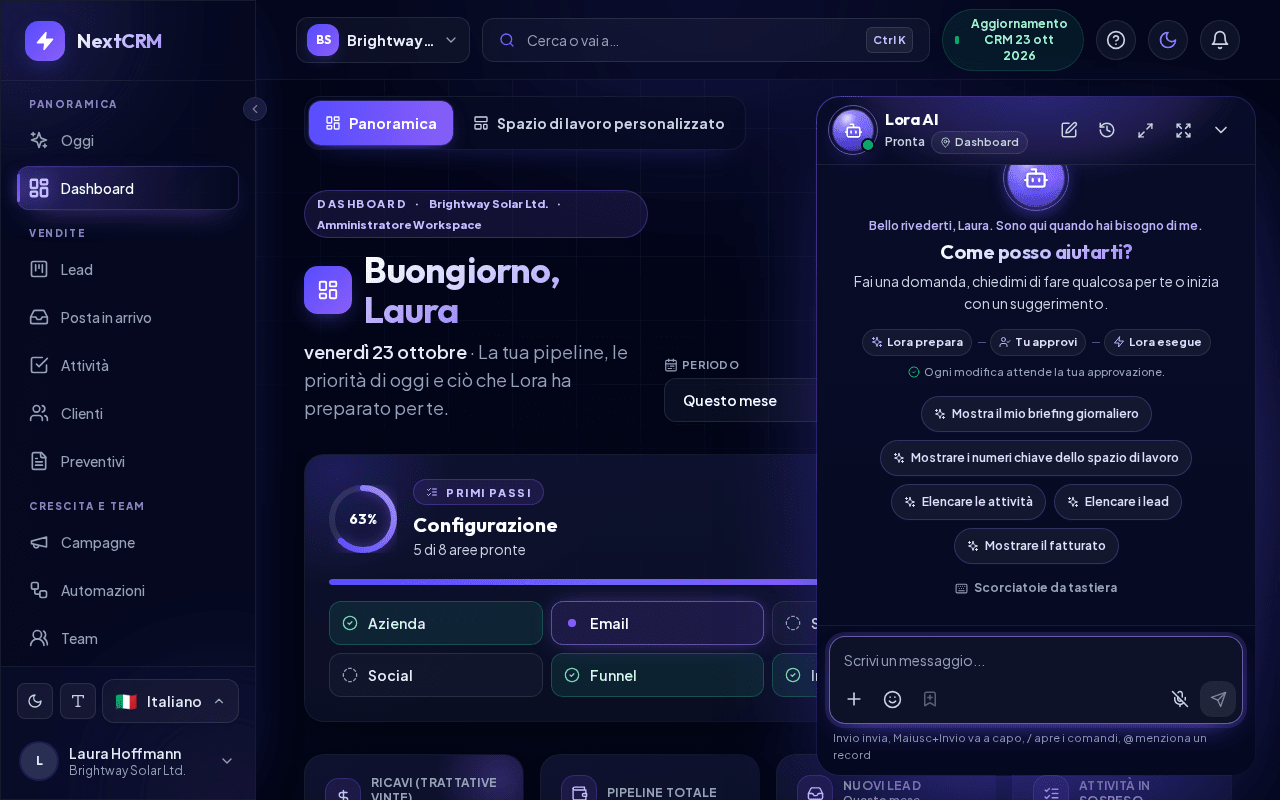
Aprire Lora
- Fai clic sul pulsante rotondo di Lora in basso a destra dello schermo. Puoi anche premere Ctrl+K / Cmd+K e scegliere Parla con Lora.
- Se hai già chattato in precedenza, Lora chiede: "Continuare la precedente chat con Lora o iniziare una nuova?" Scegli Continua chat o Nuova chat.
- Scrivi la tua domanda e premi Invio oppure fai clic sul pulsante di invio.
Puoi avviare una Nuova chat in qualsiasi momento dall'intestazione della chat. Fai clic sulla freccia verso il basso (Riduci a icona Lora) nell'intestazione della chat per ridurre a icona Lora: la conversazione viene mantenuta.
Cosa può fare Lora
- Spiegare NextCRM. Chiedi "Come collego la mia casella di posta?" oppure "A cosa serve questa pagina?". Lora conosce il Centro assistenza e collega gli articoli pertinenti come "Help article: ..." con un pulsante Apri articolo della guida.
- Usare le conoscenze del tuo workspace. Lora utilizza le conoscenze che i tuoi admin hanno aggiunto in Feed & Seed e i lead del tuo workspace.
- Aprire pagine. Di' "Apri i funnel" oppure "Portami ai clienti". Lora apre solo le pagine che il tuo ruolo è autorizzato a vedere. Altrimenti risponde "Access denied for that page with your current role."
- Preparare modifiche. Lora può preparare le seguenti azioni da farti approvare:
| Azione | Cosa succede dopo la tua approvazione | Chi può usarla |
|---|---|---|
| Creare un lead | Il lead viene creato nel funnel che scegli | Tutti i ruoli |
| Creare un'attività | L'attività viene aggiunta in Attività | Tutti i ruoli |
| Scrivere la bozza di un'e-mail a un lead | Viene salvata una bozza. Non viene inviata | Tutti i ruoli |
| Creare un funnel con fasi | Il funnel viene creato | Amministratore Workspace, Responsabile Vendite, Marketing |
| Creare un modulo web di base | Il modulo viene creato e collegato a una fase del funnel | Amministratore Workspace, Responsabile Vendite, Marketing |
| Invitare un membro del team | L'invito viene creato e inviato via e-mail | Amministratore Workspace, Responsabile Vendite |
Quando chiedi un lead, Lora chiede prima quale funnel usare e richiede telefono, e-mail o indirizzo mancanti. Puoi saltare queste domande. Se esiste già un lead simile, Lora chiede se aggiornarlo, crearne comunque uno nuovo o annullare.
Schede di approvazione: nulla viene salvato prima della tua approvazione
Per ogni modifica Lora mostra una scheda intitolata Pronto per la tua approvazione con un riepilogo dell'azione preparata. Un percorso in tre passaggi sulla scheda mostra a che punto sei: Lora prepara, Tu approvi, Lora esegue. La scheda indica anche "Lora lo farà solo dopo la tua conferma." Hai tre pulsanti:
- Approva esegue esattamente l'azione mostrata. La scheda mostra poi Fatto, spesso con un pulsante per aprire il risultato e, dove possibile, Annulla.
- Modifica cambia prima qualcosa. Non viene eseguito nulla: la scheda mostra "Annullato - non è stato modificato nulla" e "Scrivi qui sotto a Lora cosa cambiare: preparerà una nuova versione da approvare." Il campo del messaggio viene precompilato con "Modifica l'azione preparata (...): ". Scrivi la modifica e inviala: Lora prepara una nuova scheda.
- Annulla la scarta.
Alcune schede hanno un aspetto diverso:
- Le eliminazioni sono intitolate Conferma eliminazione e richiedono due clic: Continua, poi Sì, procedi. Il percorso indica il passaggio di approvazione come verifica finale.
- Le modifiche multiple sono intitolate Conferma modifica multipla e mostrano il numero di elementi interessati. Fai clic su Approva per eseguirle.
- I piani con più passaggi possono essere approvati insieme con Approva tutte le modifiche (N).
Una scheda è valida per 5 minuti e può essere usata una sola volta. Se è scaduta, la scheda indica "Questa conferma è scaduta. Non è stato modificato nulla." Fai clic su Proponi di nuovo per ottenere una nuova scheda.
Suggerimento: Leggi il riepilogo sulla scheda prima di approvare, ad esempio l'indirizzo e-mail di un invito.
Allegare file
Fai clic su + (Aggiungi file) accanto al campo del messaggio oppure trascina i file nella chat ("Trascina i file in Lora").
- Fino a 8 file per messaggio, ciascuno fino a 25 MB.
- Consentiti: documenti comuni, fogli di calcolo, PDF, immagini, file di testo ed e-mail. HTML, SVG, script e file eseguibili sono bloccati.
- Lora legge il contenuto dei file di testo semplice (TXT, MD, CSV, JSON, XML, RTF, LOG, EML) fino a 1 MB, circa i primi 12.000 caratteri. Per gli altri file, come PDF, Word o immagini, Lora vede solo nome, tipo e dimensione del file.
- I file devono riguardare il lavoro nel CRM (lead, clienti, trattative, campagne, fatture, riunioni, assistenza). Altrimenti Lora ti dice che il file non sembra legato all'attività aziendale.
- Un file con istruzioni nascoste che cercano di manipolare Lora viene rifiutato.
Nota: Per insegnare a Lora in modo permanente il contenuto di un documento PDF o Word, usa Ricorda questo (vedi sotto) oppure chiedi a un admin di caricarlo in Feed & Seed (Impostazioni > Conoscenze di Lora). Lì il testo viene estratto.
Ricorda questo
Il pulsante segnalibro Ricorda questo salva il testo che hai scritto e i file allegati come conoscenza per il tuo workspace.
- Scrivi l'informazione (ad esempio un nuovo listino prezzi o un processo) e/o allega dei file (fino a 5).
- Fai clic su Ricorda questo invece di inviare.
- Lora conferma: "Salvati 1 elementi per la revisione. Un admin li approva prima che li usi."
Un Amministratore Workspace o un Responsabile Vendite esamina la voce in Feed & Seed. I contenuti già noti vengono segnalati come duplicati.
Parlare con Lora a voce
Il pulsante del microfono si trova accanto al pulsante di invio (Attiva/disattiva il microfono di Lora). La sua descrizione comando spiega la funzione premi per parlare: "Premi per parlare: tieni premuto il pulsante del microfono oppure premi Alt+L su qualsiasi pagina (premi di nuovo per inviare)."
- Fai clic sul microfono e consenti l'accesso al microfono nel browser.
- Parla. Lora trascrive le tue parole, risponde e legge la risposta ad alta voce.
- Di' "Lora stop" oppure fai clic su Termina chat vocale per terminare. Il microfono si spegne anche dopo 5 minuti di inattività.
La schermata vocale mostra il badge Vivavoce con l'indicazione "Lora ascolta, risponde e ascolta di nuovo. Di' «Lora stop» o termina la chat vocale in alto." In Ultimo scambio vedi la tua ultima domanda e la risposta di Lora. Se Lora ha preparato una modifica, la schermata indica "Una modifica preparata attende la tua approvazione." Fai clic su Mostra nella chat per vedere la scheda e approvarla lì.
La voce richiede la chiave Google Gemini del tuo workspace (Bring Your Own AI) o un add-on di voce gestita; con l'add-on la voce è conteggiata in token vocali, non in crediti AI. Se la voce non è disponibile, Lora mostra un messaggio come "Voice is not included in your current plan." Se il microfono non può essere usato, vedi "L'accesso al microfono non è disponibile." Controlla l'autorizzazione al microfono del tuo browser.
Privacy e sicurezza
- Lora lavora solo con i dati del tuo workspace. Le domande su altre aziende o altri workspace vengono rifiutate: "I can only access this workspace's own data, ..."
- Quando Lora rifiuta una richiesta, fornisce una breve motivazione, ad esempio che ingannerebbe i clienti, che è illegale o che rivelerebbe la configurazione interna.
- I messaggi che cercano di modificare le regole di Lora vengono bloccati con la richiesta di riformulare.
- Se invii troppi messaggi in poco tempo, Lora ti chiede di attendere un momento.
Crediti
Ogni risposta di Lora consuma crediti AI del tuo piano, a meno che il tuo workspace non usi una propria chiave di un provider AI. Quando la quota è esaurita, vedi "Limite di utilizzo AI raggiunto" con la data di ripristino. Consulta Configurazione AI per i dettagli.
Se Lora risponde che le serve un provider AI attivo e mostra Apri Configurazione AI, un Amministratore Workspace deve controllare le impostazioni AI. Consulta Risoluzione dei problemi.
Articoli correlati
- Configurazione AI (AI della piattaforma o chiave propria)
- Addestrare Lora (Feed & Seed)
- Lead e pipeline
- Risoluzione dei problemi
Guide correlate
- Configurazione AI (AI della piattaforma o chiave propria) Usa l'AI inclusa nel piano o la tua chiave Gemini, OpenAI, Claude o Grok (BYOK): dove ottenere le chiavi, come testarle e cosa succede quando finiscono i crediti. 9 min di lettura
- Addestrare Lora (Feed & Seed) Insegna a Lora prodotti, prezzi e processi in Feed & Seed: testo o file, stati di revisione, controllo di sicurezza, reindicizzazione e condivisione di insight anonimi. 6 min di lettura
- Lora Oggi Le tue priorità verificate di oggi: quali clienti aspettano, quali trattative si stanno raffreddando, quali riunioni preparare - ciascuna con le prove dal tuo CRM e un passo successivo che approvi con un clic. 6 min di lettura