Lora och AI
Lora-assistenten
Vad Lora kan göra: svara på frågor, öppna sidor, förbereda leads, uppgifter, e-post och mer för ditt godkännande, läsa filer, prata via röst och komma ihåg kunskap.
6 min läsning Uppdaterad 23 oktober 2026
På den här sidan
Lora är AI-assistenten som är inbyggd i NextCRM. Hon svarar på frågor om appen och din arbetsyta, öppnar sidor åt dig och förbereder ändringar som nya leads eller uppgifter. Regeln är enkel: Lora förbereder, du godkänner, Lora utför. Varje ändring väntar på ditt godkännande, så inget händer bakom din rygg.
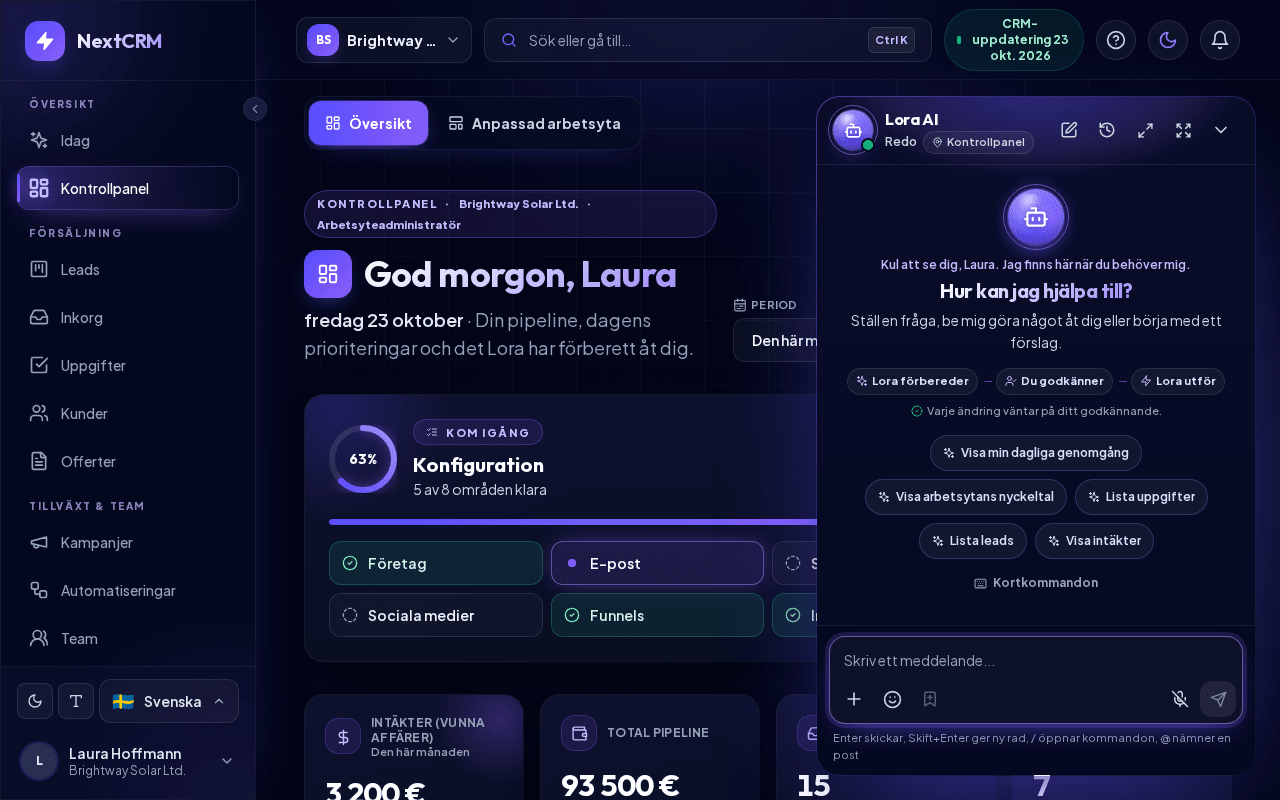
Öppna Lora
- Klicka på den runda Lora-knappen längst ned till höger på skärmen. Du kan också trycka på Ctrl+K / Cmd+K och välja Prata med Lora.
- Om du har chattat tidigare frågar Lora: ”Fortsätta den tidigare Lora-chatten eller börja om?” Välj Fortsätt chatt eller Ny chatt.
- Skriv din fråga och tryck på Enter eller klicka på skicka-knappen.
Du kan starta en Ny chatt när som helst från chattens sidhuvud. Klicka på nedåtpilen (Minimera Lora) i chattens sidhuvud för att minimera Lora; hon behåller konversationen.
Det här kan Lora göra
- Förklara NextCRM. Fråga ”Hur ansluter jag min brevlåda?” eller ”Vad gör den här sidan?”. Lora känner till Hjälpcenter och länkar till matchande artiklar som ”Help article: ...” med knappen Öppna hjälpartikel.
- Använda kunskapen i din arbetsyta. Lora använder den kunskap som dina administratörer har lagt till i Feed & Seed och leads i din arbetsyta.
- Öppna sidor. Säg ”Öppna trattarna” eller ”Ta mig till kunderna”. Lora öppnar bara sidor som din roll får se. Annars svarar hon ”Access denied for that page with your current role.”
- Förbereda ändringar. Lora kan förbereda följande åtgärder för ditt godkännande:
| Åtgärd | Vad som händer när du har godkänt | Vem kan använda den |
|---|---|---|
| Skapa ett lead | Leadet skapas i den tratt du väljer | Alla roller |
| Skapa en uppgift | Uppgiften läggs till i Uppgifter | Alla roller |
| Skriva ett e-postutkast till ett lead | Ett utkast sparas. Det skickas inte | Alla roller |
| Skapa en tratt med steg | Tratten skapas | Arbetsyteadministratör, Försäljningschef, Marknadsföring |
| Skapa ett grundläggande webbformulär | Formuläret skapas och kopplas till ett steg i en tratt | Arbetsyteadministratör, Försäljningschef, Marknadsföring |
| Bjuda in en teammedlem | Inbjudan skapas och skickas via e-post | Arbetsyteadministratör, Försäljningschef |
När du ber om ett lead frågar Lora först vilken tratt som ska användas och ber om telefonnummer, e-postadress eller adress som saknas. Du kan hoppa över de här frågorna. Om ett liknande lead redan finns frågar Lora om hon ska uppdatera det, skapa ett nytt ändå eller avbryta.
Godkännandekort: inget sparas innan du godkänner
För varje ändring visar Lora ett kort med rubriken Redo för ditt godkännande och en sammanfattning av den förberedda åtgärden. Ett spår i tre steg på kortet visar var du är: Lora förbereder, Du godkänner, Lora utför. Kortet säger också ”Lora gör detta först när du bekräftar.” Du har tre knappar:
- Godkänn utför exakt den åtgärd som visas. Kortet visar sedan Klart, ofta med en knapp för att öppna resultatet och, där det är möjligt, Ångra.
- Redigera ändrar något först. Ingenting utförs: kortet visar ”Avbrutet - inget ändrades” och ”Berätta för Lora nedan vad som ska ändras – hon förbereder en ny version för ditt godkännande.” Meddelandefältet är förifyllt med ”Ändra den förberedda åtgärden (...): ”. Skriv din ändring och skicka den, så förbereder Lora ett nytt kort.
- Avbryt förkastar den.
Vissa kort ser annorlunda ut:
- Borttagningar har rubriken Bekräfta borttagning och kräver två klick: Fortsätt, sedan Ja, genomför det. Spåret markerar godkännandesteget som sista kontroll.
- Massändringar har rubriken Bekräfta massändring och visar antalet berörda poster. Klicka på Godkänn för att genomföra dem.
- Planer med flera steg kan godkännas tillsammans med Godkänn alla ändringar (N).
Ett kort gäller i 5 minuter och kan användas en gång. Om det har gått ut står det ”Bekräftelsen har gått ut. Inget ändrades.” på kortet. Klicka på Föreslå igen för att få ett nytt kort.
Tips: Läs sammanfattningen på kortet innan du godkänner, till exempel e-postadressen i en inbjudan.
Bifoga filer
Klicka på + (Lägg till filer) bredvid meddelandefältet eller dra filer till chatten (”Släpp filer i Lora”).
- Upp till 8 filer per meddelande, var och en upp till 25 MB.
- Tillåtna: vanliga dokument, kalkylblad, PDF-filer, bilder, text- och e-postfiler. HTML, SVG, skript och körbara filer blockeras.
- Lora läser innehållet i rena textfiler (TXT, MD, CSV, JSON, XML, RTF, LOG, EML) upp till 1 MB, ungefär de första 12 000 tecknen. För andra filer, till exempel PDF, Word eller bilder, ser Lora bara filnamn, typ och storlek.
- Filerna bör ha med CRM-arbete att göra (leads, kunder, affärer, kampanjer, fakturor, möten, support). Annars meddelar Lora att filen inte verkar affärsrelaterad.
- En fil med dolda instruktioner som försöker manipulera Lora avvisas.
Obs: Om du vill lära Lora innehållet i ett PDF- eller Word-dokument permanent använder du Kom ihåg detta (se nedan) eller ber en administratör att ladda upp det i Feed & Seed (Inställningar > Loras kunskap). Där extraheras texten.
Kom ihåg detta
Bokmärkesknappen Kom ihåg detta sparar texten du har skrivit och de bifogade filerna som kunskap för din arbetsyta.
- Skriv informationen (till exempel en ny prislista eller en process) och/eller bifoga filer (upp till 5).
- Klicka på Kom ihåg detta i stället för att skicka.
- Lora bekräftar: ”Sparade 1 objekt för granskning. En admin godkänner dem innan jag använder dem.”
En Arbetsyteadministratör eller Försäljningschef granskar posten i Feed & Seed. Innehåll som redan är känt rapporteras som en dubblett.
Prata med Lora via röst
Mikrofonknappen sitter bredvid skicka-knappen (Växla Lora-mikrofon). Dess verktygstips förklarar tryck för att prata: ”Tryck för att prata: håll ned mikrofonknappen eller tryck på Alt+L på valfri sida (tryck igen för att skicka).”
- Klicka på mikrofonen och tillåt mikrofonåtkomst i webbläsaren.
- Prata. Lora transkriberar dina ord, svarar och läser upp svaret.
- Säg ”Lora stop” eller klicka på Avsluta röstchatt för att avsluta. Mikrofonen stängs också av efter 5 minuter utan aktivitet.
Röstskärmen visar märket Handsfree med tipset ”Lora lyssnar, svarar och lyssnar igen. Säg ”Lora stop” eller avsluta röstchatten högst upp.” Under Senaste utbytet ser du din senaste fråga och Loras svar. Om Lora har förberett en ändring står det ”En förberedd ändring väntar på ditt godkännande.” på skärmen. Klicka på Visa i chatten för att se kortet och godkänna det där.
Röst kräver arbetsytans egen Google Gemini-nyckel (Bring Your Own AI) eller ett tillägg för hanterad röst; med tillägget räknas rösten i rösttokens, inte i AI-krediter. Om röst inte är tillgänglig visar Lora ett meddelande som ”Voice is not included in your current plan.” Om mikrofonen inte kan användas ser du ”Mikrofonåtkomst är inte tillgänglig.” Kontrollera då mikrofonbehörigheten i webbläsaren.
Integritet och säkerhet
- Lora arbetar bara med data från din arbetsyta. Frågor om andra företag eller arbetsytor avvisas: ”I can only access this workspace's own data, ...”
- När Lora avvisar en begäran ger hon en kort förklaring, till exempel att den skulle vilseleda kunder, är olaglig eller skulle avslöja intern konfiguration.
- Meddelanden som försöker ändra Loras regler blockeras med en uppmaning att formulera om.
- Om du skickar för många meddelanden på kort tid ber Lora dig att vänta en stund.
Krediter
Varje svar från Lora förbrukar AI-krediter från din plan, om inte din arbetsyta använder en egen nyckel från en AI-leverantör. När kvoten är förbrukad ser du ”Gräns för AI-användning nådd” med datumet för återställningen. Mer information finns i AI-konfiguration.
Om Lora svarar att hon behöver en aktiv AI-leverantör och visar Öppna AI-konfiguration behöver en Arbetsyteadministratör kontrollera AI-inställningarna. Se Felsökning.
Relaterade artiklar
Relaterade guider
- AI-konfiguration (plattforms-AI eller egen nyckel) Använd AI:n i din plan eller en egen nyckel för Gemini, OpenAI, Claude eller Grok (BYOK): var du hämtar nycklar, hur du testar dem och när krediterna tar slut. 8 min läsning
- Träna Lora (Feed & Seed) Lär Lora dina produkter, priser och processer i Feed & Seed: text eller filer, granskningsstatus, säkerhetskontrollen, omindexering och delning av anonymiserade insikter. 5 min läsning
- Lora Idag Dina verifierade prioriteringar för dagen: vilka kunder som väntar, vilka affärer som håller på att gå i stå, vilka möten du ska förbereda - var och en med underlag från ditt CRM och ett nästa steg som du godkänner med ett klick. 5 min läsning