LoraとAI
Loraアシスタント
Loraでできること: 質問への回答、ページを開く、リード・タスク・メールなどを準備して承認を依頼、ファイルの読み取り、音声会話、ナレッジの記憶。
約9分で読めます 2026年10月23日更新
LoraはNextCRMに組み込まれたAIアシスタントです。アプリやワークスペースに関する質問に答え、ページを開き、新しいリードやタスクなどの変更を準備します。ルールはシンプルです: Lora が準備し、あなたが承認し、Lora が実行します。すべての変更はあなたの承認を待ってから実行されるため、知らないうちに何かが行われることはありません。
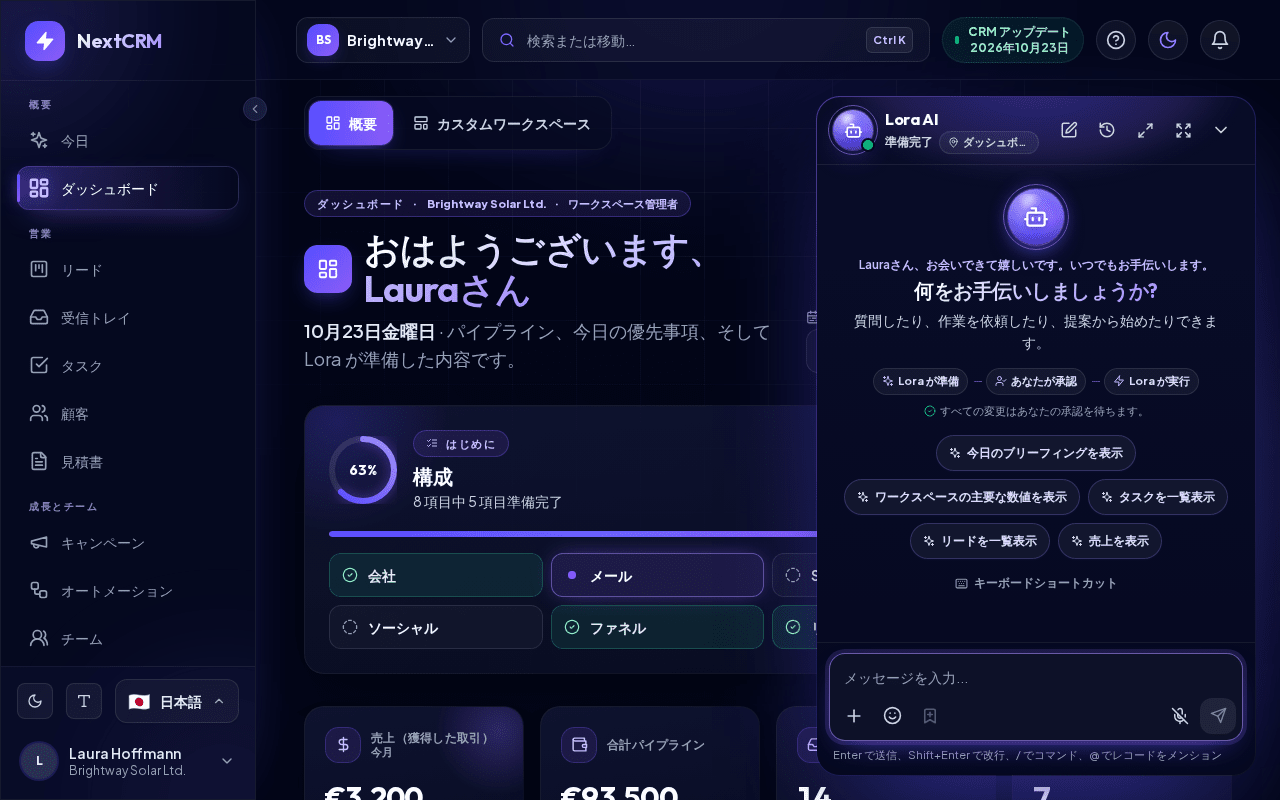
Loraを開く
- 画面右下の丸いLoraボタンをクリックします。Ctrl+K / Cmd+K を押して Lora と話す を選ぶこともできます。
- 以前にチャットしたことがある場合、Loraは「前回のLoraチャットを続けますか、それとも新しく開始しますか?」と尋ねます。チャットを続けるまたは新しいチャットを選択します。
- 質問を入力し、Enterキーを押すか送信ボタンをクリックします。
チャットのヘッダーからいつでも新しいチャットを開始できます。チャットヘッダーの下向き矢印(Loraを最小化)をクリックすると Lora が最小化されますが、会話は保持されます。
Loraでできること
- NextCRMの説明。 「メールボックスを接続するには?」や「このページは何をするもの?」のように質問してください。Loraはヘルプセンターの内容を把握しており、関連する記事を「Help article: ...」としてヘルプ記事を開くボタン付きで案内します。
- ワークスペースのナレッジの活用。 Loraは、管理者がフィード&シードで追加したナレッジと、ワークスペースのリードを活用します。
- ページを開く。 「ファネルを開いて」や「顧客ページに移動して」と伝えてください。Loraが開くのは、あなたのロールで閲覧が許可されているページだけです。それ以外の場合は「Access denied for that page with your current role.」と回答します。
- 変更の準備。 Loraは次の操作を、あなたの承認用に準備できます。
| 操作 | 承認後に行われること | 利用できるユーザー |
|---|---|---|
| リードを作成 | 選択したファネルにリードが作成されます | すべてのロール |
| タスクを作成 | タスクに追加されます | すべてのロール |
| リードへのメールを下書き | 下書きが保存されます。送信はされません | すべてのロール |
| ステージ付きのファネルを作成 | ファネルが作成されます | ワークスペース管理者、営業マネージャー、マーケティング |
| スターター用Webフォームを作成 | フォームが作成され、ファネルのステージに接続されます | ワークスペース管理者、営業マネージャー、マーケティング |
| チームメンバーを招待 | 招待が作成され、メールで送信されます | ワークスペース管理者、営業マネージャー |
リードの作成を依頼すると、Loraはまずどのファネルを使うかを尋ね、不足している電話番号、メールアドレス、住所を確認します。これらの質問はスキップできます。類似したリードがすでに存在する場合、Loraはそのリードを更新するか、それでも新規作成するか、キャンセルするかを尋ねます。
承認カード: 承認するまで何も保存されません
変更ごとに、Loraは準備した操作の概要を含む、承認待ちというタイトルのカードを表示します。カード上の3ステップのトラックで、現在の位置がわかります: Lora が準備、あなたが承認、Lora が実行。カードには**「確認後にのみ Lora が実行します。」**とも表示されます。ボタンは3つあります。
- 承認をクリックすると、表示された操作がそのとおりに実行されます。カードには完了と表示され、多くの場合は結果を開くボタンと、可能な場合は元に戻すも表示されます。
- 編集では、先に内容を変更します。何も実行されず、カードには「キャンセルしました - 何も変更されていません」と「変更したい内容を下で Lora に伝えてください。承認用の新しい案を準備します。」と表示されます。メッセージ欄には「準備したアクション(...)を変更してください:」があらかじめ入力されます。変更内容を入力して送信すると、Loraが新しいカードを準備します。
- キャンセルをクリックすると破棄されます。
一部のカードは表示が異なります。
- 削除のカードは削除を確認というタイトルで、2回のクリックが必要です: 続行、次にはい、実行します。トラックでは、承認ステップが最終確認として示されます。
- 一括変更のカードは一括変更を確認というタイトルで、対象となる項目の数が表示されます。承認をクリックすると実行されます。
- 複数のステップがあるプランは、**すべての変更を承認(N)**でまとめて承認できます。
カードの有効期限は5分間で、1回しか使用できません。期限が切れると、カードに「この確認は期限切れです。何も変更されていません。」と表示されます。もう一度提案をクリックすると、新しいカードが表示されます。
ヒント: 承認する前に、カードの概要(例えば招待先のメールアドレス)をよく読んでください。
ファイルを添付する
メッセージ欄の横にある**+**(ファイルを追加)をクリックするか、ファイルをチャットにドラッグします(「ファイルをLoraにドロップ」)。
- 1メッセージあたり最大8ファイル、各ファイル最大25 MBまでです。
- 使用できるのは、一般的なドキュメント、スプレッドシート、PDF、画像、テキスト、メールのファイルです。HTML、SVG、スクリプト、実行可能ファイルはブロックされます。
- Loraは、プレーンテキストのファイル(TXT、MD、CSV、JSON、XML、RTF、LOG、EML)の内容を、1 MBまで(先頭の約12,000文字)読み取ります。PDF、Word、画像などその他のファイルについては、Loraが確認できるのはファイル名、種類、サイズのみです。
- ファイルはCRM業務(リード、顧客、商談、キャンペーン、請求書、ミーティング、サポート)に関連するものにしてください。そうでない場合、Loraはファイルが業務に関連していないようだと伝えます。
- Loraを操作しようとする隠れた指示を含むファイルは拒否されます。
注意: PDFやWord文書の内容をLoraに恒久的に覚えさせるには、これを覚える(下記参照)を使用するか、管理者にフィード&シード(設定 > Lora のナレッジ)でアップロードしてもらってください。そこでテキストが抽出されます。
これを覚える
ブックマークボタンこれを覚えるは、入力したテキストと添付ファイルをワークスペースのナレッジとして保存します。
- 情報(例えば新しい価格表や業務プロセス)を入力するか、ファイルを添付します(最大5件)。両方を行うこともできます。
- 送信する代わりにこれを覚えるをクリックします。
- Loraは「1 件を確認用に保存しました。管理者の承認後に使用します。」と確認します。
ワークスペース管理者または営業マネージャーが、フィード&シードでこのエントリーを確認します。すでに登録済みの内容は重複として報告されます。
音声でLoraと話す
マイクボタンは送信ボタンの横にあります(Loraマイクを切り替える)。ツールチップでプッシュ・トゥ・トークが説明されています:「プッシュ・トゥ・トーク: マイクボタンを押したままにするか、どのページでも Alt+L を押してください(もう一度押すと送信します)。」
- マイクをクリックし、ブラウザでマイクへのアクセスを許可します。
- 話しかけます。Loraはあなたの言葉を文字に起こし、回答して、その回答を読み上げます。
- 終了するには「Lora stop」と言うか、音声チャットを終了をクリックします。操作がないまま5分経過した場合も、マイクはオフになります。
音声画面にはハンズフリーバッジと、「Lora は聞いて、答えて、また聞きます。「Lora stop」と言うか、上部で音声チャットを終了してください。」というヒントが表示されます。最新のやり取りには、あなたの最後の質問とLoraの回答が表示されます。Loraが変更を準備した場合、画面には「準備した変更があなたの承認を待っています。」と表示されます。チャットで表示をクリックすると、カードを表示してそこで承認できます。
音声機能には、ワークスペース独自の Google Gemini キー(Bring Your Own AI)またはマネージド音声アドオンが必要です。アドオンの場合、音声は AI クレジットではなく音声トークンで計上されます。音声が利用できない場合、Loraは「Voice is not included in your current plan.」などのメッセージを表示します。マイクを使用できない場合は「マイクアクセスは利用できません。」と表示されます。ブラウザのマイク許可を確認してください。
プライバシーと安全性
- Loraが扱うのはあなたのワークスペースのデータのみです。他の企業やワークスペースに関する質問は「I can only access this workspace's own data, ...」として拒否されます。
- Loraがリクエストを拒否する場合は、顧客を誤解させる、違法である、内部設定を明かしてしまうなど、短い理由を示します。
- Loraのルールを変更しようとするメッセージはブロックされ、言い換えるよう求められます。
- 短時間に多くのメッセージを送信すると、Loraは少し待つよう求めます。
クレジット
ワークスペースが独自のAIプロバイダーキーを使用している場合を除き、Loraの回答ごとにプランのAIクレジットが消費されます。上限に達すると、リセット日とともに**「AI使用制限に達しました」**と表示されます。詳しくはAI設定をご覧ください。
Loraが有効なAIプロバイダーが必要だと回答し、AI設定を開くを表示した場合は、ワークスペース管理者がAI設定を確認する必要があります。トラブルシューティングをご覧ください。
関連記事
- AI設定(プラットフォームのAIと独自キー)
- Loraのトレーニング(フィード&シード)
- リードとパイプライン
- トラブルシューティング
関連ガイド
- AI設定(プラットフォームAIと独自キー) プランに含まれるAIか、独自のGemini、OpenAI、Claude、Grokのキー(BYOK)を使います。キーの取得場所、テスト方法、クレジットを使い切った場合の動作を説明します。 約13分で読めます
- Loraのトレーニング(フィード&シード) フィード&シードでLoraに製品、価格、業務を教えます。テキストやファイルの追加、レビュー状態、安全チェック、再インデックス、匿名化インサイトの共有。 約8分で読めます
- Lora 今日 確認済みの今日の優先事項。待たせているお客様、動きが止まりそうな案件、準備すべき会議を、CRM の根拠とワンクリックで承認できる次のステップとともに表示します。 約7分で読めます