Lora et IA
Assistante Lora
Ce que fait Lora : répondre, ouvrir des pages, préparer prospects, tâches, e-mails et plus pour votre approbation, lire des fichiers, parler et retenir des infos.
8 min de lecture Mis à jour le 23 octobre 2026
Sur cette page
Lora est l'assistante IA intégrée à NextCRM. Elle répond aux questions sur l'application et sur votre espace de travail, ouvre des pages pour vous et prépare des modifications comme de nouveaux prospects ou de nouvelles tâches. La règle est simple : Lora prépare, vous approuvez, Lora exécute. Chaque modification attend votre approbation : rien ne se passe dans votre dos.
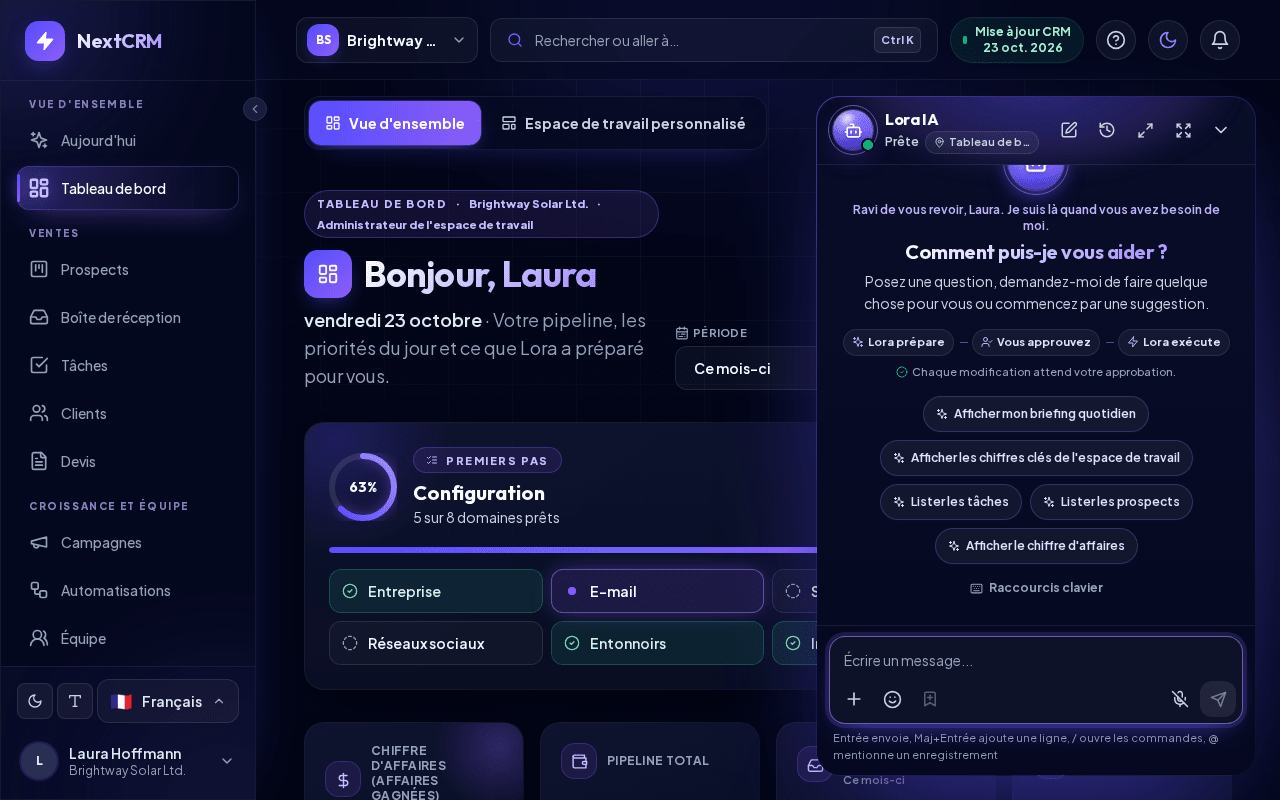
Ouvrir Lora
- Cliquez sur le bouton rond de Lora en bas à droite de l'écran. Vous pouvez aussi appuyer sur Ctrl+K / Cmd+K et choisir Parler avec Lora.
- Si vous avez déjà discuté avec elle, Lora vous demande : « Continuer le chat Lora précédent ou commencer un nouveau chat ? » Choisissez Continuer le chat ou Nouveau chat.
- Saisissez votre question et appuyez sur Entrée ou cliquez sur le bouton d'envoi.
Vous pouvez démarrer un Nouveau chat à tout moment depuis l'en-tête du chat. Cliquez sur la flèche vers le bas (Minimiser Lora) dans l'en-tête du chat pour réduire Lora ; elle conserve la conversation.
Ce que Lora sait faire
- Expliquer NextCRM. Demandez « Comment connecter ma boîte mail ? » ou « À quoi sert cette page ? ». Lora connaît le Centre d'aide et renvoie vers les articles correspondants sous la forme « Article d'aide : ... » avec un bouton Ouvrir l'article d'aide.
- Utiliser les connaissances de votre espace de travail. Lora s'appuie sur les connaissances ajoutées par vos administrateurs dans Alimentation et amorçage et sur les prospects de votre espace de travail.
- Ouvrir des pages. Dites « Ouvre les entonnoirs » ou « Emmène-moi vers les clients ». Lora n'ouvre que les pages que votre rôle est autorisé à voir. Sinon, elle répond « Access denied for that page with your current role. »
- Préparer des modifications. Lora peut préparer les actions suivantes pour votre approbation :
| Action | Ce qui se passe après votre approbation | Qui peut l'utiliser |
|---|---|---|
| Créer un prospect | Le prospect est créé dans l'entonnoir de votre choix | Tous les rôles |
| Créer une tâche | La tâche est ajoutée aux Tâches | Tous les rôles |
| Rédiger un e-mail à un prospect | Un brouillon est enregistré. Il n'est pas envoyé | Tous les rôles |
| Créer un entonnoir avec ses étapes | L'entonnoir est créé | Administrateur de l'espace de travail, Directeur des ventes, Marketing |
| Créer un formulaire web de départ | Le formulaire est créé et relié à une étape d'entonnoir | Administrateur de l'espace de travail, Directeur des ventes, Marketing |
| Inviter un membre de l'équipe | L'invitation est créée et envoyée par e-mail | Administrateur de l'espace de travail, Directeur des ventes |
Lorsque vous demandez un prospect, Lora vous demande d'abord quel entonnoir utiliser, puis le téléphone, l'e-mail ou l'adresse manquants. Vous pouvez ignorer ces questions. Si un prospect similaire existe déjà, Lora vous demande s'il faut le mettre à jour, en créer un nouveau malgré tout ou annuler.
Cartes d'approbation : rien n'est enregistré avant votre approbation
Pour chaque modification, Lora affiche une carte intitulée Prêt pour votre approbation avec un résumé de l'action préparée. Un parcours en trois étapes sur la carte indique où vous en êtes : Lora prépare, Vous approuvez, Lora exécute. La carte indique aussi « Lora ne le fera qu'après votre confirmation. » Vous disposez de trois boutons :
- Approuver exécute exactement l'action affichée. La carte affiche ensuite Terminé, souvent avec un bouton pour ouvrir le résultat et, si possible, Annuler l'action.
- Modifier change d'abord quelque chose. Rien n'est exécuté : la carte affiche « Annulé - rien n'a été modifié » et « Dites ci-dessous à Lora ce qu'il faut changer – elle prépare une nouvelle version pour votre approbation. » Le champ de message est prérempli avec « Modifie l'action préparée (...) : ». Saisissez votre modification et envoyez-la : Lora prépare une nouvelle carte.
- Annuler l'abandonne.
Certaines cartes sont différentes :
- Les suppressions sont intitulées Confirmer la suppression et demandent deux clics : Continuer, puis Oui, exécuter. Le parcours marque l'étape d'approbation comme vérification finale.
- Les modifications groupées sont intitulées Confirmer la modification groupée et indiquent le nombre d'éléments concernés. Cliquez sur Approuver pour les exécuter.
- Les plans en plusieurs étapes peuvent être approuvés en une fois avec Approuver toutes les modifications (N).
Une carte est valable 5 minutes et ne peut être utilisée qu'une seule fois. Si elle a expiré, la carte indique « Cette confirmation a expiré. Rien n'a été modifié. » Cliquez sur Proposer à nouveau pour obtenir une nouvelle carte.
Astuce : Lisez le résumé sur la carte avant d'approuver, par exemple l'adresse e-mail d'une invitation.
Joindre des fichiers
Cliquez sur + (Ajouter des fichiers) à côté du champ de message, ou faites glisser des fichiers sur le chat (« Déposez des fichiers dans Lora »).
- Jusqu'à 8 fichiers par message, 25 Mo maximum chacun.
- Autorisés : documents courants, tableurs, PDF, images, fichiers texte et e-mails. Les fichiers HTML, SVG, les scripts et les fichiers exécutables sont bloqués.
- Lora lit le contenu des fichiers texte brut (TXT, MD, CSV, JSON, XML, RTF, LOG, EML) jusqu'à 1 Mo, soit environ les 12 000 premiers caractères. Pour les autres fichiers, comme les PDF, les documents Word ou les images, Lora ne voit que le nom, le type et la taille du fichier.
- Les fichiers doivent concerner le travail CRM (prospects, clients, affaires, campagnes, factures, réunions, support). Sinon, Lora vous indique que le fichier ne semble pas lié à l'activité.
- Un fichier contenant des instructions cachées qui tentent de manipuler Lora est refusé.
Remarque : Pour apprendre durablement à Lora le contenu d'un PDF ou d'un document Word, utilisez Mémoriser (voir ci-dessous) ou demandez à un administrateur de le téléverser dans Alimentation et amorçage (Paramètres > Connaissances de Lora). Le texte y est extrait.
Mémoriser
Le bouton signet Mémoriser enregistre le texte saisi et les fichiers joints comme connaissances pour votre espace de travail.
- Saisissez l'information (par exemple une nouvelle liste de prix ou un processus) et/ou joignez des fichiers (5 maximum).
- Cliquez sur Mémoriser au lieu d'envoyer.
- Lora confirme : « Saved 1 item(s) for review. A workspace admin approves them before I use them. »
Un Administrateur de l'espace de travail ou un Directeur des ventes examine l'entrée dans Alimentation et amorçage. Un contenu déjà connu est signalé comme doublon.
Parler à Lora à voix haute
Le bouton du microphone se trouve à côté du bouton d'envoi (Activer/désactiver le microphone Lora). Son info-bulle explique la fonction appuyer pour parler : « Appuyer pour parler : maintenez le bouton du microphone, ou appuyez sur Alt+L sur n'importe quelle page (appuyez à nouveau pour envoyer). »
- Cliquez sur le microphone et autorisez l'accès au microphone dans votre navigateur.
- Parlez. Lora transcrit vos paroles, répond et lit la réponse à voix haute.
- Dites « Lora stop » ou cliquez sur Terminer le chat vocal pour finir. Le microphone se coupe aussi après 5 minutes d'inactivité.
L'écran vocal affiche le badge Mains libres avec l'indication « Lora écoute, répond et écoute à nouveau. Dites « Lora stop » ou terminez le chat vocal en haut. » Sous Dernier échange, vous voyez votre dernière question et la réponse de Lora. Si Lora a préparé une modification, l'écran indique « Une modification préparée attend votre approbation. » Cliquez sur Afficher dans le chat pour voir la carte et l'approuver.
La voix nécessite la propre clé Google Gemini de votre espace de travail (Bring Your Own AI) ou un module de voix gérée ; avec le module, la voix est comptée en tokens vocaux, pas en crédits IA. Si la voix n'est pas disponible, Lora affiche un message tel que « Voice is not included in your current plan. » Si le microphone ne peut pas être utilisé, vous voyez « L'accès au microphone n'est pas disponible. » Vérifiez l'autorisation du microphone dans votre navigateur.
Confidentialité et sécurité
- Lora travaille uniquement avec les données de votre espace de travail. Les questions sur d'autres entreprises ou d'autres espaces de travail sont refusées : « I can only access this workspace's own data, ... »
- Lorsque Lora refuse une demande, elle en donne brièvement la raison, par exemple que cela tromperait les clients, serait illégal ou révélerait une configuration interne.
- Les messages qui tentent de modifier les règles de Lora sont bloqués avec une invitation à reformuler.
- Si vous envoyez trop de messages en peu de temps, Lora vous demande de patienter un instant.
Crédits
Chaque réponse de Lora consomme des crédits IA de votre offre, sauf si votre espace de travail utilise sa propre clé de fournisseur d'IA. Lorsque le quota est épuisé, vous voyez « Limite d'utilisation de l'IA atteinte » avec la date de réinitialisation. Voir Configuration de l'IA pour plus de détails.
Si Lora répond qu'elle a besoin d'un fournisseur d'IA actif et affiche Ouvrir la configuration de l'IA, un Administrateur de l'espace de travail doit vérifier les paramètres d'IA. Voir Dépannage.
Articles associés
Guides associés
- Configuration de l'IA (IA de la plateforme ou votre propre clé) L'IA incluse dans votre forfait ou votre propre clé Gemini, OpenAI, Claude ou Grok (BYOK) : obtenir les clés, les tester et ce qui se passe sans crédits. 9 min de lecture
- Entraîner Lora (Alimentation et amorçage) Apprenez à Lora vos produits, prix et processus (Alimentation et amorçage) : texte ou fichiers, révision, contrôle de sécurité, réindexation et insights anonymisés. 7 min de lecture
- Lora Aujourd'hui Vos priorités vérifiées du jour : quels clients attendent, quelles affaires s'essoufflent, quels rendez-vous préparer - chacune avec les preuves tirées de votre CRM et une prochaine étape que vous validez en un clic. 6 min de lecture