Lora e IA
Asistente Lora
Lo que hace Lora: responde preguntas, abre páginas, prepara leads, tareas, correos y más para tu aprobación, lee archivos, habla por voz y recuerda conocimiento.
7 min de lectura Actualizado: 23 de octubre de 2026
En esta página
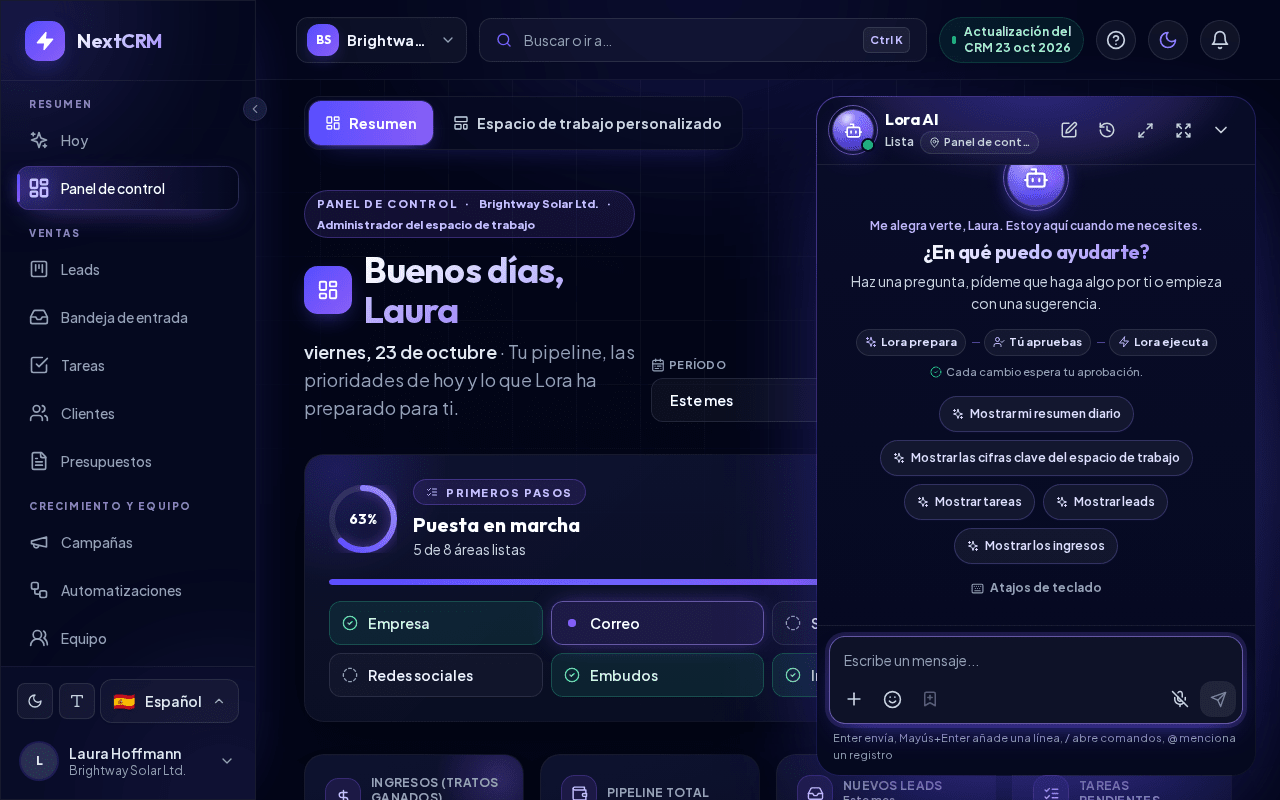
Lora es la asistente de IA integrada en NextCRM. Responde preguntas sobre la aplicación y tu espacio de trabajo, abre páginas por ti y prepara cambios, como nuevos leads o tareas. La regla es sencilla: Lora prepara, tú apruebas, Lora ejecuta. Cada cambio espera tu aprobación, así que nada ocurre a tus espaldas.
Abrir Lora
- Haz clic en el botón redondo de Lora en la esquina inferior derecha de la pantalla. También puedes pulsar Ctrl+K / Cmd+K y elegir Hablar con Lora.
- Si ya has chateado antes, Lora pregunta: "¿Continuar el chat anterior de Lora o empezar de nuevo?" Elige Continuar chat o Nuevo chat.
- Escribe tu pregunta y pulsa Intro o haz clic en el botón de enviar.
Puedes iniciar un Nuevo chat en cualquier momento desde la cabecera del chat. Haz clic en la flecha hacia abajo (Minimizar Lora) de la cabecera del chat para minimizar Lora; la conversación se conserva.
Qué puede hacer Lora
- Explicar NextCRM. Pregunta "¿Cómo conecto mi buzón?" o "¿Para qué sirve esta página?". Lora conoce el Centro de ayuda y enlaza los artículos correspondientes como "Help article: ..." con un botón Abrir artículo de ayuda.
- Usar el conocimiento de tu espacio de trabajo. Lora utiliza el conocimiento que tus administradores añadieron en Feed & Seed y los leads de tu espacio de trabajo.
- Abrir páginas. Di "Abre los embudos" o "Llévame a clientes". Lora solo abre páginas que tu rol puede ver. En caso contrario, responde "Access denied for that page with your current role."
- Preparar cambios. Lora puede preparar las siguientes acciones para tu aprobación:
| Acción | Qué ocurre después de aprobar | Quién puede usarla |
|---|---|---|
| Crear un lead | El lead se crea en el embudo que elijas | Todos los roles |
| Crear una tarea | La tarea se añade a Tareas | Todos los roles |
| Redactar un correo para un lead | Se guarda un borrador. No se envía | Todos los roles |
| Crear un embudo con etapas | Se crea el embudo | Administrador del espacio de trabajo, Gerente de ventas, Marketing |
| Crear un formulario web inicial | Se crea el formulario y se conecta a una etapa del embudo | Administrador del espacio de trabajo, Gerente de ventas, Marketing |
| Invitar a un miembro del equipo | Se crea la invitación y se envía por correo | Administrador del espacio de trabajo, Gerente de ventas |
Cuando pides un lead, Lora pregunta primero qué embudo usar y pide el teléfono, el correo o la dirección que falten. Puedes omitir estas preguntas. Si ya existe un lead similar, Lora pregunta si quieres actualizarlo, crear uno nuevo de todos modos o cancelar.
Tarjetas de aprobación: no se guarda nada antes de que apruebes
Para cada cambio, Lora muestra una tarjeta titulada Listo para tu aprobación con un resumen de la acción preparada. Un recorrido de tres pasos en la tarjeta muestra dónde estás: Lora prepara, Tú apruebas, Lora ejecuta. La tarjeta también dice "Lora solo hará esto cuando lo confirmes." Tienes tres botones:
- Aprobar ejecuta exactamente la acción mostrada. Después la tarjeta muestra Hecho, a menudo con un botón para abrir el resultado y, cuando es posible, Deshacer.
- Editar cambia algo primero. No se ejecuta nada: la tarjeta muestra "Cancelado: no se cambió nada" y "Dile a Lora abajo qué cambiar: preparará una nueva versión para tu aprobación." El campo de mensaje se rellena con "Cambia la acción preparada (...): ". Escribe tu cambio y envíalo, y Lora prepara una nueva tarjeta.
- Cancelar la descarta.
Algunas tarjetas son diferentes:
- Las eliminaciones se titulan Confirmar eliminación y necesitan dos clics: Continuar y después Sí, ejecutar. El recorrido marca el paso de aprobación como comprobación final.
- Los cambios masivos se titulan Confirmar cambio masivo y muestran el número de elementos afectados. Haz clic en Aprobar para ejecutarlos.
- Los planes con varios pasos se pueden aprobar juntos con Aprobar todos los cambios (N).
Una tarjeta es válida durante 5 minutos y solo puede usarse una vez. Si ha caducado, la tarjeta dice "Esta confirmación ha caducado. No se cambió nada." Haz clic en Proponer de nuevo para obtener una nueva tarjeta.
Consejo: Lee el resumen de la tarjeta antes de aprobar, por ejemplo la dirección de correo de una invitación.
Adjuntar archivos
Haz clic en + (Añadir archivos) junto al campo de mensaje o arrastra archivos al chat ("Arrastra archivos a Lora").
- Hasta 8 archivos por mensaje, de hasta 25 MB cada uno.
- Permitidos: documentos habituales, hojas de cálculo, PDF, imágenes, archivos de texto y de correo. Los archivos HTML, SVG, scripts y ejecutables están bloqueados.
- Lora lee el contenido de los archivos de texto plano (TXT, MD, CSV, JSON, XML, RTF, LOG, EML) de hasta 1 MB, aproximadamente los primeros 12.000 caracteres. De otros archivos, como PDF, Word o imágenes, Lora solo ve el nombre, el tipo y el tamaño.
- Los archivos deben estar relacionados con el trabajo del CRM (leads, clientes, negocios, campañas, facturas, reuniones, soporte). Si no es así, Lora te indica que el archivo no parece estar relacionado con el negocio.
- Se rechaza cualquier archivo con instrucciones ocultas que intenten manipular a Lora.
Nota: Para enseñar a Lora el contenido de un documento PDF o Word de forma permanente, usa Recordar esto (ver abajo) o pide a un administrador que lo suba en Feed & Seed (Configuración > Conocimiento de Lora). Allí se extrae el texto.
Recordar esto
El botón de marcador Recordar esto guarda el texto que escribiste y los archivos adjuntos como conocimiento para tu espacio de trabajo.
- Escribe la información (por ejemplo, una nueva lista de precios o un proceso) y/o adjunta archivos (hasta 5).
- Haz clic en Recordar esto en lugar de enviar.
- Lora confirma: "Guardé 1 elemento(s) para revisión. Un administrador los aprueba antes de que los use."
Un Administrador del espacio de trabajo o un Gerente de ventas revisa la entrada en Feed & Seed. El contenido que ya se conoce se marca como duplicado.
Hablar con Lora por voz
El botón del micrófono está junto al botón de enviar (Alternar micrófono de Lora). Su descripción emergente explica cómo pulsar para hablar: "Pulsar para hablar: mantén pulsado el botón del micrófono o pulsa Alt+L en cualquier página (vuelve a pulsar para enviar)."
- Haz clic en el micrófono y permite el acceso al micrófono en tu navegador.
- Habla. Lora transcribe tus palabras, responde y lee la respuesta en voz alta.
- Di "Lora stop" o haz clic en Finalizar chat de voz para terminar. El micrófono también se apaga tras 5 minutos sin actividad.
La pantalla de voz muestra la insignia Manos libres con la indicación "Lora escucha, responde y vuelve a escuchar. Di «Lora stop» o termina el chat de voz arriba." En Último intercambio ves tu última pregunta y la respuesta de Lora. Si Lora ha preparado un cambio, la pantalla dice "Un cambio preparado espera tu aprobación." Haz clic en Mostrar en el chat para ver la tarjeta y aprobarla allí.
La voz necesita la propia clave de Google Gemini de tu espacio de trabajo (Bring Your Own AI) o un complemento de voz gestionada; con el complemento, la voz se cuenta en tokens de voz, no en créditos de IA. Si la voz no está disponible, Lora muestra un mensaje como "Voice is not included in your current plan." Si no se puede usar el micrófono, verás "El acceso al micrófono no está disponible." Revisa el permiso de micrófono de tu navegador.
Privacidad y seguridad
- Lora trabaja solo con los datos de tu espacio de trabajo. Las preguntas sobre otras empresas u otros espacios de trabajo se rechazan: "I can only access this workspace's own data, ..."
- Cuando Lora rechaza una solicitud, da un motivo breve, por ejemplo que engañaría a los clientes, que es ilegal o que revelaría la configuración interna.
- Los mensajes que intentan cambiar las reglas de Lora se bloquean con una petición para reformularlos.
- Si envías demasiados mensajes en poco tiempo, Lora te pide que esperes un momento.
Créditos
Cada respuesta de Lora consume créditos de IA de tu plan, salvo que tu espacio de trabajo use su propia clave de proveedor de IA. Cuando se agota el saldo, verás "Límite de uso de IA alcanzado" con la fecha de restablecimiento. Consulta Configuración de IA para más detalles.
Si Lora responde que necesita un proveedor de IA activo y muestra Abrir Configuración de IA, un Administrador del espacio de trabajo debe revisar los ajustes de IA. Consulta Solución de problemas.
Artículos relacionados
Guías relacionadas
- Configuración de IA (IA de la plataforma frente a tu propia clave) Usa la IA incluida en tu plan o tu propia clave de Gemini, OpenAI, Claude o Grok (BYOK): dónde obtener claves, cómo probarlas y qué pasa al agotarse los créditos. 9 min de lectura
- Entrenar a Lora (Feed & Seed) Enseña a Lora tus productos, precios y procesos en Feed & Seed: texto o archivos, estados de revisión, control de seguridad, reindexación e información anonimizada. 7 min de lectura
- Lora Hoy Tus prioridades verificadas del día: qué clientes esperan, qué oportunidades se enfrían, qué reuniones preparar - cada una con las evidencias de tu CRM y un siguiente paso que apruebas con un clic. 6 min de lectura