Leads, embudos y formularios
Leads y pipeline
Trabaja con el Tablero de Leads: crea leads, arrástralos entre etapas, usa las pestañas del lead, marca negocios como ganados o perdidos, filtra el tablero y exporta.
14 min de lectura Actualizado: 23 de octubre de 2026
En esta página
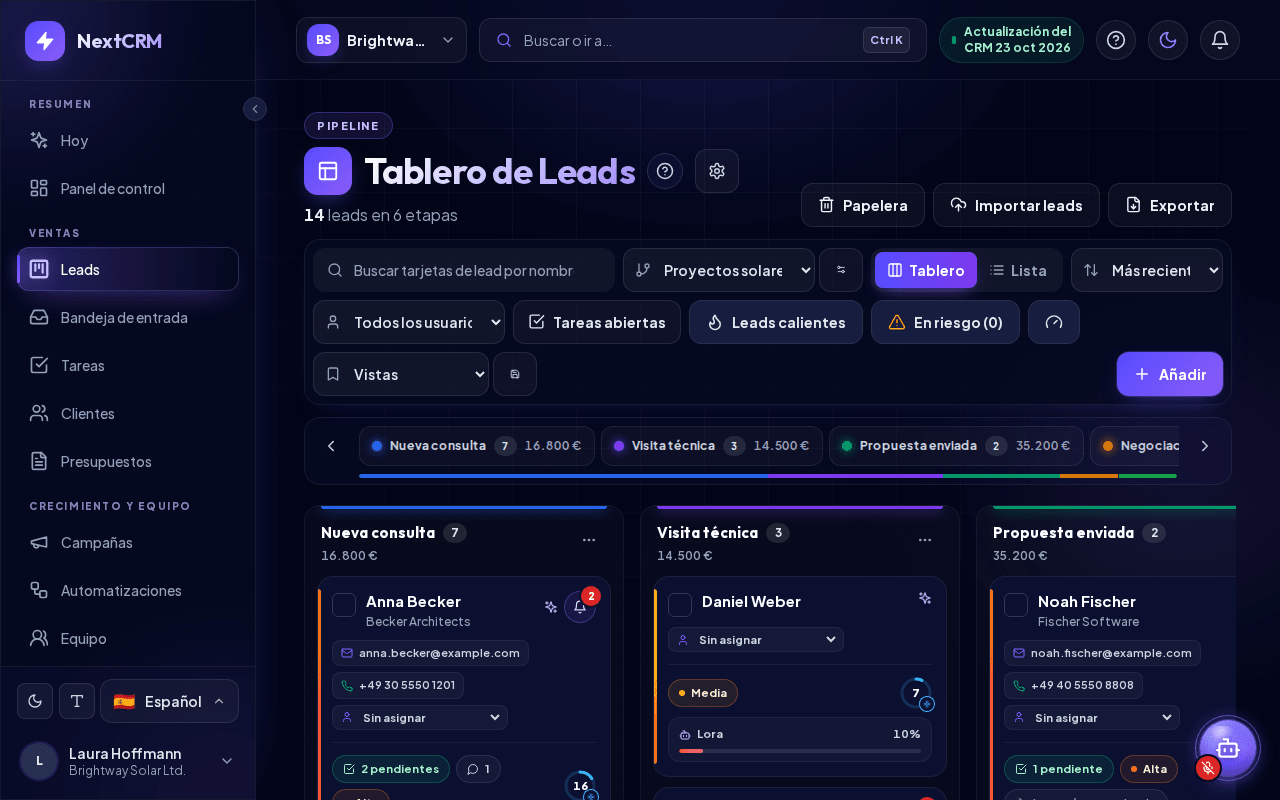
El Tablero de Leads es donde viven tus negocios. Cada lead es una tarjeta y cada columna es una etapa del embudo seleccionado. Al mover una tarjeta de izquierda a derecha ves lo cerca que está un negocio de cerrarse.
Ábrelo desde la barra lateral: Ventas > Leads.
Cómo está organizado el tablero
- Encabezado: encima del tablero verás el antetítulo Pipeline, el título Tablero de Leads con un icono de engranaje (Configuración de tarjeta) y una línea como "24 leads en 5 etapas". A la derecha están Papelera, Importar leads y Exportar (según tu rol).
- Selector de embudo: el desplegable de la barra de herramientas elige qué embudo (pipeline) ves. Cada embudo tiene sus propias etapas. El botón de icono que hay al lado (descripción emergente Editar etapas del pipeline) abre los ajustes del embudo.
- Columnas de etapas: una columna por etapa, con el número de tarjetas visibles y el valor total de los leads cargados en esa etapa (o Sin valor todavía). La barra de etapas situada encima del tablero muestra cada etapa con su número de leads y su valor y te permite saltar a una columna; una barra fina debajo muestra cómo se reparten los leads entre las etapas. También puedes desplazarte lateralmente con los botones de flecha o con Mayús + rueda del ratón.
- Las etapas de ganado y perdido aparecen resaltadas: las de ganado en verde y las de perdido en rojo.
- Las tarjetas de leads muestran los datos que elijas. Haz clic en el icono del engranaje junto al título Tablero de Leads para abrir Configuración de tarjeta, activa o desactiva campos (por ejemplo Email, Phone, Assigned user, Open tasks, Comments, Priority, Lora win chance) y haz clic en Guardar. Valores predeterminados restaura la selección estándar.
Si tu espacio de trabajo todavía no tiene ningún embudo, el tablero muestra Crea tu primer embudo. Haz clic en Abrir embudo para crear uno. Consulta Embudos y etapas.
Vista de tablero y de lista
Junto al selector de embudo, cambia entre Tablero (columnas de etapas con tarjetas) y Lista (una tabla con los mismos leads). Ambas vistas muestran el embudo seleccionado y usan la misma búsqueda, la misma ordenación, el mismo filtro de usuario y los filtros Tareas abiertas y Leads calientes. Este navegador recuerda tu elección. Todos los roles que pueden abrir el Leads Board pueden usar ambas vistas.
La Lista muestra Nombre, Puntuación, Etapa, Asignado a, Valor, Prioridad y Última actividad (en pantallas estrechas se ocultan algunas columnas). Haz clic en el encabezado Nombre, Puntuación, Valor, Prioridad o Última actividad para ordenar la lista. Carga 50 leads cada vez; el botón debajo de la tabla carga más. Haz clic en una fila para abrir el lead. Marca filas, o la casilla del encabezado (Seleccionar todos los leads mostrados), para obtener la misma barra de selección que en el tablero. En pantallas de menos de 768 px, cada lead se muestra como una tarjeta compacta en lugar de una fila de la tabla, con una casilla Seleccionar todos los leads mostrados encima de las tarjetas.
Crear un lead
- Selecciona el embudo en la parte superior del tablero.
- Haz clic en Añadir. Se abre el panel del lead con la primera etapa de ese embudo ya seleccionada.
- En Detalles del perfil, introduce al menos un nombre, un correo electrónico o una empresa. Opcional: teléfono, cargo, valor, prioridad, dirección, notas y los campos personalizados del embudo.
- Haz clic en Guardar Lead (o en Guardar en la parte superior del panel).
El nombre del lead se forma con el nombre y los apellidos; si ambos están vacíos, se usa el correo electrónico o la empresa.
Los leads también llegan automáticamente desde formularios web, importaciones, integraciones sociales y desde Lora cuando le pides que cree uno (Lora prepara el lead, tú lo apruebas y solo entonces se guarda).
Nota: Si se alcanza el límite de leads activos de tu plan, los leads nuevos no se pierden. Se guardan en la Bandeja de leads hasta que liberes capacidad. Consulta Bandeja de leads.
Mover leads entre etapas
- Arrastrar y soltar: arrastra una tarjeta a otra columna. El cambio se guarda de inmediato y queda registrado en la actividad del lead.
- Desde el panel del lead: en Progreso del embudo, haz clic en el botón de cualquier etapa. Para mover un lead a otro embudo, elígelo en el campo Embudo; el lead entra en la primera etapa de ese embudo.
- Varios leads a la vez: marca la casilla de cada tarjeta. Aparece una barra que muestra cuántas tarjetas hay seleccionadas (hasta 500 a la vez). Elige una etapa y haz clic en Mover de etapa.
Ganado y perdido
Un negocio se cierra al moverlo a una etapa de ganado o perdido. Los embudos nuevos incluyen una etapa 5 Won y otra 0 Lost.
- Los leads ganados y perdidos salen del pipeline activo. Dejan de contar para tu límite de leads activos, así que cerrar negocios antiguos libera espacio para otros nuevos.
- La probabilidad de éxito de Lora se oculta en los leads cerrados.
- Si vuelves a mover un lead cerrado a una etapa abierta, se vuelve a activar. Para ello necesitas una plaza libre de lead activo.
Nota: Si una etapa cierra un trato lo decide su Resultado de la etapa (Abierto, Ganado o Perdido) en la página del embudo, no su nombre. Detalles en Embudos y etapas.
Pestañas de detalles del lead
::video[/help/videos/{lang}/lead-details.webm]{caption="Vídeo: detalles del lead con notas, archivos y correo electrónico" captions="/help/videos/{lang}/lead-details.vtt" poster="/help/videos/{lang}/lead-details.jpg"}
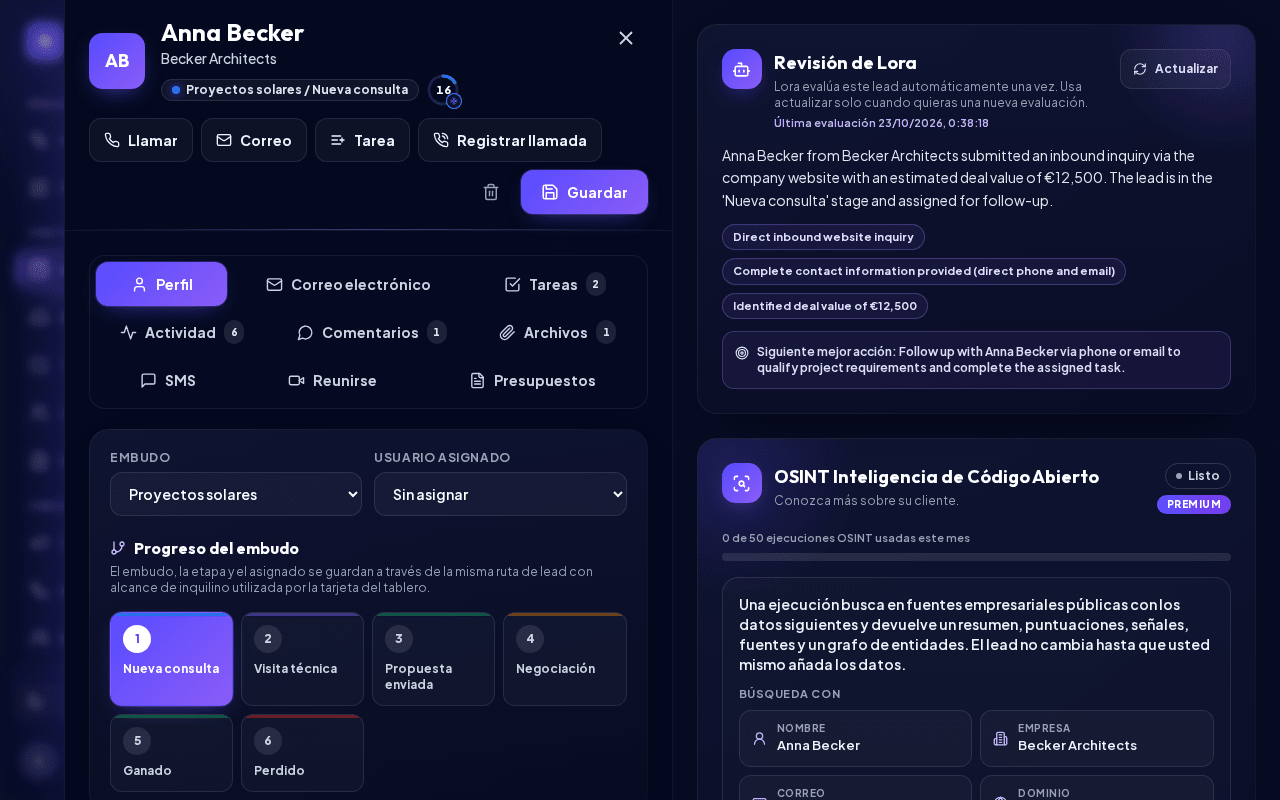
Haz clic en una tarjeta para abrir el panel del lead. El encabezado muestra el nombre del lead, debajo el cargo · empresa, un chip con la etapa actual, el anillo de puntuación del lead y, mientras editas, una insignia Cambios sin guardar. Las acciones rápidas de debajo son Llamar (o un enlace telefónico "Llamar a … desde este dispositivo" cuando las llamadas con Twilio no están configuradas), Correo electrónico, Tarea, Registrar llamada, un icono de papelera (Mover a la Papelera) y Guardar.
En el lado izquierdo se muestran el pipeline, el usuario asignado y el progreso del embudo; en el lado derecho, la pestaña seleccionada. Las pestañas están en una sola fila, con una insignia de recuento en Tareas, Actividad, Comentarios y Archivos:
| Pestaña | Qué puedes hacer |
|---|---|
| Perfil | Editar los datos de contacto, el valor, la prioridad, la dirección, las notas y los campos personalizados, agrupados en Contacto, Negocio y Etiquetas y notas; Guardar Lead los guarda. Aquí también aparece la información de Lora. |
| Correo electrónico | Leer el historial de correos con este lead, redactar y enviar correos y guardar borradores. Requiere un servicio de correo configurado o un buzón conectado. |
| Tareas | Ver las tareas del lead y crear una nueva con Añadir tarea. |
| Actividad | La Cronología de actividad: cada cambio, correo electrónico, tarea y comentario, que puedes filtrar por fecha (Desde / Hasta, Aplicar). |
| Comentarios | Notas internas para tu equipo. Escribe en Escribe un comentario... y haz clic en Enviar. |
| Archivos | Subir documentos e imágenes (Subir archivos) y volver a descargarlos. |
| SMS | Enviar y leer SMS a través de Twilio. Requiere el paso SMS de la Puesta en marcha. |
| Reunirse | Programar reuniones con el lead y hacer su seguimiento. |
| Presupuestos | Todos los presupuestos de este lead, con todas sus versiones, y Nuevo presupuesto para crear uno. |
Al hacer clic en el correo electrónico o en el teléfono de una tarjeta también saltas directamente a la pestaña Correo electrónico o SMS.
Nota: Cada archivo puede tener hasta 25 MB. Se admiten documentos habituales (PDF, Word, Excel, PowerPoint, TXT, CSV) e imágenes (PNG, JPG, WEBP, GIF). Se rechazan los ejecutables, los scripts y los archivos HTML y SVG. Solo los Administradores del espacio de trabajo y los Gerentes de ventas pueden eliminar archivos de leads o restablecer el flujo de actividad (Restablecer flujo).
Registrar llamadas
Las llamadas que haces a través de NextCRM con tu propia cuenta de Twilio se registran automáticamente (consulta Llamadas con Twilio). Las llamadas hechas en otro lugar, por ejemplo desde el móvil, regístralas tú. Cuando hayas llamado a un lead (o el lead te haya llamado), regístralo para que todo el equipo lo vea en la cronología del lead.
- Abre el lead y haz clic en Registrar llamada en la parte superior del panel del lead (o en la pestaña Actividad).
- Elige la Dirección: Saliente (llamé yo) o Entrante (llamaron ellos).
- Revisa Fecha y hora (empieza en ahora, en tu zona horaria), añade la Duración (min) si quieres y elige el Resultado, por ejemplo Contactado - interesado, Pidió que le devuelvan la llamada, Buzón de voz o Sin respuesta.
- Escribe Notas: qué se habló y cuál es el siguiente paso.
- Marca Crear tarea de seguimiento para crear una tarea vinculada al lead en el mismo guardado. El título y la fecha límite se sugieren según el resultado (por ejemplo "Devolver la llamada a Ana"); la tarea se te asigna a ti salvo que elijas a otra persona (solo administradores del espacio de trabajo y gerentes de ventas).
- Haz clic en Guardar llamada. La llamada aparece de inmediato en la pestaña Actividad y la tarea en Tareas.
También puedes decírselo a Lora, en cualquier idioma: "Llamé a Acme hoy a las 14:30, están interesados y quieren una oferta para el viernes." Lora prepara una tarjeta titulada Listo para tu aprobación con dos pasos: la llamada y la tarea de seguimiento. Di "sin la tarea" para registrar solo la llamada. No se guarda nada hasta que haces clic en Aprobar; Editar te permite decirle a Lora qué cambiar y Cancelar la descarta. Lora prepara, tú apruebas, Lora ejecuta. Lora no inventa notas: resume lo que dijiste. Si la hora no está clara o está en el futuro, Lora pregunta.
La pestaña Actividad es la cronología completa del lead: llamadas y reuniones, mensajes (correo, SMS, redes sociales, campañas, comentarios), tareas y cambios, del equipo y de Lora. Usa los filtros Todo, Llamadas y reuniones, Mensajes, Tareas, Cambios y Lora. Cada entrada muestra quién la hizo; las acciones aprobadas con Lora llevan una insignia Lora ("Registrado por Ana con Lora"). Pregúntale a Lora "¿Cuándo llamamos a Acme por última vez y qué salió de ello?" y responderá a partir de esta cronología.
Nota: Todos los roles que pueden editar leads pueden registrar llamadas (excepto Finanzas). No se pueden registrar llamadas de leads en la Papelera; restaura primero el lead.
Asignar leads
Usa Usuario asignado en el panel del lead, el selector de responsable de la tarjeta o Asignación masiva para varias tarjetas seleccionadas.
- Los Administradores del espacio de trabajo y los Gerentes de ventas pueden asignar a cualquier miembro del equipo, elegir IA o dejar un lead Sin asignar.
- Los usuarios del Equipo de ventas pueden asignarse un lead a sí mismos o asignarlo a la IA.
Buscar, ordenar y filtrar
La barra de herramientas situada encima del tablero contiene, de izquierda a derecha: el campo de búsqueda, el selector de embudo con Editar etapas del pipeline, el conmutador Tablero / Lista, la ordenación, el filtro de usuario, Tareas abiertas, los controles de puntuación de leads, las vistas guardadas y Añadir. Los controles funcionan de forma conjunta:
- Buscar (texto de ejemplo Buscar tarjetas de lead por nombre o empresa).
- Ordenar: Más recientes, Alfabético, Prioridad o Puntuación del lead.
- Filtro de usuario: Todos los usuarios, Sin asignar, Mis leads o un miembro del equipo.
- Tareas abiertas: muestra solo las tarjetas con tareas abiertas.
- Leads calientes, En riesgo y el icono de indicador Puntuación: se muestran cuando la puntuación de leads está activada. Consulta Puntuación de leads.
Cuando hay un filtro activado, aparece debajo de la barra de herramientas una fila Filtro activo con un chip por filtro (por ejemplo "Buscar: Acme", Solo tareas abiertas, el usuario seleccionado o Leads calientes). Haz clic en la X de un chip (Quitar filtro: …) para quitar solo ese filtro, o en Borrar filtros para restablecerlos todos. Tu navegador recuerda la ordenación y el filtro de usuario.
En los teléfonos solo se ven la búsqueda, Tablero / Lista, Filtros y Añadir. Toca Filtros para mostrar el selector de embudo, la ordenación, el filtro de usuario, Tareas abiertas, la puntuación y las vistas guardadas; una insignia en el botón indica cuántos filtros están activos.
Vistas guardadas
Guarda una combinación de filtros que uses a menudo:
- Configura la búsqueda, la ordenación, el filtro de usuario y el filtro Tareas abiertas.
- Haz clic en el icono de disco (descripción emergente Guardar vista) junto al desplegable Vistas, escribe un Nombre de la vista (hasta 60 caracteres) y haz clic en Guardar. Cancelar cierra el campo sin guardar.
- Más tarde, elige la vista en el desplegable Vistas (Vistas es su primera entrada). Si después cambias un filtro, la vista deja de estar seleccionada.
Guardar con un nombre existente reemplaza esa vista. Para quitar una vista, selecciónala y haz clic en el botón X (Eliminar vista guardada). Puedes conservar hasta 20 vistas. Las vistas guardadas son personales y se guardan en este navegador para este espacio de trabajo: tus compañeros no las ven, y otro navegador u otro dispositivo empieza sin ellas. El embudo y el filtro Leads calientes no forman parte de una vista. Todos los roles que pueden abrir el Leads Board pueden usar vistas guardadas.
Añadir leads a una secuencia
Selecciona tarjetas (o filas de la lista) y haz clic en Añadir a secuencia en la barra de selección. Elige la Secuencia y haz clic en Iniciar secuencia. Puede hacerlo cualquier rol que pueda editar leads (excepto Finanzas); solo se ofrecen secuencias activas. Puedes añadir hasta 200 leads a la vez. Los leads en la Papelera, los leads ganados o perdidos y los que ya están en la secuencia se omiten, y un mensaje te indica cuántos. Consulta Secuencias de seguimiento.
Eliminar leads
Selecciona tarjetas y haz clic en Eliminar seleccionados (solo Administradores del espacio de trabajo y Gerentes de ventas). Los leads eliminados pasan a la Papelera (botón Papelera en el tablero de leads). Allí puedes Restaurar un lead a su etapa (o a la Bandeja de leads si la etapa ya no existe o se alcanzó el límite de leads activos), y los Administradores del espacio de trabajo y los Gerentes de ventas pueden Eliminar de forma permanente, lo que no se puede deshacer. Los demás roles solo pueden mover sus propios leads (asignados a ellos o creados por ellos) a la Papelera: con Mover a la Papelera en el panel del lead o desde la lista de Clientes.
Exportar leads
Solo los Administradores del espacio de trabajo ven el botón Exportar (el servidor también rechaza las exportaciones de otros roles). Abre un menú:
- Exportar … (filtros actuales) (con el nombre del embudo seleccionado): los leads del embudo seleccionado, con la búsqueda, la ordenación, el filtro de usuario y los filtros Tareas abiertas y Leads calientes actuales.
- Exportar todos los embudos: los leads de todos los embudos, con los mismos filtros.
Para exportar solo algunos leads, selecciónalos y haz clic en Exportar seleccionados en la barra de selección (hasta 500 leads por exportación). La descarga es un archivo CSV (UTF-8, se abre en Excel). Una exportación contiene como máximo 10.000 leads, y los leads de la Papelera nunca se exportan. Cada exportación queda registrada en el registro de seguridad.
Los Administradores del espacio de trabajo y los Gerentes de ventas también ven Importar leads. Consulta Importar leads.
Artículos relacionados
Guías relacionadas
- Bandeja de leads Por qué los leads esperan en la Bandeja de leads cuando se alcanza tu límite de leads activos y cómo activarlos, archivarlos o eliminarlos. 5 min de lectura
- Importar leads (CSV/XLSX) Importa contactos desde un archivo CSV, XLSX o JSON: súbelo, asigna las columnas, revisa la vista previa, gestiona duplicados y revierte una importación si hace falta. 6 min de lectura
- App de campo (escanear tarjetas y QR) Captura leads fuera de la oficina y en ferias: escanea tarjetas de visita y códigos QR, importa contactos, anota lo acordado y trabaja sin conexión. 5 min de lectura