Leads, Funnels & Formulare
Leads und Pipeline
Arbeiten mit dem Leads Board: Leads anlegen, zwischen Phasen ziehen, Lead-Details nutzen, Deals als gewonnen oder verloren markieren, filtern und exportieren.
12 Min. Lesezeit Aktualisiert am 23. Oktober 2026
Auf dieser Seite
- So ist das Board aufgebaut
- Board- und Listenansicht
- Einen Lead anlegen
- Leads zwischen Phasen verschieben
- Gewonnen und verloren
- Registerkarten der Lead-Details
- Anrufe protokollieren
- Leads zuweisen
- Suchen, sortieren und filtern
- Gespeicherte Ansichten
- Leads zu einer Sequenz hinzufügen
- Leads löschen
- Leads exportieren
- Verwandte Artikel
Im Leads Board leben Ihre Deals. Jeder Lead ist eine Karte, jede Spalte ist eine Phase des ausgewählten Funnels. Wandert eine Karte von links nach rechts, rückt der Abschluss näher.
Sie öffnen es in der Seitenleiste über Vertrieb > Leads.
So ist das Board aufgebaut
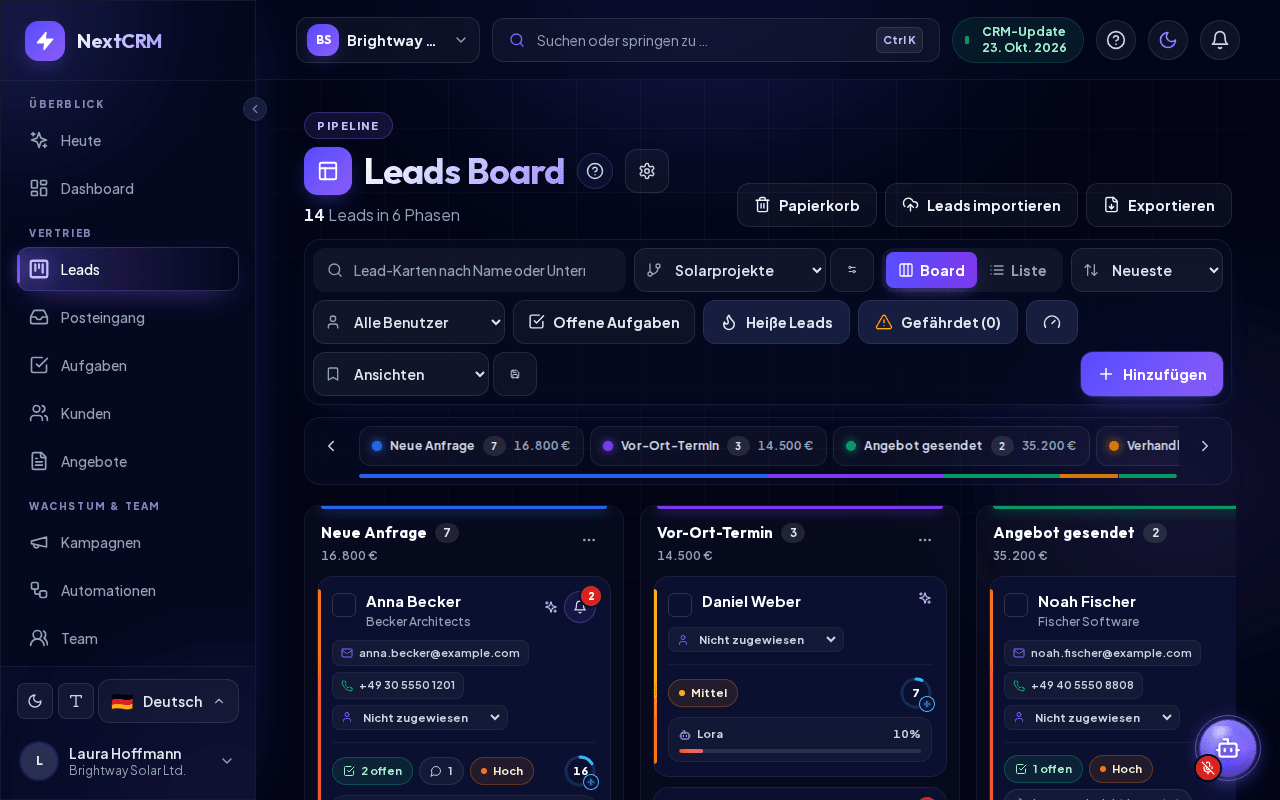
- Kopfbereich: Über dem Board sehen Sie die Überzeile Pipeline, den Titel Leads Board mit einem Zahnrad (Kartenkonfiguration) und eine Zeile wie „24 Leads in 5 Phasen“. Rechts stehen Papierkorb, Leads importieren und Exportieren (je nach Rolle).
- Funnel-Auswahl: Das Auswahlfeld in der Werkzeugleiste bestimmt, welchen Funnel (welche Pipeline) Sie sehen. Jeder Funnel hat eigene Phasen. Die Symbolschaltfläche daneben (Tooltip Pipeline-Phasen bearbeiten) öffnet die Funnel-Einstellungen.
- Phasenspalten: eine Spalte pro Phase, mit der Anzahl sichtbarer Karten und dem Gesamtwert der geladenen Leads dieser Phase (oder Noch kein Wert). Die Phasenleiste oberhalb des Boards zeigt jede Phase mit Lead-Anzahl und Wert und lässt Sie direkt zu einer Spalte springen; ein schmaler Balken darunter zeigt, wie sich die Leads auf die Phasen verteilen. Seitlich scrollen Sie mit den Pfeiltasten oder mit Umschalttaste + Mausrad.
- Gewonnen- und Verloren-Phasen sind hervorgehoben: gewonnen grün, verloren rot.
- Lead-Karten zeigen die Angaben, die Sie auswählen. Klicken Sie auf das Zahnrad neben dem Titel Leads Board, um die Kartenkonfiguration zu öffnen. Schalten Sie Felder ein oder aus (zum Beispiel Email, Phone, Assigned user, Open tasks, Comments, Priority, Lora win chance) und klicken Sie auf Speichern. Standardeinstellungen stellt die Standardauswahl wieder her.
Gibt es in Ihrem Arbeitsbereich noch keinen Funnel, zeigt das Board Erstellen Sie Ihren ersten Funnel. Klicken Sie auf Funnel öffnen, um einen anzulegen. Siehe Funnels und Phasen.
Board- und Listenansicht
Neben der Funnel-Auswahl wechseln Sie zwischen Board (Phasenspalten mit Karten) und Liste (eine Tabelle derselben Leads). Beide Ansichten zeigen den ausgewählten Funnel und nutzen dieselbe Suche, dieselbe Sortierung, denselben Benutzerfilter und die Filter Offene Aufgaben und Heiße Leads. Ihre Wahl merkt sich dieser Browser. Jede Rolle, die das Leads Board öffnen kann, kann beide Ansichten nutzen.
Die Liste zeigt Name, Score, Stufe, Zugewiesen an, Wert, Priorität und Letzte Aktivität (auf schmalen Bildschirmen sind einige Spalten ausgeblendet). Klicken Sie auf die Überschrift Name, Score, Wert, Priorität oder Letzte Aktivität, um die Liste zu sortieren. Sie lädt jeweils 50 Leads; die Schaltfläche unter der Tabelle lädt weitere. Ein Klick auf eine Zeile öffnet den Lead. Setzen Sie Häkchen bei Zeilen oder im Kopf (Alle angezeigten Leads auswählen), um dieselbe Auswahlleiste wie auf dem Board zu erhalten. Auf Bildschirmen unter 768 px Breite erscheint jeder Lead statt als Tabellenzeile als kompakte Karte, mit dem Kontrollkästchen Alle angezeigten Leads auswählen über den Karten.
Einen Lead anlegen
- Wählen Sie oben im Board den Funnel aus.
- Klicken Sie auf Hinzufügen. Das Lead-Fenster öffnet sich, die erste Phase des Funnels ist bereits ausgewählt.
- Geben Sie unter Profildetails mindestens einen Namen, eine E-Mail-Adresse oder ein Unternehmen ein. Optional: Telefon, Berufsbezeichnung, Wert, Priorität, Adresse, Notizen und die benutzerdefinierten Felder des Funnels.
- Klicken Sie auf Lead speichern (oder oben im Fenster auf Speichern).
Der Lead-Name setzt sich aus Vor- und Nachname zusammen; sind beide leer, wird die E-Mail-Adresse oder das Unternehmen verwendet.
Leads kommen außerdem automatisch aus Webformularen, Importen, Social-Integrationen und von Lora, wenn Sie sie bitten, einen Lead anzulegen (Lora bereitet den Lead vor, Sie geben frei, und erst dann wird er gespeichert).
Hinweis: Ist das Limit für aktive Leads Ihres Plans erreicht, gehen neue Leads nicht verloren. Sie werden in der Lead Inbox gespeichert, bis wieder Kapazität frei ist. Siehe Lead Inbox.
Leads zwischen Phasen verschieben
- Ziehen und Ablegen: Ziehen Sie eine Karte in eine andere Spalte. Die Änderung wird sofort gespeichert und in der Aktivität des Leads protokolliert.
- Im Lead-Fenster: Klicken Sie unter Funnel-Fortschritt auf eine Phase. Um einen Lead in einen anderen Funnel zu verschieben, wählen Sie diesen im Feld Pipeline; der Lead landet in der ersten Phase dieses Funnels.
- Mehrere Leads auf einmal: Setzen Sie auf jeder Karte das Häkchen. Es erscheint eine Leiste mit der Anzahl ausgewählter Karten (bis zu 500 gleichzeitig). Wählen Sie eine Phase und klicken Sie auf Phase verschieben.
Gewonnen und verloren
Ein Deal wird abgeschlossen, indem Sie ihn in eine Gewonnen- oder Verloren-Phase verschieben. Neue Funnels haben dafür die Phasen 5 Won und 0 Lost.
- Gewonnene und verlorene Leads verlassen die aktive Pipeline. Sie zählen nicht mehr zu Ihrem Limit für aktive Leads. Wer alte Deals abschließt, schafft also Platz für neue.
- Die Lora-Gewinnchance wird bei abgeschlossenen Leads ausgeblendet.
- Verschieben Sie einen abgeschlossenen Lead zurück in eine offene Phase, wird er wieder aktiv. Dafür muss ein Platz für aktive Leads frei sein.
Hinweis: Ob eine Phase einen Deal abschließt, legt ihr Ergebnis der Phase (Offen, Gewonnen oder Verloren) auf der Funnel-Seite fest, nicht ihr Name. Details in Funnels und Phasen.
Registerkarten der Lead-Details
::video[/help/videos/{lang}/lead-details.webm]{caption="Video: Lead-Details mit Notizen, Dateien und E-Mail" captions="/help/videos/{lang}/lead-details.vtt" poster="/help/videos/{lang}/lead-details.jpg"}
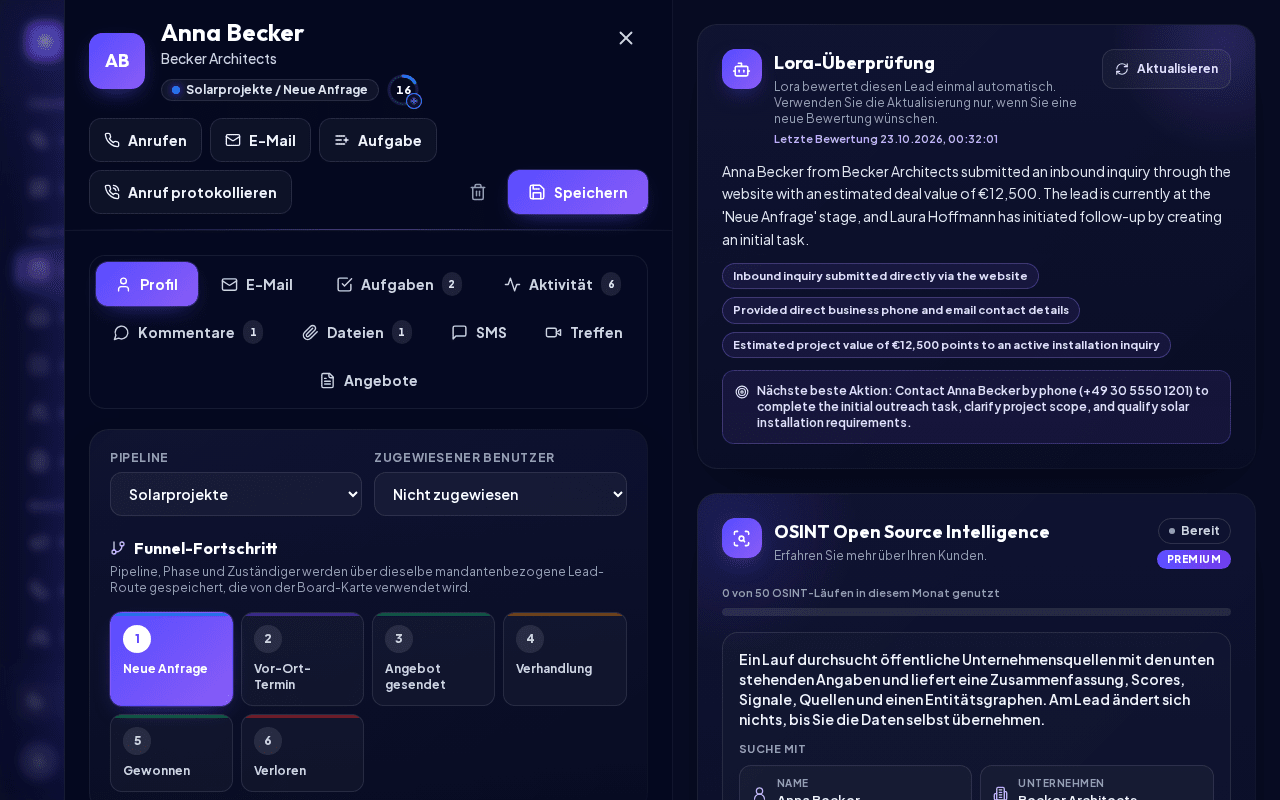
Klicken Sie auf eine Karte, um das Lead-Fenster zu öffnen. Der Kopf zeigt den Namen des Leads, darunter Berufsbezeichnung · Unternehmen, einen Chip mit der aktuellen Phase, den Lead-Score-Ring und, während Sie bearbeiten, das Badge Ungespeicherte Änderungen. Die Schnellaktionen darunter sind Anrufen (oder ein Telefonlink „… von diesem Gerät aus anrufen“, wenn Telefonie über Twilio nicht eingerichtet ist), E-Mail, Aufgabe, Anruf protokollieren, ein Papierkorb-Symbol (In den Papierkorb) und Speichern.
Links sehen Sie Pipeline, zugewiesenen Benutzer und Funnel-Fortschritt, rechts den Inhalt der gewählten Registerkarte. Die Registerkarten stehen in einer Reihe, mit einem Zähler-Badge bei Aufgaben, Aktivität, Kommentare und Dateien:
| Registerkarte | Was Sie tun können |
|---|---|
| Profil | Kontaktdaten, Wert, Priorität, Adresse, Notizen und benutzerdefinierte Felder bearbeiten, gruppiert in Kontakt, Deal sowie Tags und Notizen; Lead speichern speichert sie. Hier erscheinen auch Lora-Analysen. |
| E-Mail-Verlauf mit diesem Lead lesen, E-Mails schreiben und senden, Entwürfe speichern. Erfordert einen eingerichteten Mailer oder ein verbundenes Postfach. | |
| Aufgaben | Aufgaben des Leads sehen und mit Aufgabe hinzufügen eine neue anlegen. |
| Aktivität | Die Aktivitäts-Timeline: jede Änderung, E-Mail, Aufgabe und jeder Kommentar, filterbar nach Datum (Von / Bis, Anwenden). |
| Kommentare | Interne Notizen für Ihr Team. Tippen Sie in Kommentar schreiben... und klicken Sie auf Senden. |
| Dateien | Dokumente und Bilder hochladen (Dateien hochladen) und wieder herunterladen. |
| SMS | SMS über Twilio senden und lesen. Erfordert den Schritt SMS in der Konfiguration. |
| Treffen | Termine mit dem Lead planen und nachverfolgen. |
| Angebote | Alle Angebote für diesen Lead mit jeder Version, und Neues Angebot, um eines zu erstellen. |
Ein Klick auf die E-Mail-Adresse oder Telefonnummer auf einer Karte öffnet direkt die Registerkarte E-Mail bzw. SMS.
Hinweis: Dateien dürfen jeweils bis zu 25 MB groß sein. Erlaubt sind gängige Dokumente (PDF, Word, Excel, PowerPoint, TXT, CSV) und Bilder (PNG, JPG, WEBP, GIF). Programme, Skripte, HTML- und SVG-Dateien werden abgelehnt. Nur Workspace-Administratoren und Vertriebsleiter können Lead-Dateien löschen oder den Aktivitätsstream zurücksetzen (Stream zurücksetzen).
Anrufe protokollieren
Anrufe, die Sie über NextCRM mit Ihrem eigenen Twilio-Konto führen, werden automatisch protokolliert (siehe Telefonieren mit Twilio). Anrufe, die Sie anderswo geführt haben, zum Beispiel mit dem Handy, protokollieren Sie selbst. Wenn Sie einen Lead angerufen haben (oder der Lead Sie), halten Sie den Anruf fest, damit das ganze Team ihn in der Timeline des Leads sieht.
- Öffnen Sie den Lead und klicken Sie oben im Lead-Panel (oder im Tab Aktivität) auf Anruf protokollieren.
- Wählen Sie die Richtung: Ausgehend (ich habe angerufen) oder Eingehend (Lead hat angerufen).
- Prüfen Sie Datum und Uhrzeit (vorbelegt mit jetzt, in Ihrer Zeitzone), tragen Sie bei Bedarf die Dauer (Min.) ein und wählen Sie das Ergebnis, z. B. Erreicht - interessiert, Rückruf erbeten, Mailbox oder Nicht erreicht.
- Schreiben Sie Notizen: was besprochen wurde und wie es weitergeht.
- Aktivieren Sie Folgeaufgabe anlegen, um beim selben Speichern eine Aufgabe zum Lead anzulegen. Titel und Fälligkeit werden aus dem Ergebnis vorgeschlagen (z. B. „Anna zurückrufen" bei einem Rückruf); die Aufgabe wird Ihnen zugewiesen, außer Sie wählen jemand anderen (nur Workspace Admins und Sales Manager).
- Klicken Sie auf Anruf speichern. Der Anruf erscheint sofort im Tab Aktivität, die Aufgabe im Tab Aufgaben.
Sie können es auch Lora sagen, in jeder Sprache: „Ich habe Acme heute um 14:30 angerufen, sie sind interessiert und möchten bis Freitag ein Angebot." Lora bereitet eine Karte mit dem Titel Bereit zur Freigabe mit zwei Schritten vor: den Anruf und die Folgeaufgabe. Sagen Sie „ohne Aufgabe", um nur den Anruf zu protokollieren. Gespeichert wird erst, wenn Sie auf Freigeben klicken; mit Bearbeiten sagen Sie Lora, was sie ändern soll, Abbrechen verwirft die Karte. Lora bereitet vor, Sie geben frei, Lora führt aus. Lora erfindet keine Notizen, sie fasst zusammen, was Sie gesagt haben. Ist die Uhrzeit unklar oder liegt sie in der Zukunft, fragt Lora nach.
Der Tab Aktivität ist die vollständige Timeline des Leads: Anrufe und Meetings, Nachrichten (E-Mail, SMS, Social, Kampagnen, Kommentare), Aufgaben und Änderungen, vom Team und von Lora. Nutzen Sie die Filter Alle, Anrufe & Meetings, Nachrichten, Aufgaben, Änderungen und Lora. Jeder Eintrag zeigt, wer ihn ausgelöst hat; über Lora freigegebene Aktionen tragen ein Lora-Abzeichen („Protokolliert von Anna über Lora"). Fragen Sie Lora „Wann haben wir Acme zuletzt angerufen und was kam dabei heraus?" – sie antwortet aus dieser Timeline.
Hinweis: Jede Rolle, die Leads bearbeiten darf, kann Anrufe protokollieren (nicht Finanzen). Für Leads im Papierkorb geht das nicht; stellen Sie den Lead zuerst wieder her.
Leads zuweisen
Nutzen Sie Zugewiesener Benutzer im Lead-Fenster, die Zuweisung direkt auf der Karte oder Mehrfach zuweisen für mehrere ausgewählte Karten.
- Workspace-Administratoren und Vertriebsleiter können jedes Teammitglied zuweisen, KI wählen oder einen Lead Nicht zugewiesen lassen.
- Benutzer im Vertriebsteam können einen Lead sich selbst oder der KI zuweisen.
Suchen, sortieren und filtern
Die Werkzeugleiste über dem Board enthält von links nach rechts: das Suchfeld, die Funnel-Auswahl mit Pipeline-Phasen bearbeiten, den Umschalter Board / Liste, Sortierung, Benutzerfilter, Offene Aufgaben, die Lead-Scoring-Elemente, die gespeicherten Ansichten und Hinzufügen. Die Bedienelemente wirken zusammen:
- Suche (Platzhalter Lead-Karten nach Name oder Unternehmen suchen).
- Sortierung: Neueste, Alphabetisch, Priorität oder Lead-Score.
- Benutzerfilter: Alle Benutzer, Nicht zugewiesen, Meine Leads oder ein Teammitglied.
- Offene Aufgaben: zeigt nur Karten mit offenen Aufgaben.
- Heiße Leads, Gefährdet und das Tachosymbol Scoring: sichtbar, wenn Lead-Scoring eingeschaltet ist. Siehe Lead-Scoring.
Ist ein Filter aktiv, erscheint unter der Werkzeugleiste eine Zeile Filter aktiv mit einem Chip pro Filter (zum Beispiel „Suche: Acme“, Nur offene Aufgaben, der gewählte Benutzer oder Heiße Leads). Klicken Sie auf das X eines Chips (Filter entfernen: …), um nur diesen Filter zu entfernen, oder auf Filter löschen, um alle zurückzusetzen. Sortierung und Benutzerfilter merkt sich Ihr Browser.
Auf dem Smartphone sind nur Suche, Board / Liste, Filter und Hinzufügen sichtbar. Tippen Sie auf Filter, um Funnel-Auswahl, Sortierung, Benutzerfilter, Offene Aufgaben, Scoring und gespeicherte Ansichten einzublenden; ein Badge auf der Schaltfläche zeigt, wie viele Filter aktiv sind.
Gespeicherte Ansichten
Speichern Sie eine Filterkombination, die Sie oft brauchen:
- Stellen Sie Suche, Sortierung, Benutzerfilter und den Filter Offene Aufgaben ein.
- Klicken Sie neben der Auswahl Ansichten auf das Diskettensymbol (Tooltip Ansicht speichern), geben Sie einen Name der Ansicht ein (bis zu 60 Zeichen) und klicken Sie auf Speichern. Abbrechen schließt das Feld ohne zu speichern.
- Später wählen Sie die Ansicht in der Auswahl Ansichten (Ansichten ist ihr erster Eintrag). Ändern Sie danach einen Filter, wird die Ansicht abgewählt.
Speichern unter einem vorhandenen Namen ersetzt diese Ansicht. Zum Entfernen wählen Sie die Ansicht aus und klicken auf die Schaltfläche X (Gespeicherte Ansicht löschen). Sie können bis zu 20 Ansichten behalten. Gespeicherte Ansichten sind persönlich und liegen in diesem Browser für diesen Workspace: Kollegen sehen sie nicht, und ein anderer Browser oder ein anderes Gerät beginnt ohne sie. Der Funnel und der Filter Heiße Leads gehören nicht zu einer Ansicht. Jede Rolle, die das Leads Board öffnen kann, kann gespeicherte Ansichten nutzen.
Leads zu einer Sequenz hinzufügen
Wählen Sie Karten (oder Zeilen in der Liste) aus und klicken Sie in der Auswahlleiste auf Zur Sequenz hinzufügen. Wählen Sie die Sequenz und klicken Sie auf Sequenz starten. Das kann jede Rolle, die Leads bearbeiten darf (nicht Finanzen); angeboten werden nur aktive Sequenzen. Sie können bis zu 200 Leads auf einmal hinzufügen. Leads im Papierkorb, gewonnene oder verlorene Leads und Leads, die schon in der Sequenz sind, werden übersprungen; eine Meldung sagt Ihnen, wie viele. Siehe Follow-up-Sequenzen.
Leads löschen
Wählen Sie Karten aus und klicken Sie auf Auswahl löschen (nur Workspace-Administratoren und Vertriebsleiter). Gelöschte Leads kommen in den Papierkorb (Schaltfläche Papierkorb auf dem Leads Board). Dort können Sie einen Lead Wiederherstellen (in seine Phase oder in die Lead Inbox, wenn die Phase fehlt oder das Limit aktiver Leads erreicht ist), und Workspace-Administratoren und Vertriebsleiter können Endgültig löschen; das lässt sich nicht rückgängig machen. Andere Rollen können nur eigene Leads (ihnen zugewiesen oder von ihnen angelegt) in den Papierkorb verschieben: mit In den Papierkorb im Lead-Panel oder über die Liste Kunden.
Leads exportieren
Nur Workspace-Administratoren sehen die Schaltfläche Exportieren (der Server lehnt Exporte anderer Rollen ebenfalls ab). Sie öffnet ein Menü:
- … exportieren (aktuelle Filter) (mit dem Namen des ausgewählten Funnels): die Leads des ausgewählten Funnels mit der aktuellen Suche, Sortierung, dem Benutzerfilter und den Filtern Offene Aufgaben und Heiße Leads.
- Alle Funnels exportieren: die Leads aller Funnels mit denselben Filtern.
Um nur bestimmte Leads zu exportieren, wählen Sie sie aus und klicken Sie in der Auswahlleiste auf Auswahl exportieren (bis zu 500 Leads pro Export). Heruntergeladen wird eine CSV-Datei (UTF-8, öffnet sich in Excel). Ein Export enthält höchstens 10.000 Leads, und Leads im Papierkorb werden nie exportiert. Jeder Export wird im Sicherheitsprotokoll festgehalten.
Workspace-Administratoren und Vertriebsleiter sehen außerdem Leads importieren. Siehe Leads importieren.
Verwandte Artikel
Passende Anleitungen
- Lead Inbox Warum Leads in der Lead Inbox warten, wenn Ihr Limit für aktive Leads erreicht ist, und wie Sie sie aktivieren, archivieren oder löschen. 4 Min. Lesezeit
- Leads importieren (CSV/XLSX) Kontakte aus einer CSV-, XLSX- oder JSON-Datei importieren: hochladen, Spalten zuordnen, Vorschau prüfen, Duplikate behandeln und einen Import bei Bedarf zurücknehmen. 6 Min. Lesezeit
- Außendienst-App (Visitenkarten & QR scannen) Leads unterwegs und auf Messen erfassen: Visitenkarten und QR-Codes scannen, Kontakte importieren, Vereinbarungen notieren und offline arbeiten. 4 Min. Lesezeit