Leads, Funnels & Formulare
Funnels und Phasen
Funnels anlegen, Phasen hinzufügen, umbenennen, sortieren und archivieren, Gewonnen- und Verloren-Phasen, eigene Felder, Funnels zusammenführen und Plan-Limits.
6 Min. Lesezeit Aktualisiert am 23. Oktober 2026
Auf dieser Seite
Ein Funnel ist der Weg, den Ihre Deals gehen, zum Beispiel "Neu > Kontaktiert > Qualifiziert > Verhandlung > Gewonnen". Jeder Funnel hat eigene Phasen, und das Leads Board zeigt immer einen Funnel. Auch Webformulare und Importe schicken Leads in einen Funnel und eine Phase.
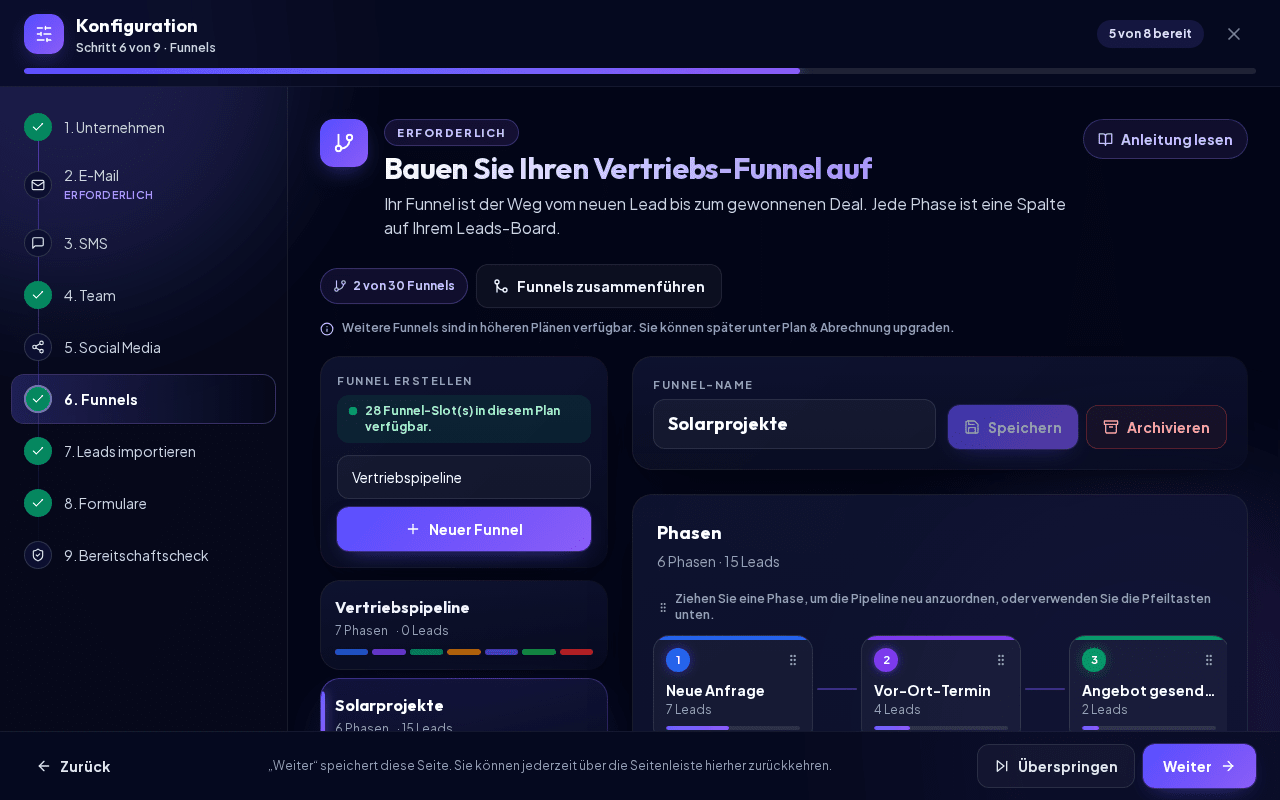
Öffnen Sie Konfiguration > Funnels oder klicken Sie auf die Symbolschaltfläche Pipeline-Phasen bearbeiten neben der Funnel-Auswahl auf dem Leads Board. Beides öffnet den Schritt Funnels der Konfiguration.
Hinweis: Alle können die Funnels sehen. Funnels, Phasen und benutzerdefinierte Felder anlegen und ändern dürfen nur die Rollen Workspace-Administrator, Vertriebsleiter und Marketing.
Ihr erster Funnel
Gibt es noch keinen Funnel, zeigt das Leads Board Erstellen Sie Ihren ersten Funnel, und der Schritt Funnels zeigt Richten Sie Ihre erste Pipeline ein: Standard-Vertriebspipeline erstellen legt mit einem Klick einen fertigen Funnel an, und Eigene erstellen führt Sie durch Funnel, Phasen, ein Start-Lead-Formular und die Phase, in der neue Formular-Leads landen. Eine Fortschrittsanzeige zeigt, wo Sie stehen („Schritt 2 von 6“), und Zurück führt zum vorherigen Schritt. Geführte Einrichtung schließen beendet sie; Sie können alles später in diesem Schritt erledigen.
So legen Sie einen Funnel an:
- Geben Sie unter Funnel erstellen einen Namen ein (Standard: Vertriebspipeline).
- Klicken Sie auf Neuer Funnel.
Jeder neue Funnel startet mit sechs Standardphasen. Sie werden mit englischen Namen angelegt und lassen sich umbenennen:
| Phase | Art |
|---|---|
| New Leads | offen |
| Contacted | offen |
| Qualified | offen |
| Negotiation | offen |
| 5 Won | gewonnen |
| 0 Lost | verloren |
Benennen Sie Phasen um oder entfernen Sie sie, damit sie zu Ihrem Vertriebsprozess passen.
Phasen verwalten
Wählen Sie links einen Funnel aus. Die Überschrift Phasen zeigt, wie viele Phasen und Leads der Funnel hat, zum Beispiel „6 Phasen · 42 Leads“. Darunter zeigt ein Phasenverlauf die Phasen der Reihe nach als nummerierte Schritte mit ihrer Lead-Anzahl und einem Balken für ihren Anteil an den Leads; Gewonnen-Phasen sind grün, Verloren-Phasen rot. In der Phasenliste darunter trägt jede Phase dieselbe Nummer. Dort können Sie:
- Phase hinzufügen: Namen in Nächste Phase hinzufügen eingeben und auf Phase hinzufügen klicken. Neue offene Phasen kommen vor die Gewonnen- und Verloren-Phasen.
- Umbenennen: auf Umbenennen klicken, Namen ändern, Speichern klicken.
- Sortieren: eine Phase am Griff ziehen oder die Pfeile Nach oben verschieben / Nach unten verschieben nutzen. Die Spalten des Boards folgen dieser Reihenfolge.
- Archivieren: auf Archivieren klicken. Leads in dieser Phase werden in eine andere Phase verschoben; die Bestätigung nennt Ihnen, in welche. Ein Funnel braucht mindestens eine Phase, legen Sie also bei Bedarf zuerst eine weitere an. Die letzte offene Phase eines Funnels kann nicht archiviert werden.
Um den ganzen Funnel umzubenennen, ändern Sie Funnel-Name und klicken auf Speichern. Offene Leads bringt Sie mit diesem Funnel zum Leads Board.
Gewonnen- und Verloren-Phasen
Gewonnen- und Verloren-Phasen schließen einen Deal ab. Leads darin verlassen die aktive Pipeline, zählen nicht mehr zu Ihrem Limit für aktive Leads und werden auf dem Board grün (gewonnen) oder rot (verloren) hervorgehoben.
Jede Phase hat ein Ergebnis der Phase: Offen, Gewonnen oder Verloren. Sie ändern es mit der Auswahl neben der Phase; die Leads in dieser Phase erhalten das neue Ergebnis ebenfalls. Ein Funnel behält immer mindestens eine offene Phase. Wenn Sie eine Phase hinzufügen, wird das Ergebnis anhand des Namens vorbelegt:
| Ergebnis | Erkannte Phasennamen |
|---|---|
| Gewonnen | 5 Won, Won, Closed Won, Closed, Done |
| Verloren | 0 Lost, Lost, Closed Lost, Canceled, Cancelled |
Hinweis: Das Umbenennen einer Phase ändert ihr Ergebnis nie. Um eine Phase zur Abschlussphase (oder wieder zu einer offenen Phase) zu machen, ändern Sie ihr Ergebnis der Phase.
Benutzerdefinierte Felder
Benutzerdefinierte Felder speichern zusätzliche Angaben pro Funnel, zum Beispiel "Unternehmensgröße" oder "Budget". Sie erscheinen in der Registerkarte Profil des Leads, in Importen und Exporten; ihre Optionen stehen auch für Formularfelder zur Verfügung.
- Geben Sie unter Benutzerdefinierte Felder eine Bezeichnung ein (zum Beispiel Unternehmensgröße) und optional einen internen Schlüssel.
- Wählen Sie einen Typ: Text, Mehrzeiliger Text, Zahl, Datum, Uhrzeit, E-Mail, Telefon, URL, Auswahl, Radio, Kontrollkästchen oder Versteckt.
- Bei Auswahl und Radio tragen Sie die Optionen ein, eine pro Zeile.
- Setzen Sie bei Bedarf Erforderlich und klicken Sie auf Hinzufügen.
Bezeichnung bearbeiten ändert die Bezeichnung, behält aber den internen Schlüssel, damit vorhandene Werte verbunden bleiben. Deaktivieren blendet das Feld aus; vorhandene Werte in den Leads bleiben erhalten.
Funnels zusammenführen
Zu viele ähnliche Funnels? Führen Sie sie zusammen. Dafür brauchen Sie mindestens zwei Funnels.
- Klicken Sie auf Funnels zusammenführen.
- Wählen Sie den Zielfunnel und markieren Sie unter Zusammenzuführende Funnels die Quell-Funnels.
- Prüfen Sie die Vorschau: Anzahl der Leads, Kontakte, Deals und Formulare sowie die Phasenzuordnung. Phasen werden über den Namen zugeordnet; Gewonnen- und Verloren-Phasen gehen in die Gewonnen- bzw. Verloren-Phase des Ziels, alles andere in die erste aktive Phase des Ziels.
- Wählen Sie Leere zusammengeführte Funnels archivieren oder Leere zusammengeführte Funnels behalten.
- Setzen Sie das Bestätigungshäkchen und klicken Sie auf Ausgewählte Funnels zusammenführen.
Beim Zusammenführen werden keine Leads gelöscht. Webformulare, die Leads in einen zusammengeführten Funnel geschickt haben, werden pausiert und müssen einem anderen Funnel zugewiesen werden. Leitet eine Social-Integration Leads in einen zusammengeführten Funnel, werden Sie um Bestätigung gebeten, und die Integration wird auf den Zielfunnel umgestellt.
Einen Funnel archivieren
Klicken Sie neben dem Funnel-Namen auf Archivieren. Hat der Funnel Leads, zeigt der Dialog, wie viele (offen, gewonnen, verloren): Wählen Sie unter Leads verschieben nach Funnel den Funnel und unter Phase für offene Leads die Phase und klicken Sie auf Leads verschieben und archivieren. Gewonnene und verlorene Leads kommen in die Gewonnen- und Verloren-Phase des Ziel-Funnels und behalten ihr Ergebnis. Formulare, die den Funnel beliefert haben, werden pausiert, bis Sie ihnen einen neuen Funnel zuweisen. Das Archivieren gibt einen Funnel-Platz Ihres Tarifs frei; archivierte Funnels stehen unter Archivierte Funnels, wo Sie sie Wiederherstellen können.
Plan-Limits für Funnels
Ihr Plan enthält eine bestimmte Anzahl aktiver Funnels. Der Zähler oben zeigt zum Beispiel 2 von 3 Funnels.
- Ist das Limit erreicht, ist Neuer Funnel deaktiviert und Sie sehen Das Funnel-Limit Ihres Plans ist erreicht. Klicken Sie auf Weitere Funnels hinzufügen, um ein Funnel-Paket zu kaufen, wechseln Sie in einen größeren Plan, archivieren Sie einen Funnel oder führen Sie Funnels zusammen.
- Hat Ihr Arbeitsbereich mehr Funnels, als der aktuelle Plan erlaubt, werden die überzähligen als Pausiert markiert. Leads und Einrichtung bleiben sicher, aber Bearbeitungen und neue Formularübermittlungen sind gesperrt, bis Sie Kapazität hinzufügen oder den pausierten Funnel in einen aktiven zusammenführen.
- Ohne aktives CRM-Abonnement können keine Funnels angelegt werden.
Verwandte Artikel
Passende Anleitungen
- Leads und Pipeline Arbeiten mit dem Leads Board: Leads anlegen, zwischen Phasen ziehen, Lead-Details nutzen, Deals als gewonnen oder verloren markieren, filtern und exportieren. 12 Min. Lesezeit
- Lead Inbox Warum Leads in der Lead Inbox warten, wenn Ihr Limit für aktive Leads erreicht ist, und wie Sie sie aktivieren, archivieren oder löschen. 4 Min. Lesezeit
- Leads importieren (CSV/XLSX) Kontakte aus einer CSV-, XLSX- oder JSON-Datei importieren: hochladen, Spalten zuordnen, Vorschau prüfen, Duplikate behandeln und einen Import bei Bedarf zurücknehmen. 6 Min. Lesezeit