Leads, trattar och formulär
Trattar och steg
Skapa trattar (pipelines), hantera, ordna och arkivera steg, ställ in vunna och förlorade steg, lägg till anpassade fält, slå samman trattar och förstå gränserna.
5 min läsning Uppdaterad 23 oktober 2026
På den här sidan
En tratt är den väg som dina affärer följer, till exempel "New Leads > Contacted > Qualified > Negotiation > Won". Varje tratt har sina egna steg, och Leads-tavlan visar en tratt i taget. Webbformulär och importer skickar också leads till en tratt och ett steg.
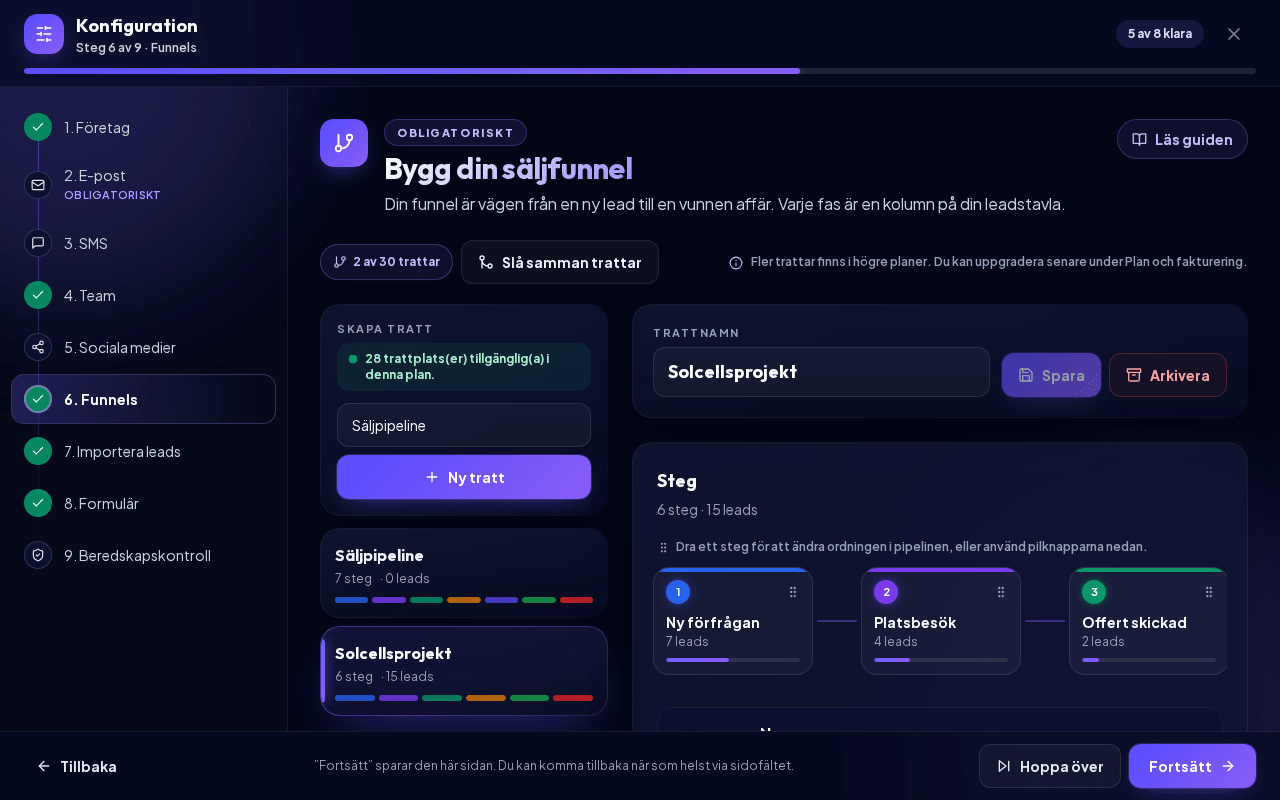
Öppna Konfiguration > Funnels, eller klicka på ikonknappen Redigera pipelinesteg bredvid trattväljaren på Leads-tavlan. Båda öppnar steget Funnels i Konfiguration.
Obs: Alla kan se trattarna. Att skapa och ändra trattar, steg och anpassade fält är begränsat till rollerna Arbetsyteadministratör, Försäljningschef och Marknadsföring.
Din första tratt
Om det ännu inte finns någon tratt visar Leads-tavlan Skapa din första tratt, och steget Funnels visar Konfigurera din första pipeline: Skapa standardsäljpipeline skapar en färdig tratt med ett klick, och Bygg min egen leder dig genom en tratt, dess steg, ett första leadformulär och det steg där nya leads från formuläret hamnar. En stegindikator visar var du är ("Steg 2 av 6"), och Tillbaka tar dig till föregående steg. Stäng guidad konfiguration avbryter den; du kan göra allt i det här steget senare.
Så skapar du en tratt:
- Under Skapa tratt anger du ett namn (standard: Säljpipeline).
- Klicka på Ny tratt.
Varje ny tratt börjar med sex standardsteg:
| Steg | Typ |
|---|---|
| New Leads | öppet |
| Contacted | öppet |
| Qualified | öppet |
| Negotiation | öppet |
| 5 Won | vunnet |
| 0 Lost | förlorat |
Byt namn på eller ta bort steg så att de passar ditt sätt att sälja.
Hantera steg
Välj en tratt i listan till vänster. Rubriken Steg visar hur många steg och leads tratten har, till exempel "6 steg · 42 leads". Under den visar en stegremsa stegen i ordning som numrerade steg med antal leads och en stapel för deras andel av leadsen; vunna steg är gröna, förlorade steg röda. I steglistan nedanför har varje steg samma nummermärke. Där kan du:
- Lägga till ett steg: skriv ett namn i Lägg till nästa steg och klicka på Lägg till steg. Nya öppna steg placeras före stegen för vunnet och förlorat.
- Byta namn: klicka på Byt namn, ändra namnet och klicka på Spara.
- Ändra ordning: dra ett steg i dess handtag, eller använd pilarna Flytta upp / Flytta ner. Kolumnerna på tavlan följer denna ordning.
- Arkivera: klicka på Arkivera. Leads i det steget flyttas till ett annat steg; bekräftelsen talar om vilket. En tratt behöver minst ett steg, så skapa först ett annat steg om det behövs. Det sista öppna steget i en tratt kan inte arkiveras.
För att byta namn på hela tratten ändrar du Trattnamn och klickar på Spara. Öppna leads tar dig till Leads-tavlan med denna tratt vald.
Vunna och förlorade steg
Vunna och förlorade steg avslutar en affär. Leads i dessa steg lämnar den aktiva pipelinen, räknas inte längre mot din gräns för aktiva leads och markeras med grönt (vunnen) eller rött (förlorad) på tavlan.
Varje steg har ett Stegets utfall: Öppen, Vunnen eller Förlorad. Du ändrar det med väljaren bredvid steget; leads i steget får också det nya utfallet. En tratt behåller alltid minst ett öppet steg. När du lägger till ett steg förväljs utfallet utifrån namnet:
| Utfall | Namn som känns igen |
|---|---|
| Vunnen | 5 Won, Won, Closed Won, Closed, Done |
| Förlorad | 0 Lost, Lost, Closed Lost, Canceled, Cancelled |
Obs: Att byta namn på ett steg ändrar aldrig dess utfall. Vill du göra ett steg till ett avslutande steg (eller tillbaka till ett öppet), ändrar du Stegets utfall.
Anpassade fält
Anpassade fält lagrar extra information per tratt, till exempel "Företagsstorlek" eller "Budget". De visas på leadens flik Profil, i importer och i exporter, och deras alternativ är också tillgängliga för formulärfält.
- Under Anpassade fält anger du en etikett (till exempel Företagsstorlek) och, om du vill, en intern nyckel.
- Välj en typ: Text, Textområde, Nummer, Datum, Tid, E-post, Telefon, URL, Rullgardinsmeny, Alternativknapp, Kryssruta eller Dolt.
- För Rullgardinsmeny och Alternativknapp anger du alternativen, ett per rad.
- Markera Obligatoriskt vid behov och klicka på Lägg till.
Redigera etikett ändrar etiketten men behåller den interna nyckeln, så att befintliga värden förblir kopplade. Inaktivera döljer fältet; befintliga värden på leads behålls.
Slå samman trattar
För många liknande trattar? Slå samman dem till en. Du behöver minst två trattar.
- Klicka på Slå samman trattar.
- Välj Måltratt och markera Trattar att slå samman.
- Kontrollera förhandsvisningen: antal leads, kontakter, affärer och formulär samt Stegmappning. Stegen matchas på namn; vunna och förlorade steg går till måltrattens vunna och förlorade steg; allt annat går till måltrattens första aktiva steg.
- Välj Arkivera tomma sammanslagna trattar eller Behåll tomma sammanslagna trattar.
- Markera bekräftelsen och klicka på Slå samman valda trattar.
Leads raderas aldrig vid en sammanslagning. Webbformulär som skickade leads till en sammanslagen tratt pausas och måste kopplas till en annan tratt. Om en social integration skickar leads till en sammanslagen tratt ombeds du bekräfta, och integrationen flyttas till måltratten.
Arkivera en tratt
Klicka på Arkivera bredvid trattens namn. Om tratten har leads visar dialogrutan hur många (öppna, vunna, förlorade): välj tratten under Flytta leads till tratt och steget under Steg för öppna leads och klicka på Flytta leads och arkivera. Vunna och förlorade leads hamnar i den mottagande trattens vunna och förlorade steg och behåller sitt utfall. Formulär som matade tratten pausas tills du väljer en ny tratt för dem. Arkivering frigör en trattplats i din plan; arkiverade trattar listas under Arkiverade trattar, där du kan Återställa dem.
Planens gränser för trattar
Din plan innehåller ett visst antal aktiva trattar. Räknaren högst upp visar till exempel 2 av 3 trattar.
- När gränsen har nåtts är Ny tratt inaktiverad och du ser Din plans trattgräns är nådd. Klicka på Lägg till fler trattar för att köpa ett trattpaket, uppgradera din plan, arkivera en tratt eller slå samman trattar.
- Om din arbetsyta har fler trattar än den nuvarande planen tillåter markeras de extra trattarna som Pausad. Leads och konfiguration förblir säkra, men redigeringar och nya formulärinskick är inaktiverade tills du lägger till kapacitet eller slår samman den pausade tratten med en aktiv.
- Utan en aktiv CRM-prenumeration kan inga trattar skapas.
Relaterade artiklar
Relaterade guider
- Leads och pipeline Arbeta med Leads-tavlan: skapa leads, dra dem mellan steg, använd flikarna i leaddetaljerna, markera affärer som vunna eller förlorade, filtrera och exportera. 11 min läsning
- Lead-inkorg Varför leads väntar i Lead-inkorgen när din gräns för aktiva leads har nåtts, och hur du aktiverar, arkiverar eller tar bort dem. 4 min läsning
- Importera leads (CSV/XLSX) Importera kontakter från en CSV-, XLSX- eller JSON-fil: ladda upp den, mappa kolumnerna, granska förhandsvisningen, hantera dubbletter och ångra en import vid behov. 6 min läsning