Leads, trattar och formulär
Importera leads (CSV/XLSX)
Importera kontakter från en CSV-, XLSX- eller JSON-fil: ladda upp den, mappa kolumnerna, granska förhandsvisningen, hantera dubbletter och ångra en import vid behov.
6 min läsning Uppdaterad 23 oktober 2026
På den här sidan
Flyttar du från kalkylblad eller ett annat CRM? Importguiden gör varje rad i din fil till en lead. Ingenting skrivs förrän du har sett en förhandsvisning och klickat på Bekräfta import, så du kan prova utan risk.
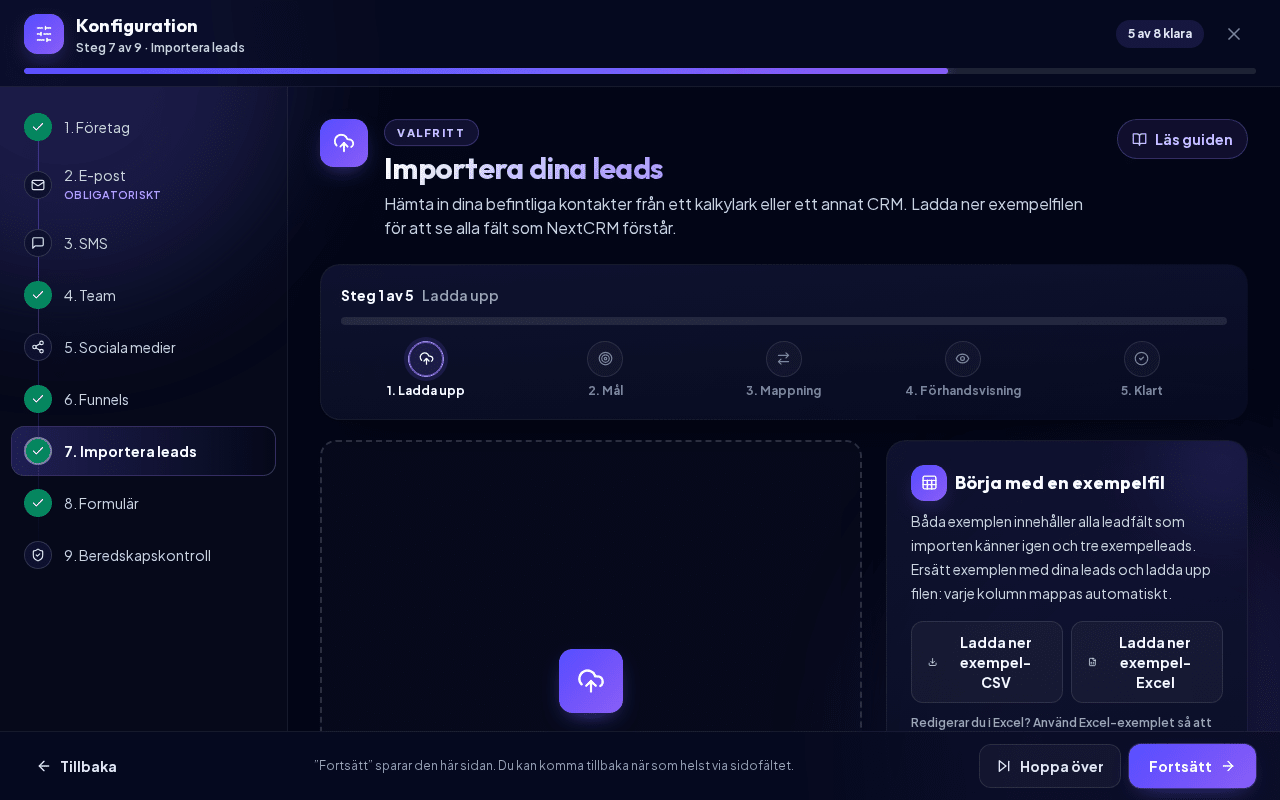
Öppna Konfiguration > Importera leads, eller klicka på Importera leads på Leads-tavlan. Båda öppnar steget Importera leads i Konfiguration.
Obs: Importer är endast tillgängliga för arbetsyteadministratörer och försäljningschefer.
En stegindikator högst upp visar var du är ("Steg 2 av 5"): Ladda upp, Mål, Mappning, Förhandsvisning och Klart.
Innan du börjar
- Filer som stöds: CSV, XLSX (Excel) eller JSON. Gamla
.xls-filer och makroaktiverade.xlsm-filer avvisas; spara dem först som.xlsxeller.csv. - Gränser: högst 5 MB, 5 000 rader och 80 kolumner per fil.
- En lead per rad, med en rubrikrad. Varje rad behöver minst ett namn, ett företag, en e-postadress eller ett telefonnummer.
- Tratten först: skapa den tratt som du vill importera till, och dess anpassade fält, innan du importerar. Se Trattar och steg.
Tips: Klicka i uppladdningssteget på Ladda ner exempel-CSV eller Ladda ner exempel-Excel. Båda filerna innehåller alla importerbara leadfält med exakt de kolumnnamn som importen känner igen (Name, First Name, Last Name, Company, Job Title, Email, Phone, WhatsApp, Website, Street, House Number, Address Line 2, District, City, State, ZIP, Country, Source, Tags, Notes, Stage, Assigned To, Estimated Value, Probability, Priority, Lead Status, plus den anpassade kolumnen Industry) och tre exempelleads, så de importeras utan manuell mappning. Om du redigerar filen i Excel, använd Excel-exemplet så att telefonnummer behåller sitt +-tecken.
Steg 1: Ladda upp filen
- Klicka på Välj fil under Ladda upp fil, eller dra filen till uppladdningsytan (eller dra en fil hit; medan du drar visas Släpp filen för att ladda upp den).
- NextCRM visar Laddar upp och läser filen, läser filen privat och föreslår en mappning av kolumnerna.
Fält som organisation, arbetsyta, ägare, fakturering, roll eller behörighet i din fil ignoreras alltid. Dubbletter kontrolleras endast inom din egen arbetsyta.
Steg 2: Tratt, steg, ägare och källa
Under Välj importmål är Leads valt. De andra målen (Kontakter, Företag, Leads med kontakter, Leads med uppgifter, Leads med anteckningar, Blandad CRM-export) är märkta som "kommer snart" och kan inte väljas ännu. Ange sedan:
- Tratt och Standardsteg: var nya leads placeras.
- Tilldelning: Tilldela alla till mig, Tilldela alla till vald teammedlem, Tilldela utifrån filkolumn, Tilldela AI / Lora eller Lämna otilldelade.
- Källetikett: visas som leadens källa (till exempel "CSV Import" eller "Excel Import").
- Globala taggar: kommaseparerade taggar som läggs till på varje importerad lead (standard:
imported).
Klicka på Fortsätt till mappning.
Steg 3: Mappa kolumner
Varje kolumn i din fil får ett Målfält, till exempel Email, Phone, Company, Stage eller Assigned To. NextCRM föreslår matchningar och visar hur säker matchningen är (High, Medium, Low eller Manual).
- Välj Ignore column för data som du inte behöver, eller klicka på Ignorera okända.
- Mappa kolumner till trattens anpassade fält under Anpassade fält för den här tratten.
- Återställ förslag återställer den automatiska mappningen.
Regler innan du kan förhandsgranska:
- Minst ett identitetsfält (namn, företag, e-postadress eller telefonnummer) måste vara mappat.
- Varje målfält kan bara användas av en kolumn.
Om du mappar en kolumn till Steg matchas stegnamnen inom den valda tratten. Under Om stegnamnet inte hittas väljer du Använd det valda standardsteget eller Markera raden som ett fel. Om du mappar Tilldelad till matchas användarna på sin e-postadress i arbetsytan eller sitt exakta visningsnamn.
Dubbletter och överskrivning
En rad räknas som dubblett när dess e-postadress, telefonnummer eller företag plus namn matchar en befintlig lead i din arbetsyta, eller en annan rad i samma fil.
Hantering av dubbletter avgör vad som händer med matchningar:
| Alternativ | Effekt |
|---|---|
| Merge missing fields only (standard) | Fyller i tomma fält i den befintliga leaden. |
| Skip existing leads | Lämnar befintliga leads orörda. |
| Update existing leads | Uppdaterar befintliga leads med data från filen. |
| Append notes only | Lägger till filens anteckningar på den befintliga leaden. |
| Add new tags only | Lägger till filens taggar. |
| Create duplicates anyway | Skapar en ny lead även om en sådan redan finns. |
Överskrivningsläge finjusterar uppdateringarna: Overwrite only empty fields, Do not overwrite existing fields, Overwrite selected fields eller Overwrite all mapped fields. Med Tillämpa vald tratt och valt steg på matchade leads flyttas även befintliga leads till den valda tratten och det valda steget.
Dubblettrader inom samma fil hoppas över om du inte väljer Create duplicates anyway.
Steg 4: Förhandsvisning
Klicka på Förhandsgranska import. Du ser totalsiffrorna Rader, Giltiga, Ogiltiga, Dubbletter, Skapa och Uppdatera, samt en tabell med varje rads tratt, steg, tilldelade användare, status och varningar. Varje rad visar vad som kommer att hända med den: Skapa, Uppdatera, Hoppa över eller Fel.
- Klicka på Ladda ned valideringsrapport för att få detaljerna som en fil.
- Klicka på Tillbaka till mappning för att åtgärda problem.
- Klicka på Bekräfta import när förhandsvisningen ser rätt ut. Medan importen pågår ser du "Importerar 250 rader. Stora filer kan ta en stund."
Obs: Om vissa rader har fel eller filen innehåller fler nya leads än du har lediga platser för aktiva leads nekas Bekräfta import tills du kryssar i Tillåt delvis import. Då hoppas rader med fel över och de extra leadsen sparas i lead-inkorgen. Förhandsvisningen visar en varning på de raderna.
Steg 5: Klart
När Importen är klar visas, visar resultatskärmen rutor för På leadtavlan, I leadinkorgen, Uppdaterade, Hoppades över, Ogiltiga och Misslyckades, plus en sammanfattning på en rad. En aktivitetspost har registrerats för varje importerad lead.
- Öppna lead-inkorgen (bara när leads hamnade i lead-inkorgen) öppnar de väntande leadsen.
- Leads → tar dig till Leads-tavlan.
- Importera en till fil startar guiden igen.
Importhistorik, rapport och återställning
Öppna Visa teknisk importhistorik för att se varje import med datum, fil, status och antalen Skapade, Uppdaterade, Hoppades över och Misslyckades.
- Rapport laddar ned resultatet av den importen.
- Återställ ångrar en import.
Återställningen raderar endast leads som den här importen skapade och som ingen har arbetat med sedan dess (inga uppgifter, kommentarer eller senare aktivitet). Befintliga leads som importen uppdaterade ändras inte tillbaka. Knappen visas endast när importen skapade leads och inte redan har återställts.
Relaterade artiklar
Relaterade guider
- Leads och pipeline Arbeta med Leads-tavlan: skapa leads, dra dem mellan steg, använd flikarna i leaddetaljerna, markera affärer som vunna eller förlorade, filtrera och exportera. 11 min läsning
- Lead-inkorg Varför leads väntar i Lead-inkorgen när din gräns för aktiva leads har nåtts, och hur du aktiverar, arkiverar eller tar bort dem. 4 min läsning
- Fältapp (skanna visitkort och QR) Registrera leads på resande fot och på mässor: skanna visitkort och QR-koder, importera kontakter, anteckna vad ni kom överens om och arbeta offline. 4 min läsning