리드, 퍼널 & 양식
리드 가져오기(CSV/XLSX)
CSV, XLSX 또는 JSON 파일에서 연락처를 가져옵니다. 업로드, 열 매핑, 미리보기 확인, 중복 처리, 필요 시 가져오기 롤백을 다룹니다.
읽는 데 7분 2026년 10월 23일 업데이트
이 페이지의 내용
스프레드시트나 다른 CRM에서 옮겨 오시나요? 가져오기 마법사는 파일의 각 행을 리드로 바꿉니다. 미리 보기를 확인하고 가져오기 확인을 클릭하기 전까지는 아무것도 기록되지 않으므로 안심하고 시도할 수 있습니다.
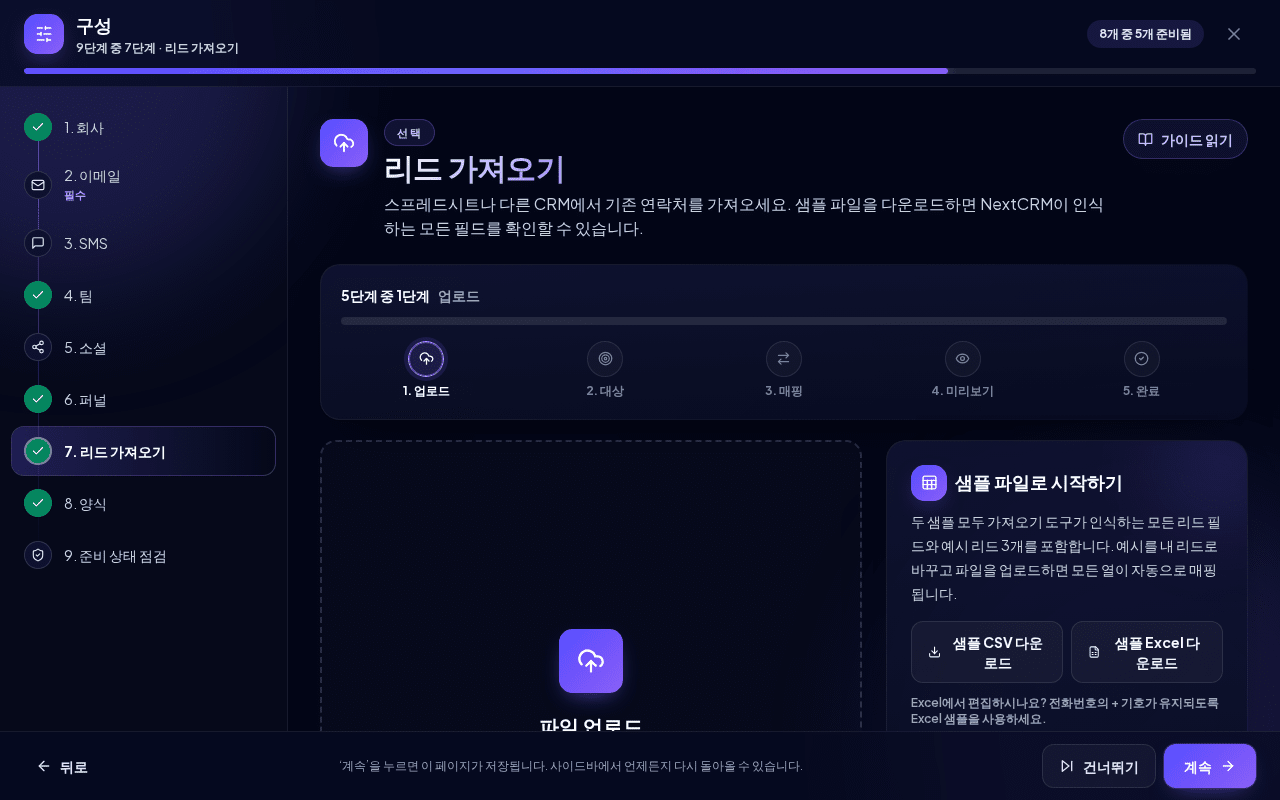
구성 > 리드 가져오기를 열거나 리드 보드에서 리드 가져오기를 클릭합니다. 둘 다 구성의 리드 가져오기 단계를 엽니다.
참고: 가져오기는 워크스페이스 관리자와 영업 관리자만 사용할 수 있습니다.
상단의 단계 진행 표시가 현재 위치("5단계 중 2단계")를 보여 줍니다: 업로드, 대상, 매핑, 미리보기, 완료.
시작하기 전에
- 지원 파일: CSV, XLSX(Excel) 또는 JSON. 이전
.xls파일과 매크로가 포함된.xlsm파일은 거부됩니다. 먼저.xlsx또는.csv로 저장하세요. - 한도: 파일당 최대 5 MB, 5,000행, 80열.
- 한 행에 리드 하나, 머리글 행 포함. 각 행에는 최소한 이름, 회사, 이메일 또는 전화번호가 있어야 합니다.
- 퍼널 먼저: 가져오기 전에 가져올 대상 퍼널과 그 사용자 정의 필드를 만드세요. 퍼널과 단계를 참조하세요.
팁: 업로드 단계에서 샘플 CSV 다운로드 또는 샘플 Excel 다운로드를 클릭하세요. 두 파일 모두 가져오기 도구가 인식하는 정확한 열 이름(Name, First Name, Last Name, Company, Job Title, Email, Phone, WhatsApp, Website, Street, House Number, Address Line 2, District, City, State, ZIP, Country, Source, Tags, Notes, Stage, Assigned To, Estimated Value, Probability, Priority, Lead Status, 그리고 사용자 지정 열 Industry)으로 가져올 수 있는 모든 리드 필드와 예시 리드 3개를 담고 있어 수동 매핑 없이 가져올 수 있습니다. Excel에서 파일을 편집한다면 전화번호의 + 기호가 유지되도록 Excel 샘플을 사용하세요.
1단계: 파일 업로드
- 파일 업로드 아래의 파일 선택을 클릭하거나 파일을 업로드 영역으로 끌어옵니다(또는 여기로 파일을 끌어오세요, 끄는 동안에는 파일을 놓아 업로드하세요가 표시됨).
- NextCRM이 파일을 업로드하고 읽는 중을 표시하고, 파일을 비공개로 읽은 다음 열 매핑을 제안합니다.
파일에 있는 조직, 워크스페이스, 소유자, 결제, 역할, 권한 같은 필드는 항상 무시됩니다. 중복은 회원님의 워크스페이스 안에서만 확인합니다.
2단계: 퍼널, 단계, 담당자, 소스
가져오기 대상 선택에서 리드가 선택되어 있습니다. 다른 대상(연락처, 회사, 연락처가 포함된 리드, 작업이 포함된 리드, 메모가 포함된 리드, 혼합 CRM 내보내기)은 '지원 예정'으로 표시되며 아직 선택할 수 없습니다. 그런 다음 다음 항목을 설정합니다.
- 퍼널 및 기본 단계: 새 리드가 배치될 위치입니다.
- 할당: 모두 나에게 할당, 모두 선택한 팀원에게 할당, 파일 열 기준으로 할당, AI / Lora에 할당 또는 할당하지 않음.
- 소스 레이블: 리드 소스로 표시됩니다(예: "CSV Import" 또는 "Excel Import").
- 전역 태그: 가져온 모든 리드에 추가되는 쉼표로 구분된 태그입니다(기본값:
imported).
매핑으로 계속을 클릭합니다.
3단계: 열 매핑
파일의 각 열에 Email, Phone, Company, Stage, Assigned To 같은 대상 필드를 지정합니다. NextCRM은 일치 항목을 제안하고 신뢰도(High, Medium, Low 또는 Manual)를 표시합니다.
- 필요 없는 데이터에는 Ignore column을 선택하거나 알 수 없는 값 무시를 클릭합니다.
- 이 퍼널의 사용자 정의 필드에서 열을 퍼널의 사용자 정의 필드에 매핑합니다.
- 추천 초기화는 자동 매핑을 복원합니다.
미리 보기 전에 지켜야 할 규칙:
- 식별 필드(이름, 회사, 이메일 또는 전화번호)가 하나 이상 매핑되어야 합니다.
- 각 대상 필드는 하나의 열에서만 사용할 수 있습니다.
단계 열을 매핑하면 단계 이름이 선택한 퍼널 안에서 매칭됩니다. 단계 이름을 찾을 수 없는 경우에서 선택한 기본 단계 사용 또는 해당 행을 오류로 표시를 선택합니다. 담당자를 매핑하면 사용자는 워크스페이스 이메일이나 정확한 표시 이름으로 매칭됩니다.
중복과 덮어쓰기
행의 이메일, 전화번호, 또는 회사와 이름의 조합이 워크스페이스의 기존 리드나 같은 파일의 다른 행과 일치하면 중복으로 간주됩니다.
중복 처리는 일치 항목을 어떻게 처리할지 결정합니다.
| 옵션 | 효과 |
|---|---|
| Merge missing fields only(기본값) | 기존 리드의 빈 필드를 채웁니다. |
| Skip existing leads | 기존 리드를 그대로 둡니다. |
| Update existing leads | 파일 데이터로 기존 리드를 업데이트합니다. |
| Append notes only | 파일의 메모를 기존 리드에 추가합니다. |
| Add new tags only | 파일의 태그를 추가합니다. |
| Create duplicates anyway | 리드가 이미 있어도 새 리드를 만듭니다. |
덮어쓰기 모드는 업데이트를 세부 조정합니다: Overwrite only empty fields, Do not overwrite existing fields, Overwrite selected fields 또는 Overwrite all mapped fields. 일치하는 리드에 선택한 퍼널 및 단계 적용을 사용하면 기존 리드도 선택한 퍼널과 단계로 이동합니다.
같은 파일 안의 중복 행은 Create duplicates anyway를 선택하지 않는 한 건너뜁니다.
4단계: 미리 보기
가져오기 미리 보기를 클릭합니다. 행, 유효, 유효하지 않음, 중복, 생성, 업데이트 합계와 함께 각 행의 퍼널, 단계, 할당된 사용자, 상태, 경고가 담긴 표가 표시됩니다. 각 행에는 해당 행이 어떻게 처리될지 표시됩니다: 생성, 업데이트, 건너뛰기 또는 오류.
- 검증 보고서 다운로드를 클릭하면 세부 정보를 파일로 받을 수 있습니다.
- 문제를 고치려면 매핑으로 돌아가기를 클릭합니다.
- 미리 보기가 올바르면 가져오기 확인을 클릭합니다. 실행되는 동안 "250개 행을 가져오는 중입니다. 큰 파일은 잠시 걸릴 수 있습니다."가 표시됩니다.
참고: 일부 행에 오류가 있거나 파일의 새 리드 수가 활성 리드 빈자리보다 많으면 부분 가져오기 허용을 선택할 때까지 가져오기 확인이 거부됩니다. 선택하면 오류가 있는 행은 건너뛰고 초과 리드는 리드 수신함에 저장됩니다. 미리 보기에서 해당 행에 경고가 표시됩니다.
5단계: 완료
가져오기 완료가 나타나면 결과 화면에 리드 보드에, 리드 받은편지함에, 업데이트됨, 건너뜀, 유효하지 않음, 실패 타일과 한 줄 요약이 표시됩니다. 가져온 각 리드에 대한 활동 항목이 기록됩니다.
- 리드 수신함 열기(리드가 리드 수신함으로 들어간 경우에만 표시)를 클릭하면 대기 중인 리드가 열립니다.
- **리드 →**를 클릭하면 리드 보드로 이동합니다.
- 다른 파일 가져오기를 클릭하면 마법사가 다시 시작됩니다.
가져오기 기록, 보고서, 롤백
기술 가져오기 기록 보기를 열면 날짜, 파일, 상태와 생성됨, 업데이트됨, 건너뜀, 실패 수가 포함된 모든 가져오기를 볼 수 있습니다.
- 보고서는 해당 가져오기의 결과를 다운로드합니다.
- 롤백은 가져오기를 취소합니다.
롤백은 해당 가져오기로 생성된 리드 중 그 이후 아무도 작업하지 않은 리드(작업, 댓글, 이후 활동이 없는 리드)만 삭제합니다. 가져오기로 업데이트된 기존 리드는 되돌려지지 않습니다. 이 버튼은 가져오기로 리드가 생성되었고 아직 롤백되지 않은 경우에만 표시됩니다.
관련 문서
관련 가이드
- 리드와 파이프라인 리드 보드에서 작업하세요. 리드를 만들고, 단계 사이로 끌어 옮기고, 리드 세부 정보 탭을 사용하고, 거래를 성사 또는 실패로 표시하고, 보드를 필터링하고, 리드를 내보냅니다. 읽는 데 13분
- 리드 수신함 활성 리드 한도에 도달했을 때 리드가 리드 수신함에서 대기하는 이유와 대기 중인 리드를 활성화, 보관 또는 삭제하는 방법을 설명합니다. 읽는 데 4분
- 현장 앱(명함 및 QR 스캔) 외근 중이나 전시회에서 리드를 수집하세요: 명함과 QR 코드를 스캔하고, 연락처를 가져오고, 합의 내용을 메모하고, 오프라인에서도 작업할 수 있습니다. 읽는 데 4분