Leads, funnels & formulieren
Leads importeren (CSV/XLSX)
Importeer contacten uit een CSV-, XLSX- of JSON-bestand: uploaden, kolommen koppelen, het voorbeeld controleren, duplicaten afhandelen en een import terugdraaien.
6 min lezen Bijgewerkt op 23 oktober 2026
Op deze pagina
Stapt u over van spreadsheets of een ander CRM? De importwizard maakt van elke rij in uw bestand een lead. Er wordt niets weggeschreven totdat u een voorbeeld hebt gezien en op Import bevestigen hebt geklikt, zodat u veilig kunt uitproberen.
Open Configuratie > Leads importeren, of klik op Leads importeren op het Leads Bord. Beide openen de stap Leads importeren van de Configuratie.
Opmerking: Imports zijn alleen beschikbaar voor Workspacebeheerders en Sales Managers.
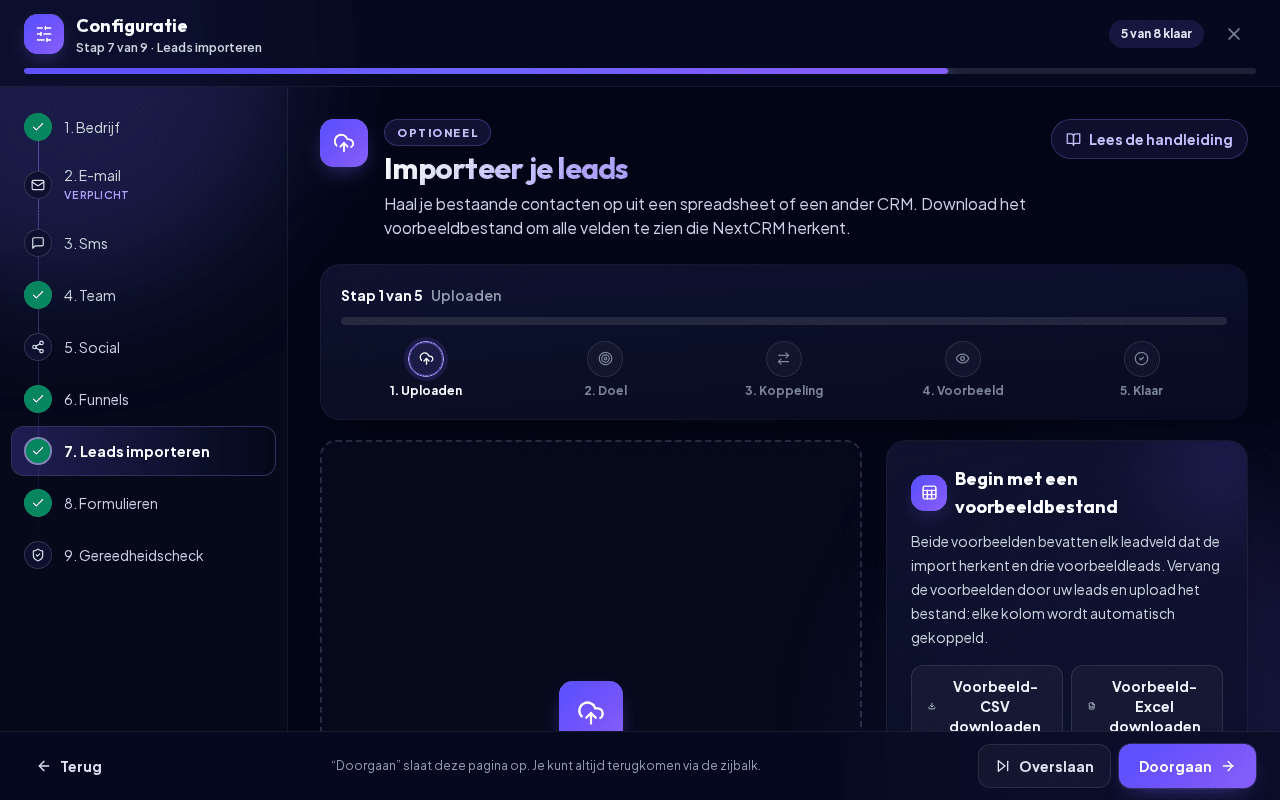
Een stappenbalk bovenaan toont waar u bent ("Stap 2 van 5"): Uploaden, Doel, Koppeling, Voorbeeld en Klaar.
Voordat u begint
- Ondersteunde bestanden: CSV, XLSX (Excel) of JSON. Oude
.xls-bestanden en.xlsm-bestanden met macro's worden geweigerd; sla ze eerst op als.xlsxof.csv. - Limieten: maximaal 5 MB, 5.000 rijen en 80 kolommen per bestand.
- Eén lead per rij, met een kopregel. Elke rij heeft ten minste een naam, bedrijf, e-mailadres of telefoonnummer nodig.
- Eerst de funnel: maak de funnel waarin u wilt importeren, en de aangepaste velden ervan, aan vóór het importeren. Zie Funnels en fasen.
Tip: Klik in de uploadstap op Voorbeeld-CSV downloaden of Voorbeeld-Excel downloaden. Beide bestanden bevatten elk importeerbaar leadveld met precies de kolomnamen die de import herkent (Name, First Name, Last Name, Company, Job Title, Email, Phone, WhatsApp, Website, Street, House Number, Address Line 2, District, City, State, ZIP, Country, Source, Tags, Notes, Stage, Assigned To, Estimated Value, Probability, Priority, Lead Status, plus de aangepaste kolom Industry) en drie voorbeeldleads, zodat ze zonder handmatige koppeling worden geïmporteerd. Bewerkt u het bestand in Excel, gebruik dan het Excel-voorbeeld zodat telefoonnummers hun +-teken behouden.
Stap 1: Het bestand uploaden
- Klik op Bestand selecteren onder Bestand uploaden, of sleep het bestand naar het uploadvak (of sleep een bestand hierheen; tijdens het slepen staat er Zet het bestand neer om het te uploaden).
- NextCRM toont Bestand wordt geüpload en gelezen, leest het bestand privé in en stelt een kolomkoppeling voor.
Velden zoals organisatie, workspace, eigenaar, facturatie, rol of rechten in uw bestand worden altijd genegeerd. Op duplicaten wordt alleen binnen uw eigen workspace gecontroleerd.
Stap 2: Funnel, fase, eigenaar en bron
Onder Importdoel selecteren is Leads geselecteerd. De andere doelen (Contacten, Bedrijven, Leads met contacten, Leads met taken, Leads met notities, Gemengde CRM-export) zijn gemarkeerd als 'binnenkort beschikbaar' en kunnen nog niet worden gekozen. Stel vervolgens in:
- Funnel en Standaardfase: waar nieuwe leads worden geplaatst.
- Toewijzing: Alles aan mij toewijzen, Alles toewijzen aan geselecteerd teamlid, Toewijzen op basis van bestandskolom, Toewijzen aan AI / Lora of Niet toewijzen.
- Bronlabel: wordt getoond als bron van de lead (bijvoorbeeld "CSV Import" of "Excel Import").
- Globale tags: door komma's gescheiden tags die aan elke geïmporteerde lead worden toegevoegd (standaard:
imported).
Klik op Doorgaan naar koppeling.
Stap 3: Kolommen koppelen
Elke kolom van uw bestand krijgt een Doelveld, bijvoorbeeld Email, Phone, Company, Stage of Assigned To. NextCRM stelt overeenkomsten voor en laat zien hoe zeker het daarvan is (High, Medium, Low of Manual).
- Kies Ignore column voor gegevens die u niet nodig hebt, of klik op Onbekende waarden negeren.
- Koppel kolommen aan de aangepaste velden van de funnel onder Aangepaste velden voor deze funnel.
- Suggesties resetten zet de automatische koppeling terug.
Regels voordat u een voorbeeld kunt bekijken:
- Er moet ten minste één identificerend veld (naam, bedrijf, e-mailadres of telefoonnummer) zijn gekoppeld.
- Elk doelveld kan maar door één kolom worden gebruikt.
Als u een kolom Fase koppelt, worden fasenamen binnen de geselecteerde funnel gematcht. Kies onder Als de fasenaam niet wordt gevonden tussen Geselecteerde standaardfase gebruiken en Rij als fout markeren. Als u Toegewezen aan koppelt, worden gebruikers gematcht op hun e-mailadres in de workspace of op hun exacte weergavenaam.
Duplicaten en overschrijven
Een rij geldt als duplicaat wanneer het e-mailadres, het telefoonnummer, of bedrijf plus naam overeenkomt met een bestaande lead in uw workspace, of met een andere rij in hetzelfde bestand.
Omgaan met duplicaten bepaalt wat er met overeenkomsten gebeurt:
| Optie | Effect |
|---|---|
| Merge missing fields only (standaard) | Vult lege velden van de bestaande lead aan. |
| Skip existing leads | Laat bestaande leads ongewijzigd. |
| Update existing leads | Werkt bestaande leads bij met de gegevens uit het bestand. |
| Append notes only | Voegt de notities uit het bestand toe aan de bestaande lead. |
| Add new tags only | Voegt de tags uit het bestand toe. |
| Create duplicates anyway | Maakt een nieuwe lead aan, ook als er al een bestaat. |
Overschrijfmodus verfijnt de updates: Overwrite only empty fields, Do not overwrite existing fields, Overwrite selected fields of Overwrite all mapped fields. Met Geselecteerde funnel en fase toepassen op gematchte leads worden bestaande leads ook naar de gekozen funnel en fase verplaatst.
Dubbele rijen binnen hetzelfde bestand worden overgeslagen, tenzij u Create duplicates anyway kiest.
Stap 4: Voorbeeld
Klik op Voorbeeld van import. U ziet de totalen Rijen, Geldig, Ongeldig, Duplicaten, Aanmaken en Bijwerken, plus een tabel met per rij de funnel, fase, toegewezen gebruiker, status en waarschuwingen. Elke rij toont wat ermee gebeurt: Aanmaken, Bijwerken, Overslaan of Fout.
- Klik op Validatierapport downloaden om de details als bestand te krijgen.
- Klik op Terug naar koppeling om problemen op te lossen.
- Klik op Import bevestigen als het voorbeeld klopt. Tijdens het importeren ziet u "250 rijen worden geïmporteerd. Grote bestanden kunnen even duren."
Opmerking: Als sommige rijen fouten bevatten of het bestand meer nieuwe leads bevat dan u vrije plekken voor actieve leads hebt, wordt Import bevestigen geweigerd totdat u Gedeeltelijke import toestaan aanvinkt. Dan worden rijen met fouten overgeslagen en de extra leads in de Lead-inbox opgeslagen. De voorbeeldweergave toont bij die rijen een waarschuwing.
Stap 5: Klaar
Wanneer Import voltooid verschijnt, toont het resultaatscherm tegels voor Op het leadbord, In de lead-inbox, Bijgewerkt, Overgeslagen, Ongeldig en Mislukt, plus een samenvatting van één regel. Voor elke geïmporteerde lead is een activiteitsvermelding vastgelegd.
- Lead-inbox openen (alleen als er leads naar de Lead-inbox zijn gegaan) opent de wachtende leads.
- Leads → brengt u naar het Leads Bord.
- Nog een bestand importeren start de wizard opnieuw.
Importgeschiedenis, rapport en terugdraaien
Open Technische importgeschiedenis bekijken om elke import te zien met datum, bestand, status en de aantallen Aangemaakt, Bijgewerkt, Overgeslagen en Mislukt.
- Rapport downloadt het resultaat van die import.
- Terugdraaien maakt een import ongedaan.
Terugdraaien verwijdert alleen leads die deze import heeft aangemaakt en waaraan sindsdien niemand heeft gewerkt (geen taken, opmerkingen of latere activiteit). Bestaande leads die door de import zijn bijgewerkt, worden niet teruggezet. De knop wordt alleen getoond als de import leads heeft aangemaakt en nog niet is teruggedraaid.
Gerelateerde artikelen
Gerelateerde handleidingen
- Leads en pipeline Werken met het Leads Bord: leads aanmaken, tussen fasen slepen, de tabbladen van een lead, deals winnen of verliezen, het bord filteren en leads exporteren. 12 min lezen
- Lead-inbox Waarom leads in de Lead-inbox wachten wanneer uw limiet voor actieve leads is bereikt, en hoe u ze activeert, archiveert of verwijdert. 4 min lezen
- Buitendienst-app (kaartjes en QR scannen) Leg leads vast onderweg en op beurzen: scan visitekaartjes en QR-codes, importeer contacten, noteer wat is afgesproken en werk offline. 4 min lezen