Team, workspaces & facturatie
Workspacerollen en machtigingen
De vijf workspacerollen in NextCRM - Workspace Beheerder, Sales Manager, Marketing, Financiën en Sales Team - wat elke rol in de zijbalk ziet en mag wijzigen.
5 min lezen Bijgewerkt op 23 oktober 2026
Op deze pagina
Elke persoon in een NextCRM-workspace heeft een of meer rollen. De rol bepaalt welke menu-items iemand in de zijbalk ziet en wat iemand mag wijzigen. Geef elke persoon de kleinste rol waarmee die zijn of haar werk kan doen - dat beschermt uw gegevens en houdt het menu overzichtelijk.
De vijf workspacerollen
| Rol | Typische persoon | In het kort |
|---|---|---|
| Workspace Beheerder | Eigenaar, oprichter, operationeel leidinggevende | Volledige controle over de workspace, inclusief facturatie, abonnementen, add-ons, bedrijfsprofiel, AI en gegevensexport. |
| Sales Manager | Hoofd sales, teamleider | Leidt het salesteam: nodigt mensen uit, wijst rollen toe, importeert gegevens, richt funnels, formulieren, e-mail en sociale kanalen in. Geen facturatie. |
| Marketing | Marketeer, bureaupartner | Campagnes, formulieren en funnels, de Lead-inbox en werken met leads. Geen teambeheer of instellingen. |
| Financiën | Boekhouder, financieel leidinggevende | Kan leads, klanten en taken bekijken, maar geen leadgegevens wijzigen. |
| Sales Team | Verkoper, accountmanager | Dagelijks werk: leads, taken, klanten en de Sociale Inbox. |
De persoon die de workspace heeft aangemaakt, is de eerste Workspace Beheerder.
Opmerking: Platformbeheerders zijn geen workspacerol. Het zijn de beheerders van NextCRM die de dienst vanuit een apart configuratiescherm beheren. Ze staan niet in uw teamlijst en werken niet in uw CRM-pagina's.
Wat elke rol in de zijbalk ziet
- Workspace Beheerder: Overzicht (Vandaag, Dashboard), Verkoop (Leads, Inbox, Taken, Klanten, Offertes), Groei & team (Campagnes, Automatiseringen, Team) en Werkruimte (Configuratie met alle negen stappen, Helpcentrum). Het menu van de profielkaart onderaan de zijbalk bevat Profiel, Abonnement & facturering en Instellingen.
- Sales Manager: dezelfde zijbalk als een Workspace Beheerder. De Configuratie toont alleen E-mail, Team, Social, Funnels, Leads importeren, Formulieren en de Gereedheidscheck. Het menu van de profielkaart bevat Profiel en Instellingen - geen Abonnement & facturering.
- Marketing: Overzicht (Vandaag, Dashboard), Verkoop (Leads, Inbox, Taken, Klanten, Offertes), Groei & team (Campagnes) en Werkruimte (Configuratie met Funnels, Formulieren en de Gereedheidscheck, Helpcentrum). Menu van de profielkaart: Profiel en Instellingen.
- Sales Team: Vandaag, Dashboard, Leads, Inbox, Taken, Klanten, Offertes en Helpcentrum. Menu van de profielkaart: Profiel en Instellingen. Geen Configuratie.
- Financiën: hetzelfde als Sales Team, maar zonder Vandaag. Geen Configuratie.
Verschillende onderdelen zijn samengevoegde pagina's met tabbladen bovenaan: Dashboard (Overzicht | Aangepaste Werkruimte), Inbox (Lead-inbox | Sociale Inbox), Klanten (Klanten | Klantsucces), Offertes (Offertes | Boekingspagina's), Campagnes (Mijn Campagnes | Sequenties) en Abonnement & facturering (Facturatie | Add-ons | Plan Upgrade). Een rol ziet alleen de tabbladen die hij mag openen: voor Sales Team en Financiën opent Inbox direct de Sociale Inbox, en hun Dashboard heeft geen tabblad Aangepaste Werkruimte.
Instellingen opent het instellingenoverzicht. Dat toont alleen kaarten voor pagina's die de rol kan openen: Workspace Beheerders zien Profiel, Inloggen en beveiliging, Mailbox en agenda, Bedrijfsprofiel, Kennis van Lora, AI Configuratie, de kanaalinstellingen, API en webhooks en de kaarten van Plan en facturatie; Sales Managers zien hetzelfde zonder AI Configuratie, Sms, API en webhooks en Plan en facturatie; Marketing, Financiën en Sales Team zien Profiel, Inloggen en beveiliging, Mailbox en agenda en Bedrijfsprofiel (alleen bekijken).
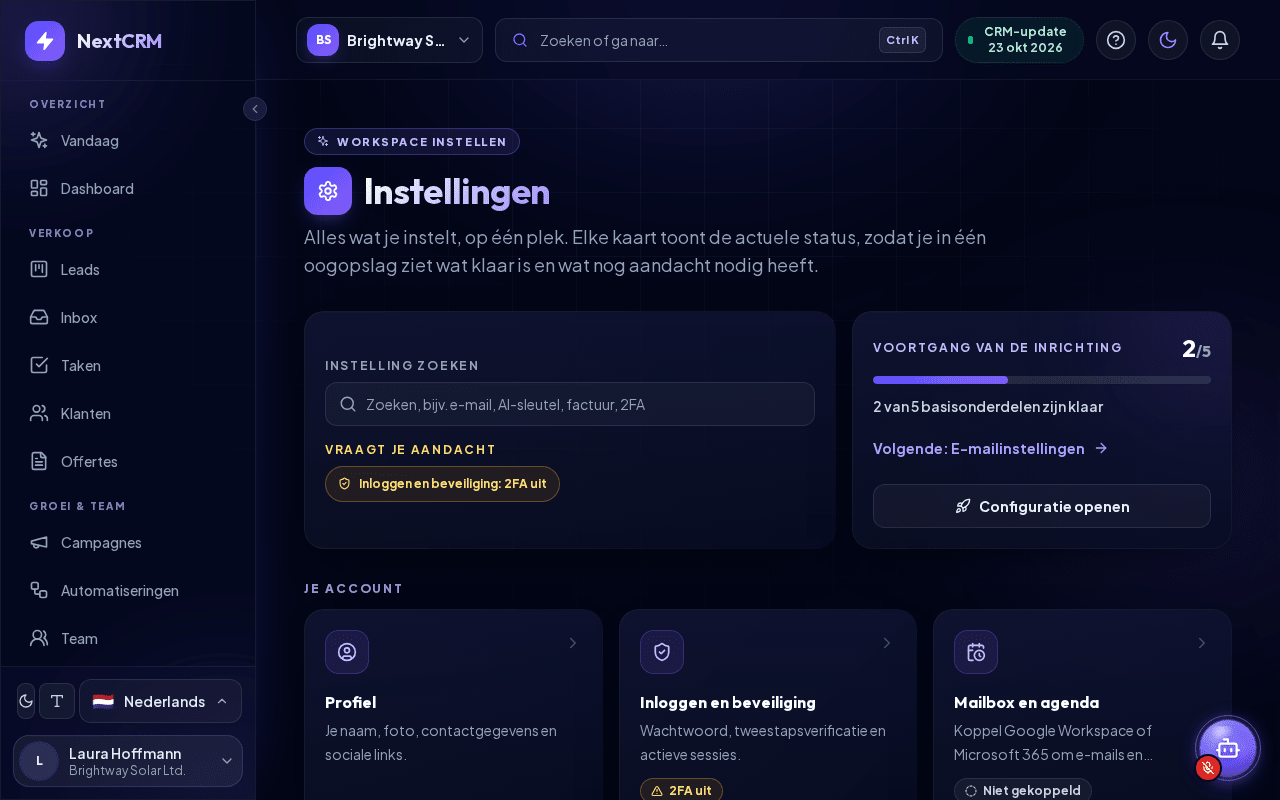
Iedereen heeft het Helpcentrum en de Lora-knop rechtsonder in het scherm.
Wat elke rol kan doen
"Ja" betekent dat de rol dit kan doen. "Bekijken" betekent dat de rol het kan openen, maar niet wijzigen.
| Actie | Workspace Beheerder | Sales Manager | Marketing | Financiën | Sales Team |
|---|---|---|---|---|---|
| Met leads werken (bewerken, tussen fases verplaatsen) | Ja | Ja | Ja | Bekijken | Ja |
| De Lead-inbox openen en beheren (wachtende leads) | Ja | Ja | Ja | - | - |
| Funnels, fases en formulieren aanmaken en wijzigen | Ja | Ja | Ja | - | - |
| Leads verwijderen | Ja | Ja | Eigen leads | - | Eigen leads |
| Lezen en antwoorden in de Sociale Inbox | Ja | Ja | Ja | Ja | Ja |
| Gesprekken in de Sociale Inbox toewijzen | Ja | Ja | Ja | - | - |
| Een lead aanmaken vanuit een gesprek | Ja | Ja | Ja | - | Ja |
| Marketingcampagnes | Ja | Ja | Ja | - | - |
| Opvolgsequenties bouwen | Ja | Ja | Ja | - | - |
| Een lead in een sequentie opnemen (vanuit de lead) | Ja | Ja | Ja | - | Ja |
| Automatiseringen maken en wijzigen | Ja | Ja | - | - | - |
| Leads importeren (Configuratie > Leads importeren) | Ja | Ja | - | - | - |
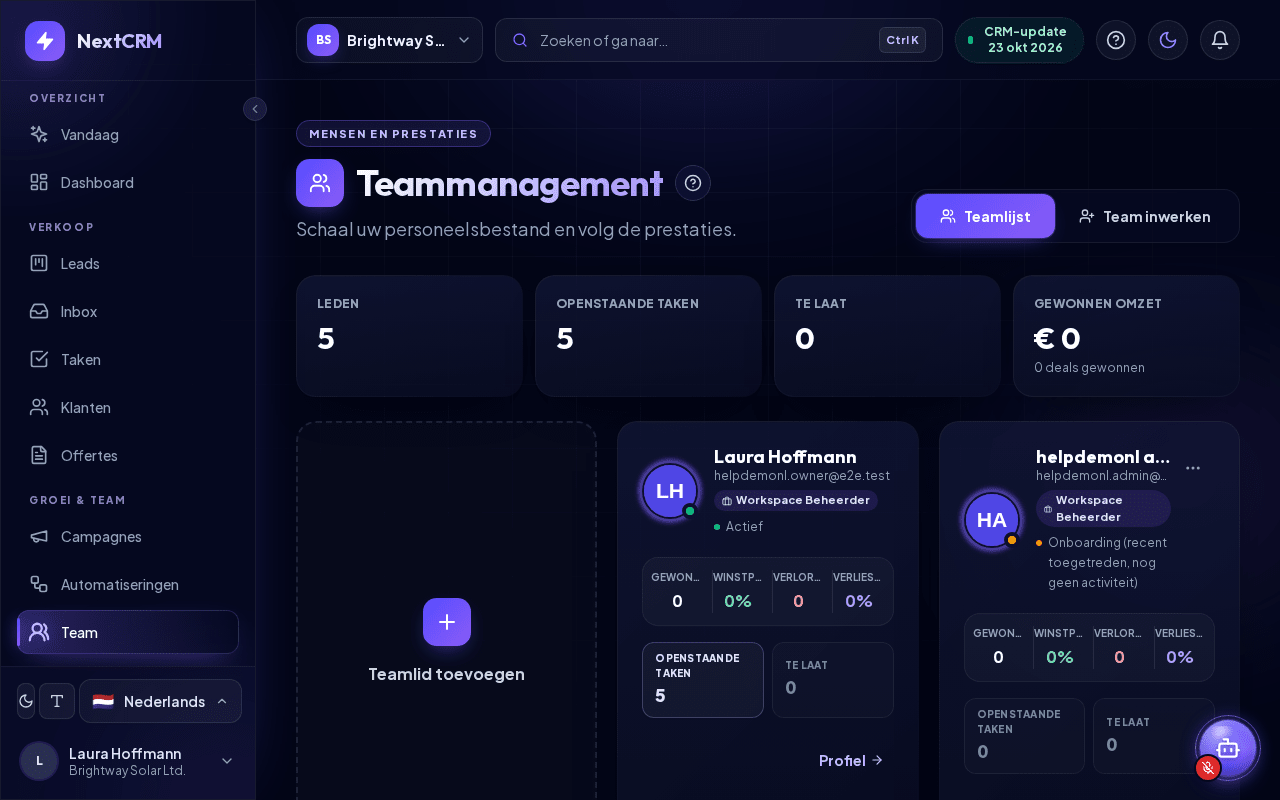
| Mensen uitnodigen en hun rollen wijzigen (Team) | Ja | Ja | - | - | - |
| Sociale kanalen koppelen (Configuratie > Social) | Ja | Ja | - | - | - |
| E-mailinstellingen wijzigen (Configuratie > E-mail) | Ja | Ja | - | - | - |
| Lora trainen met kennis van de workspace (Instellingen > Kennis van Lora) | Ja | Ja | - | - | - |
| AI Configuratie, Sms (Configuratie > Sms) en API en webhooks wijzigen | Ja | - | - | - | - |
| De bedrijfsgegevens bewerken (Configuratie > Bedrijf) | Ja | Bekijken | Bekijken | Bekijken | Bekijken |
| Workspacegegevens exporteren (CSV, XML, volledige export) | Ja | - | - | - | - |
| Abonnement & facturering (Facturatie, Add-ons, Plan Upgrade) | Ja | - | - | - | - |
"Eigen leads" betekent leads die aan die persoon zijn toegewezen of door die persoon zijn aangemaakt. Ook uw abonnement kan functies in- of uitschakelen - SMS, de Sociale Inbox of marketingcampagnes moeten bijvoorbeeld in uw abonnement zijn inbegrepen, ongeacht de rol.
Personen met meer dan één rol
U kunt één persoon meerdere rollen geven, bijvoorbeeld Marketing en Financiën. Hun machtigingen tellen op: de persoon kan alles wat een van de rollen toestaat.
De zijbalk en de Configuratie tonen alles wat een van hun rollen mag openen. Sales Team is de basisrol en wordt automatisch verwijderd wanneer een andere rol wordt toegevoegd.
Wie rollen kan wijzigen
- Workspace Beheerders en Sales Managers kunnen de rollen Sales Team, Sales Manager, Marketing en Financiën toekennen of verwijderen. Open Team, klik op het menu ... op de kaart van een lid en vink de rollen aan onder Workspace-toegang. De wijziging wordt direct opgeslagen.
- Sales Managers kunnen geen personen wijzigen die Workspace Beheerder zijn.
- De rollen van een Workspace Beheerder kan alleen een platformbeheerder wijzigen - andere Workspace Beheerders en Sales Managers kunnen ze niet wijzigen.
- De rol Workspace Beheerder kan niet via een uitnodiging of vanaf de pagina Team worden toegekend. Hebt u een tweede Workspace Beheerder nodig, neem dan contact op met de support van NextCRM - alleen een platformbeheerder kan deze rol toekennen.
Tip: Zorg dat minstens twee personen het team kunnen beheren (bijvoorbeeld één Workspace Beheerder en één Sales Manager), zodat niemand wordt buitengesloten als iemand op vakantie is.
::video[/help/videos/{lang}/workspace-switcher.webm]{caption="Video: wisselen tussen workspaces" captions="/help/videos/{lang}/workspace-switcher.vtt" poster="/help/videos/{lang}/workspace-switcher.jpg"}
Gerelateerde artikelen
- Teamuitnodigingen
- Aan de slag
- Facturatie, abonnementen en add-ons
- Gegevensprivacy en basisprincipes van de AVG
Gerelateerde handleidingen
- Uw team uitnodigen Hoe u collega's per e-mail uitnodigt, hun rollen kiest, uitnodigingen opnieuw verstuurt of intrekt, hoe teamplaatsen worden geteld, wat de uitgenodigde persoon ziet en hoe uitnodigingen werken voor mensen die NextCRM al in een andere workspace gebruiken. 7 min lezen
- Werken met meerdere workspaces Eén login voor meerdere workspaces: er een kiezen bij het inloggen, wisselen, een workspace voor een ander bedrijf aanmaken, uitnodigingen, rollen en verlaten. 4 min lezen
- Facturatie, plannen en add-ons Hoe plannen, add-ons en AI-tegoed werken, wanneer upgrades en downgrades ingaan, wat er bij opzeggen met uw gegevens gebeurt en waar u betaalbewijzen vindt. 7 min lezen