Equipo, espacios de trabajo y facturación
Roles y permisos del espacio de trabajo
Los cinco roles (Administrador, Gerente de ventas, Marketing, Finanzas y Equipo de ventas): qué ve cada uno en el menú y qué puede cambiar en el espacio de trabajo.
7 min de lectura Actualizado: 23 de octubre de 2026
En esta página
Cada persona de un espacio de trabajo de NextCRM tiene uno o varios roles. El rol determina qué elementos del menú ve en la barra lateral y qué puede cambiar. Da a cada persona el rol más reducido que le permita hacer su trabajo: así proteges tus datos y mantienes el menú sencillo.
Los cinco roles del espacio de trabajo
| Rol | Persona típica | En resumen |
|---|---|---|
| Administrador del espacio de trabajo | Propietario, fundador, responsable de operaciones | Control total del espacio de trabajo, incluidos facturación, planes, complementos, perfil de la empresa, IA y exportación de datos. |
| Gerente de ventas | Director de ventas, jefe de equipo | Dirige el equipo de ventas: invita a personas, asigna roles, importa datos y configura embudos, formularios, correo electrónico y canales sociales. Sin facturación. |
| Marketing | Profesional de marketing, agencia colaboradora | Campañas, formularios y embudos, la Bandeja de leads y el trabajo con leads. Sin gestión del equipo ni ajustes. |
| Finanzas | Contable, responsable de finanzas | Puede consultar leads, clientes y tareas, pero no puede cambiar los datos de los leads. |
| Equipo de ventas | Comercial, gestor de cuentas | Trabajo diario: leads, tareas, clientes y la Bandeja de entrada social. |
La persona que creó el espacio de trabajo es su primer Administrador del espacio de trabajo.
Nota: Los administradores de la plataforma no son un rol del espacio de trabajo. Son los operadores de NextCRM que gestionan el servicio desde un panel de control independiente. No aparecen en tu lista de Equipo y no trabajan dentro de las páginas de tu CRM.
Lo que ve cada rol en la barra lateral
- Administrador del espacio de trabajo: Resumen (Hoy, Panel de control), Ventas (Leads, Bandeja de entrada, Tareas, Clientes, Presupuestos), Crecimiento y equipo (Campañas, Automatizaciones, Equipo) y Espacio de trabajo (Puesta en marcha con los nueve pasos, Centro de ayuda). El menú de la tarjeta de perfil, en la parte inferior de la barra lateral, tiene Perfil, Plan y facturación y Configuración.
- Gerente de ventas: la misma barra lateral que un Administrador del espacio de trabajo. La Puesta en marcha solo muestra Correo, Equipo, Redes sociales, Embudos, Importar leads, Formularios y la Comprobación final. El menú de la tarjeta de perfil tiene Perfil y Configuración, sin Plan y facturación.
- Marketing: Resumen (Hoy, Panel de control), Ventas (Leads, Bandeja de entrada, Tareas, Clientes, Presupuestos), Crecimiento y equipo (Campañas) y Espacio de trabajo (Puesta en marcha con Embudos, Formularios y la Comprobación final, Centro de ayuda). Menú de la tarjeta de perfil: Perfil y Configuración.
- Equipo de ventas: Hoy, Panel de control, Leads, Bandeja de entrada, Tareas, Clientes, Presupuestos y Centro de ayuda. Menú de la tarjeta de perfil: Perfil y Configuración. Sin Puesta en marcha.
- Finanzas: lo mismo que el Equipo de ventas, pero sin Hoy. Sin Puesta en marcha.
Varias entradas son páginas combinadas con pestañas en la parte superior: Panel de control (Resumen | Espacio de trabajo personalizado), Bandeja de entrada (Bandeja de leads | Bandeja de entrada social), Clientes (Clientes | Éxito del cliente), Presupuestos (Presupuestos | Páginas de reserva), Campañas (Mis campañas | Secuencias) y Plan y facturación (Facturación | Complementos | Actualización de plan). Cada rol solo ve las pestañas que puede abrir: para el Equipo de ventas y Finanzas, Bandeja de entrada abre directamente la Bandeja de entrada social, y su Panel de control no tiene la pestaña Espacio de trabajo personalizado.
Configuración en el menú de la tarjeta de perfil abre el centro de configuración. Solo muestra tarjetas de las páginas que el rol puede abrir: los Administradores del espacio de trabajo ven Perfil, Inicio de sesión y seguridad, Buzón y calendario, Perfil de la empresa, Conocimiento de Lora, Configuración de IA, los ajustes de canales, API y webhooks y las tarjetas de Plan y facturación; los Gerentes de ventas ven lo mismo sin Configuración de IA, SMS, API y webhooks ni Plan y facturación; Marketing, Finanzas y Equipo de ventas ven Perfil, Inicio de sesión y seguridad, Buzón y calendario y Perfil de la empresa (solo lectura).
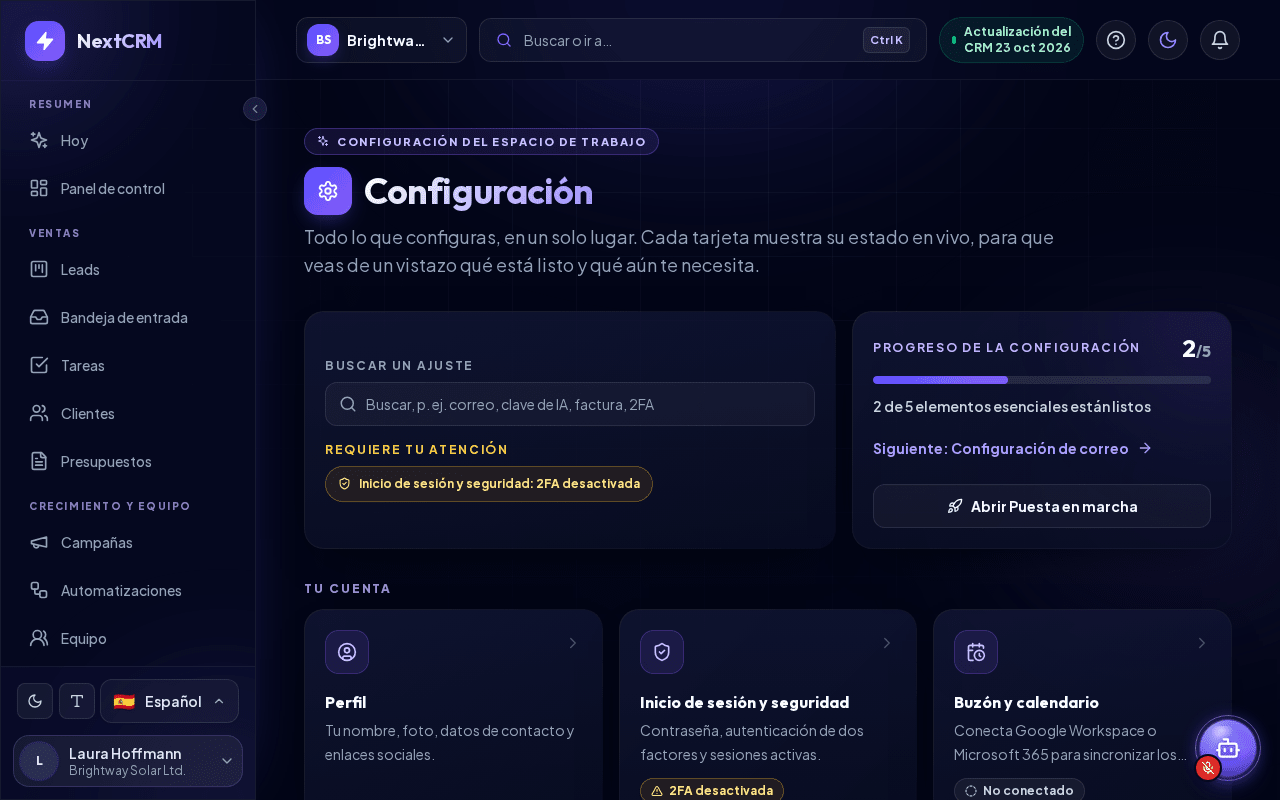
Todos tienen el Centro de ayuda y el botón de Lora en la esquina inferior derecha de la pantalla.
Lo que puede hacer cada rol
"Sí" significa que el rol puede hacerlo. "Ver" significa que el rol puede abrirlo, pero no cambiarlo.
| Acción | Administrador del espacio de trabajo | Gerente de ventas | Marketing | Finanzas | Equipo de ventas |
|---|---|---|---|---|---|
| Trabajar con leads (editar, mover entre etapas) | Sí | Sí | Sí | Ver | Sí |
| Abrir y gestionar la Bandeja de leads (leads en espera) | Sí | Sí | Sí | - | - |
| Crear y cambiar embudos, etapas y formularios | Sí | Sí | Sí | - | - |
| Eliminar leads | Sí | Sí | Leads propios | - | Leads propios |
| Leer y responder en la Bandeja de entrada social | Sí | Sí | Sí | Sí | Sí |
| Asignar conversaciones de la Bandeja de entrada social | Sí | Sí | Sí | - | - |
| Crear un lead a partir de una conversación | Sí | Sí | Sí | - | Sí |
| Campañas de marketing | Sí | Sí | Sí | - | - |
| Crear secuencias de seguimiento | Sí | Sí | Sí | - | - |
| Inscribir un lead en una secuencia (desde el lead) | Sí | Sí | Sí | - | Sí |
| Crear y cambiar automatizaciones | Sí | Sí | - | - | - |
| Importar leads (Puesta en marcha > Importar leads) | Sí | Sí | - | - | - |
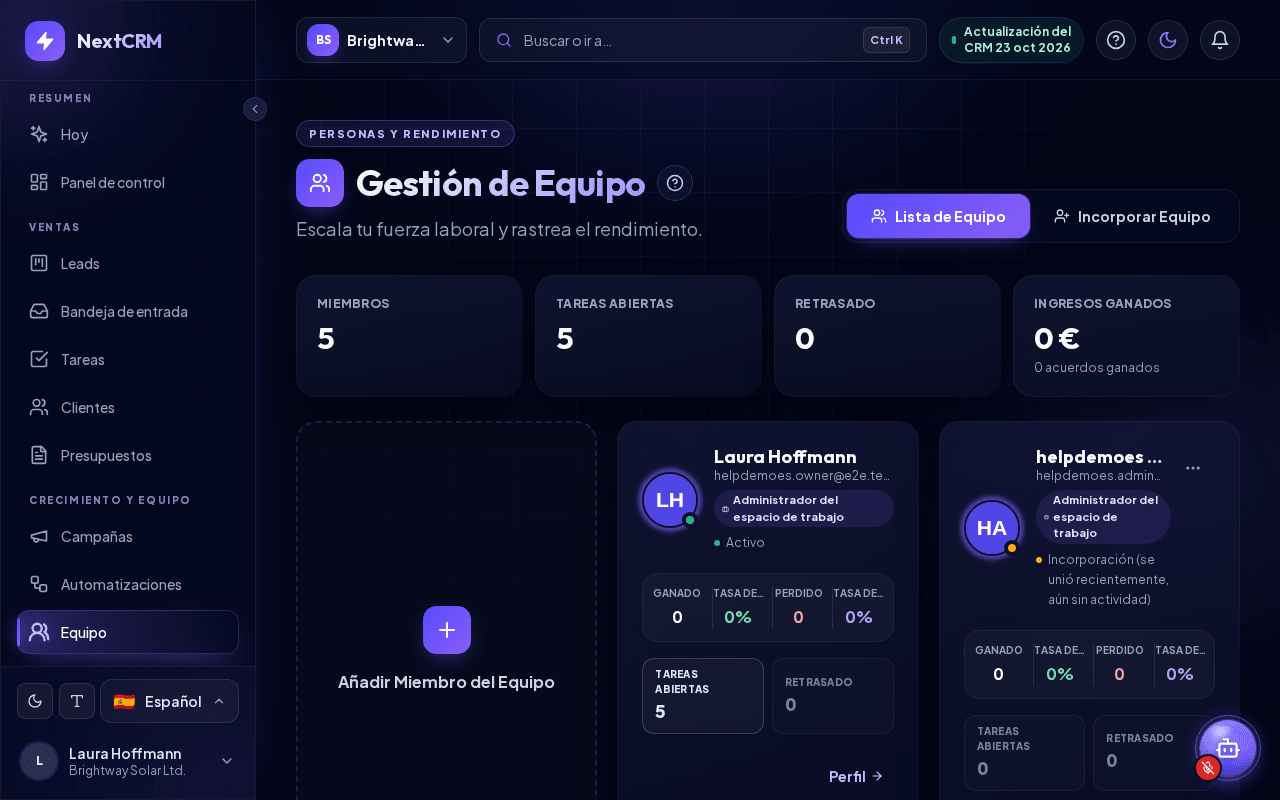
| Invitar a personas y cambiar sus roles (Equipo) | Sí | Sí | - | - | - |
| Conectar canales sociales (Puesta en marcha > Redes sociales) | Sí | Sí | - | - | - |
| Cambiar los ajustes de correo (Puesta en marcha > Correo) | Sí | Sí | - | - | - |
| Entrenar a Lora con el conocimiento del espacio de trabajo (Configuración > Conocimiento de Lora) | Sí | Sí | - | - | - |
| Cambiar la Configuración de IA, los SMS (Puesta en marcha > SMS) y API y webhooks | Sí | - | - | - | - |
| Editar los datos de la empresa (Puesta en marcha > Empresa) | Sí | Ver | Ver | Ver | Ver |
| Exportar los datos del espacio de trabajo (CSV, XML, exportación completa) | Sí | - | - | - | - |
| Plan y facturación (Facturación, Complementos, Actualización de plan) | Sí | - | - | - | - |
"Leads propios" significa los leads asignados a esa persona o creados por ella. Tu plan también puede activar o desactivar funciones: por ejemplo, los SMS, la Bandeja de entrada social o las campañas de marketing deben estar incluidos en tu plan, sea cual sea el rol.
Personas con más de un rol
Puedes dar varios roles a una misma persona, por ejemplo Marketing y Finanzas. Sus permisos se suman: puede hacer todo lo que permita cualquiera de sus roles.
La barra lateral y la Puesta en marcha muestran todo lo que cualquiera de sus roles puede abrir. Equipo de ventas es el rol básico y se quita automáticamente cuando se añade otro rol.
Quién puede cambiar los roles
- Los Administradores del espacio de trabajo y los Gerentes de ventas pueden dar o quitar los roles Equipo de ventas, Gerente de ventas, Marketing y Finanzas. Abre Equipo, haz clic en el menú ... de la tarjeta de un miembro y marca los roles en Acceso al espacio de trabajo. El cambio se guarda de inmediato.
- Los Gerentes de ventas no pueden cambiar a las personas que son Administradores del espacio de trabajo.
- Los roles de un Administrador del espacio de trabajo solo los puede cambiar un administrador de la plataforma; otros Administradores del espacio de trabajo y los Gerentes de ventas no pueden cambiarlos.
- El rol de Administrador del espacio de trabajo no se puede asignar mediante invitación ni desde la página Equipo. Si necesitas un segundo Administrador del espacio de trabajo, contacta con el soporte de NextCRM: solo un administrador de la plataforma puede concederlo.
Consejo: Prevé al menos dos personas que puedan gestionar el equipo (por ejemplo, un Administrador del espacio de trabajo y un Gerente de ventas), para que nadie se quede sin acceso cuando alguien esté de vacaciones.
::video[/help/videos/{lang}/workspace-switcher.webm]{caption="Vídeo: cambiar entre espacios de trabajo" captions="/help/videos/{lang}/workspace-switcher.vtt" poster="/help/videos/{lang}/workspace-switcher.jpg"}
Artículos relacionados
- Invitaciones al equipo
- Primeros pasos
- Facturación, planes y complementos
- Privacidad de los datos y nociones básicas del RGPD
Guías relacionadas
- Invitar a tu equipo Cómo invitar a compañeros por correo electrónico, elegir sus roles, reenviar o revocar invitaciones, cómo se cuentan los puestos del equipo, qué ve la persona invitada y cómo funcionan las invitaciones para quienes ya usan NextCRM en otro espacio de trabajo. 7 min de lectura
- Trabajar con varios espacios de trabajo Un solo inicio de sesión para varios espacios de trabajo: elegir uno al entrar, cambiar, crear uno para otra empresa, invitaciones, roles por espacio y cómo salir. 4 min de lectura
- Facturación, planes y complementos Cómo funcionan los planes, complementos y créditos de IA, cuándo se aplican los cambios de plan, qué pasa con tus datos al cancelar y dónde están los recibos. 8 min de lectura