Equipo, espacios de trabajo y facturación
Invitar a tu equipo
Cómo invitar a compañeros por correo electrónico, elegir sus roles, reenviar o revocar invitaciones, cómo se cuentan los puestos del equipo, qué ve la persona invitada y cómo funcionan las invitaciones para quienes ya usan NextCRM en otro espacio de trabajo.
7 min de lectura Actualizado: 23 de octubre de 2026
En esta página
Cada persona que trabaja en NextCRM necesita su propio acceso; nunca compartas cuentas, porque el historial de actividad, la asignación de tareas y la Bandeja de entrada social dependen de quién hizo qué. Las personas se invitan desde la página Equipo. Los Administradores del espacio de trabajo y los Gerentes de ventas pueden enviar invitaciones.
Enviar una invitación
- Abre Equipo en la barra lateral (en la sección Crecimiento y equipo). También puedes invitar a personas en el paso Equipo de la Puesta en marcha; usa el mismo formulario.
- Haz clic en la tarjeta Añadir Miembro del Equipo o cambia a la pestaña Incorporar Equipo.
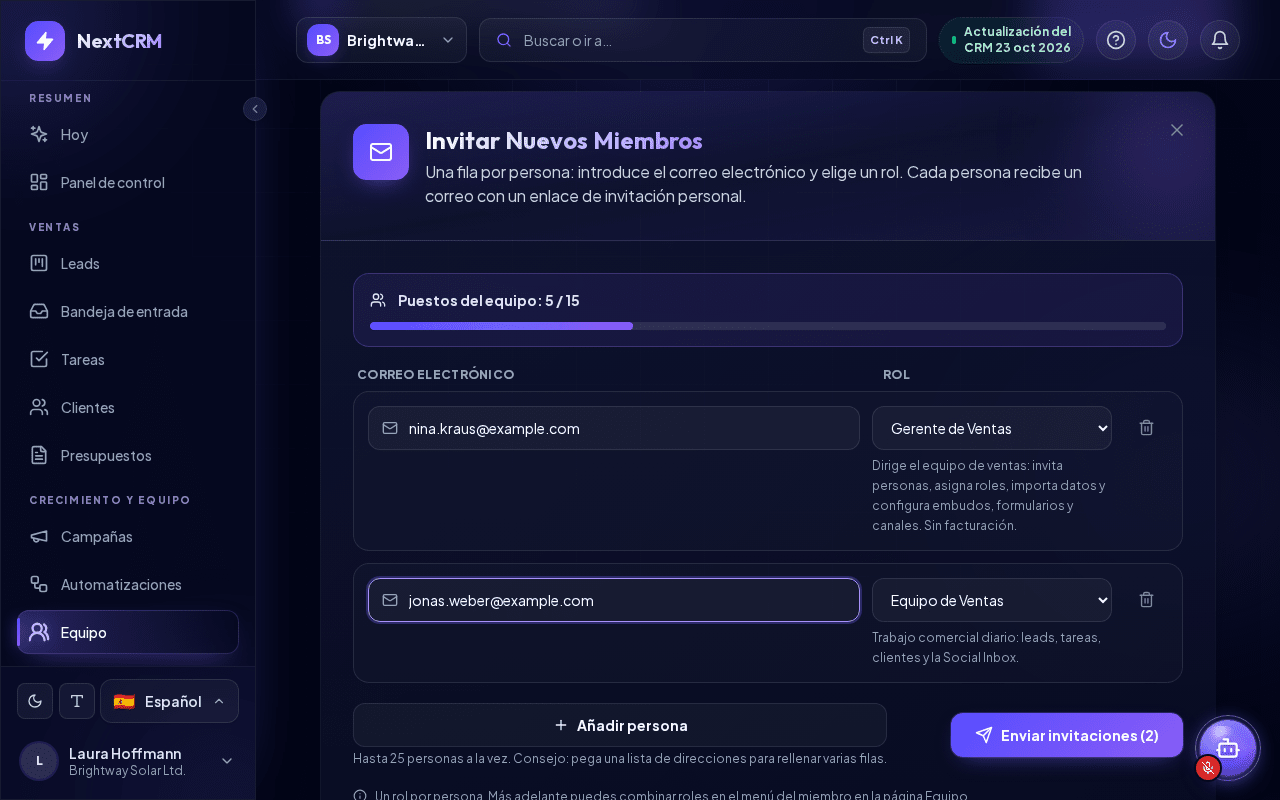
- En Personas a invitar, añade una fila por persona: introduce el Correo electrónico y elige el Rol: Equipo de ventas, Gerente de ventas, Marketing o Finanzas. Debajo del rol ves una breve descripción de lo que puede hacer. Cada persona recibe exactamente un rol; más adelante puedes combinar roles en el menú ... del miembro en la página Equipo.
- Haz clic en Añadir persona para otra fila (hasta 25 personas a la vez). Consejo: pega una lista de direcciones en un campo de correo para rellenar varias filas. Una dirección que no parece válida o que ya está en la lista se marca antes de enviar.
- Haz clic en Enviar invitación. Con varias filas, el botón muestra el número, por ejemplo Enviar invitaciones (3).
NextCRM envía a cada persona un correo con un botón Accept Invitation (el correo de invitación está en inglés). La invitación es válida durante 7 días.
Después de enviar, cada fila muestra su resultado, por ejemplo Invitación enviada, y la lista Recién invitados los resume. Las filas que requieren tu atención (por ejemplo, porque no queda ningún puesto libre) permanecen en la lista para que puedas corregirlas y volver a enviarlas. Si un correo de invitación no se pudo entregar, se abre un diálogo Invitación creada, pero el correo no se envió con el motivo. Haz clic en Copiar enlace de invitación y envía tú mismo el enlace a la persona, por ejemplo por chat. Por seguridad, el enlace solo se muestra en este diálogo. Si lo pierdes, usa Reenviar para crear un enlace nuevo (el anterior deja de funcionar).
Nota: El rol de Administrador del espacio de trabajo no se puede asignar mediante invitación. Invita primero a la persona con otro rol. Si necesita ser Administrador del espacio de trabajo, contacta con el soporte de NextCRM. Consulta Roles y permisos del espacio de trabajo.
No puedes invitar a una dirección que ya sea miembro del espacio de trabajo. Si una dirección ya tiene una invitación abierta, invitarla de nuevo sustituye esa invitación por una nueva con un plazo nuevo de 7 días; el enlace anterior deja de funcionar, igual que con Reenviar.
Puestos del equipo y límites
Tu plan incluye un número de puestos del equipo. Encima del formulario de invitación verás Puestos del equipo: usados / límite con una barra de progreso.
- Ocupa un puesto cada miembro y cada invitación abierta (pendiente, reenviada o fallida pero aún no caducada). Así, las invitaciones no pueden hacerte superar el límite cuando las personas las aceptan.
- Cuando todos los puestos están ocupados, el formulario muestra Límite alcanzado y no es posible enviar.
Para liberar o añadir puestos:
- Revoca o elimina las invitaciones que ya no necesites.
- Quita a un miembro que se haya ido: abre el menú ... de la tarjeta del miembro y haz clic en Eliminar. El propietario del espacio de trabajo puede eliminar a los Administradores del espacio de trabajo; los Administradores del espacio de trabajo y los Gerentes de ventas pueden eliminar los roles que están por debajo del suyo. El diálogo muestra el trabajo abierto del miembro (leads asignados, tratos, tareas abiertas, conversaciones de la bandeja de entrada): elige a un miembro del equipo en Transferir todo a para traspasarlo todo de una vez, o déjalo sin asignar y asígnalo más tarde en el Tablero de Leads y en Tareas. La persona eliminada pierde el acceso de inmediato; las tareas completadas conservan su historial.
- Añade puestos adicionales como complemento en Plan y facturación > Complementos si tu plan lo permite, o cambia a un plan superior en la pestaña Actualización de plan. Solo los Administradores del espacio de trabajo pueden comprar complementos o cambiar el plan. Consulta Facturación, planes y complementos.
Invitaciones pendientes: reenviar, revocar, eliminar
En la pestaña Lista de Equipo, la sección Invitaciones Pendientes muestra cada invitación hasta que se acepta, caduca, falla o se revoca. Cada entrada muestra el rol, cuándo se envió y cuándo caduca.
- Reenviar: envía un correo nuevo con un enlace nuevo y un nuevo plazo de 7 días. El enlace anterior deja de funcionar. Úsalo cuando la persona haya perdido el correo, la invitación haya caducado o no se haya podido entregar el correo.
- Revocar: cancela la invitación. El enlace deja de funcionar de inmediato y el puesto se libera.
- Eliminar invitación: solo elimina el registro de la invitación de la lista. Los usuarios registrados y los miembros del equipo no se ven afectados.
Si ves Fallo en la entrega del correo electrónico, comprueba que la dirección no tenga errores y haz clic en Reenviar. Los correos de invitación los envía el propio NextCRM, no tus propios ajustes de correo. Si la entrega sigue fallando, contacta con el soporte de NextCRM.
Consejo: Pide a los nuevos compañeros que revisen su carpeta de spam si la invitación no llega en unos minutos.
Qué ve la persona invitada
- Abre el correo y hace clic en Accept Invitation.
- Una página segura muestra Unirse a y el nombre de tu espacio de trabajo, quién la invitó y el rol que recibirá, además de la fecha de caducidad.
- Inicia sesión o se registra con correo electrónico y contraseña (un código de 6 dígitos confirma una dirección nueva) o con Continuar con Google / Continuar con Microsoft. Si ya tiene la sesión iniciada en NextCRM, puede hacer clic en Continuar con la cuenta actual. Consulta Inicio de sesión, contraseña y correo.
- NextCRM la añade al espacio de trabajo con los roles de la invitación y muestra ¡Bienvenido a bordo!. Ir al Panel de Control la lleva directamente a tu espacio de trabajo.
En su primera visita verá un breve recorrido sobre cómo funciona NextCRM.
Si el enlace ha caducado o se ha revocado, la página lo indica. En ese caso, envía una nueva invitación o haz clic en Reenviar.
Invitar a alguien que ya usa NextCRM
Un mismo inicio de sesión de NextCRM puede pertenecer a varios espacios de trabajo, por ejemplo cuando una persona también gestiona el espacio de trabajo de su propia empresa o trabaja para varias empresas. La invitas exactamente igual que a cualquier otra persona.
- Al aceptar la invitación, tu espacio de trabajo se añade a su cuenta existente. Sus otros espacios de trabajo, datos y roles no cambian.
- Puede aceptar con Accept Invitation en el correo o directamente en NextCRM: el selector de espacios de trabajo de la barra superior muestra las invitaciones abiertas enviadas a la dirección de correo de su cuenta, con Aceptar y Rechazar.
- Después de aceptar, NextCRM abre tu espacio de trabajo. Más adelante cambia de un espacio de trabajo a otro haciendo clic en el nombre del espacio de trabajo en la barra superior.
- Los roles que le asignes solo se aplican en tu espacio de trabajo, y solo ocupa un puesto del equipo en tu espacio de trabajo.
Consulta Trabajar con varios espacios de trabajo.
Cambiar roles más adelante
La pestaña Lista de Equipo empieza con una fila de cifras: Miembros, Tareas abiertas, Retrasado y Ingresos ganados o Invitaciones abiertas. Cuando hay ingresos ganados, Mejores resultados ordena a los miembros según ellos. Cada tarjeta de miembro muestra la dirección de correo, hasta tres chips de rol y un botón Perfil. Si tu búsqueda no encuentra a nadie, verás "Ningún miembro coincide".
Puedes cambiar los roles de un miembro en cualquier momento: en la pestaña Lista de Equipo, abre el menú ... de la tarjeta del miembro y marca o desmarca roles en Acceso al espacio de trabajo. Los cambios se guardan de inmediato. Los Gerentes de ventas no pueden cambiar a los Administradores del espacio de trabajo.
Artículos relacionados
Guías relacionadas
- Roles y permisos del espacio de trabajo Los cinco roles (Administrador, Gerente de ventas, Marketing, Finanzas y Equipo de ventas): qué ve cada uno en el menú y qué puede cambiar en el espacio de trabajo. 7 min de lectura
- Trabajar con varios espacios de trabajo Un solo inicio de sesión para varios espacios de trabajo: elegir uno al entrar, cambiar, crear uno para otra empresa, invitaciones, roles por espacio y cómo salir. 4 min de lectura
- Facturación, planes y complementos Cómo funcionan los planes, complementos y créditos de IA, cuándo se aplican los cambios de plan, qué pasa con tus datos al cancelar y dónde están los recibos. 8 min de lectura