チーム、ワークスペース、請求
チームを招待する
同僚をメールで招待する方法、ロールの選び方、招待の再送信と取り消し、チームシートの数え方、招待された人に表示される内容、そしてすでに別のワークスペースでNextCRMを使っている人への招待の仕組みを説明します。
約9分で読めます 2026年10月23日更新
NextCRMを使うすべての人に、それぞれ専用のログインが必要です。アクティビティ履歴、タスクの割り当て、ソーシャル受信トレイは誰が何をしたかに依存するため、アカウントは決して共有しないでください。メンバーはチームページから招待します。招待を送信できるのは、ワークスペース管理者と営業マネージャーです。
招待を送信する
- サイドバー(成長とチームセクション)でチームを開きます。構成のチームステップからも招待できます。こちらも同じフォームを使用します。
- チームメンバーを追加カードをクリックするか、チームをオンボーディングタブに切り替えます。
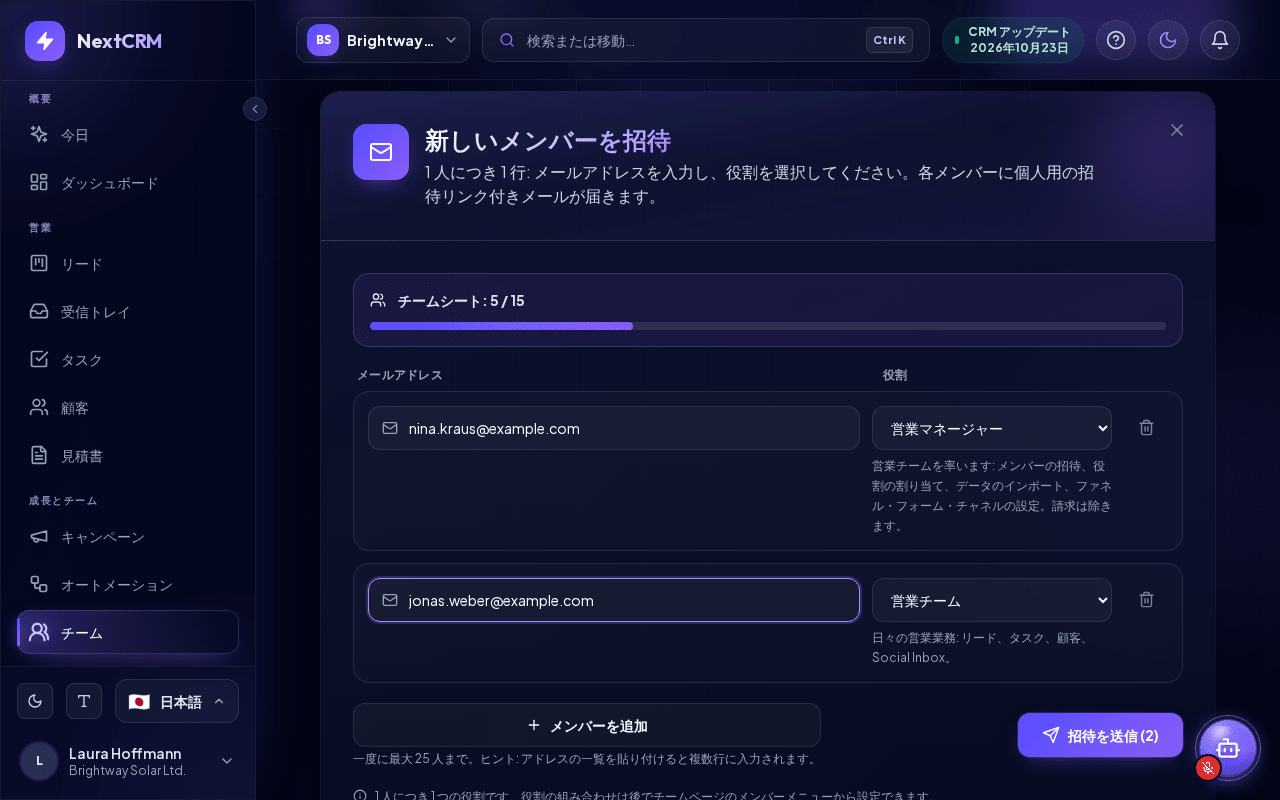
- 招待するメンバーで、1人につき1行ずつ追加します: メールアドレスを入力し、役割を選択します: 営業チーム、営業マネージャー、マーケティング、財務。役割の下には、その役割でできることの簡単な説明が表示されます。各メンバーに付与される役割は1つだけです。役割の組み合わせは、後からチームページのメンバーの**...**メニューで設定できます。
- メンバーを追加をクリックすると行が追加されます(一度に最大25人)。ヒント: メールアドレスの一覧をメールアドレスのフィールドに貼り付けると、複数の行がまとめて入力されます。有効でないように見えるアドレスや、すでに一覧にあるアドレスは、送信前に印が付きます。
- 招待を送信をクリックします。複数の行がある場合、ボタンには件数が表示されます(例: 招待を送信 (3))。
NextCRMは各メンバーに、Accept Invitationボタン付きのメールを送信します。招待の有効期間は7日間です。
送信後は、各行に結果(例: 招待を送信しました)が表示され、招待したメンバーの一覧にまとめられます。対応が必要な行(空いているチームシートがない場合など)は一覧に残るため、修正してもう一度送信できます。招待メールを配信できなかった場合は、招待は作成されましたが、メールは送信されませんでしたというダイアログが開き、理由が表示されます。招待リンクをコピーをクリックして、チャットなどで本人にリンクを送ることができます。セキュリティ上の理由から、リンクはこのダイアログにのみ表示されます。リンクを失った場合は、再送信で新しいリンクを作成してください(古いリンクは使えなくなります)。
注意: ワークスペース管理者のロールは招待では付与できません。まず別のロールで招待してください。ワークスペース管理者にする必要がある場合は、NextCRMサポートにお問い合わせください。ワークスペースのロールと権限をご覧ください。
すでにワークスペースのメンバーであるアドレスは招待できません。未処理の招待があるアドレスをもう一度招待すると、その招待は新しい招待(有効期限は改めて7日間)に置き換えられ、古いリンクは使えなくなります。再送信 と同じ動作です。
チームシートと上限
プランには一定数のチームシートが含まれています。招待フォームの上に、進捗バー付きでチームシート: 使用数 / 上限が表示されます。
- シートは、すべてのメンバーとすべての未処理の招待(保留中、再送信済み、または失敗したがまだ期限切れになっていないもの)によって使用されます。これにより、招待した人が承諾したときに上限を超えることがありません。
- すべてのシートを使用している場合、フォームに上限に達しましたと表示され、送信できなくなります。
シートを空ける、または追加するには、次の方法があります。
- 不要になった招待を取り消すか削除します。
- 退職したメンバーを削除します。メンバーカードの**...メニューを開き、削除をクリックします。ワークスペースのオーナーはワークスペース管理者を削除できます。ワークスペース管理者と営業マネージャーは、自分より下のロールを削除できます。ダイアログには、そのメンバーの未完了の業務(割り当て済みのリード、取引、未完了のタスク、受信箱の会話)が表示されます。すべての引き継ぎ先でチームメンバーを選ぶとすべてを一度に引き継げます。または未割り当て**のままにして、あとでリードボードやタスクで割り当てることもできます。削除された人はすぐにアクセスできなくなります。完了したタスクの履歴は残ります。
- プランで許可されている場合は プランと請求 > アドオンで追加シートをアドオンとして購入するか、プランアップグレードタブでより大きなプランに変更します。アドオンの購入やプランの変更ができるのはワークスペース管理者のみです。請求、プラン、アドオンをご覧ください。
保留中の招待: 再送信、取り消し、削除
チームリストタブの保留中の招待セクションには、承諾、期限切れ、失敗、取り消しのいずれかになるまで、すべての招待が一覧表示されます。各エントリーには、ロール、送信日時、有効期限が表示されます。
- 再送信 - 新しいリンクと新たな7日間の有効期限を付けたメールを送信します。古いリンクは使えなくなります。招待された人がメールを紛失した場合、招待の期限が切れた場合、メールを配信できなかった場合に使用します。
- 取り消す - 招待をキャンセルします。リンクはすぐに使えなくなり、シートが解放されます。
- 招待を削除 - 一覧から招待の記録だけを削除します。登録済みのユーザーやチームメンバーには影響しません。
メール配信に失敗しましたと表示された場合は、アドレスに誤りがないか確認して再送信をクリックしてください。招待メールは、お客様ご自身のメール設定ではなく、NextCRM自体から送信されます。配信の失敗が続く場合は、NextCRMサポートにお問い合わせください。
ヒント: 数分以内に招待が届かない場合は、新しい同僚に迷惑メールフォルダーを確認するよう伝えてください。
招待された人に表示される内容
- メールを開き、Accept Invitationをクリックします。
- 安全なページに、(ワークスペース名) に参加という表示、招待者、付与されるロール、有効期限が表示されます。
- メールアドレスとパスワード(新しいアドレスは6桁のコードで確認します)、または Googleで続行 / Microsoftで続行 でサインインまたは登録します。すでにNextCRMにサインインしている場合は、現在のアカウントで続行をクリックできます。サインイン、パスワード、メールアドレスを参照してください。
- NextCRMは招待のロールでワークスペースに追加し、**ようこそ!**と表示します。ダッシュボードへをクリックすると、すぐにワークスペースに移動します。
初回のアクセス時には、NextCRMの使い方を紹介する短いツアーが表示されます。
リンクの期限が切れている場合や取り消されている場合は、ページにその旨が表示されます。その場合は、新しい招待を送信するか再送信をクリックしてください。
すでにNextCRMを使っている人を招待する
1つのNextCRMログインは、複数のワークスペースに所属できます。たとえば、自分の会社のワークスペースも運営している人や、複数の会社で働いている人の場合です。このような人も、ほかの人とまったく同じ方法で招待できます。
- 招待を承認すると、その人の既存のアカウントにお客様のワークスペースが追加されます。その人のほかのワークスペース、データ、ロールは変わりません。
- 招待は、メールのAccept Invitationから承認することも、NextCRM内で直接承認することもできます。上部バーのワークスペース切り替えには、そのアカウントのメールアドレス宛てに届いている未処理の招待が、承認と辞退のボタンとともに一覧表示されます。
- 承認すると、NextCRMはお客様のワークスペースを開きます。その後は、上部バーのワークスペース名をクリックしてワークスペースを切り替えます。
- お客様が付与したロールはお客様のワークスペース内でのみ適用され、チームシートもお客様のワークスペースでのみ使用します。
複数のワークスペースを使うをご覧ください。
後からロールを変更する
チームリストタブの先頭には、数値の行があります: メンバー、未完了のタスク、期限切れ、そして受注売上または保留中の招待。受注売上がある場合は、トップパフォーマーがメンバーを受注売上順に並べます。各メンバーカードには、メールアドレス、最大3つのロールチップ、プロフィールボタンが表示されます。検索で誰も見つからない場合は「該当するメンバーがいません」と表示されます。
メンバーのロールはいつでも変更できます。チームリストタブでメンバーカードの**...**メニューを開き、ワークスペースアクセスでロールのチェックを付けたり外したりします。変更はすぐに保存されます。営業マネージャーはワークスペース管理者を変更できません。
関連記事
- ワークスペースのロールと権限
- 複数のワークスペースを使う
- 請求、プラン、アドオン
- はじめに
- トラブルシューティング