チーム、ワークスペース、請求
請求、プラン、アドオン
NextCRMのプラン、アドオン、AIクレジットの仕組み、アップグレードとダウングレードが適用されるタイミング、解約時のデータの扱い、領収書のダウンロード場所を説明します。
約9分で読めます 2026年10月24日更新
ワークスペースは1つのCRMプランで運用されます。AIの利用量やチームのシート数を増やすなど、アドオンでプランを拡張できます。プランと請求 を表示・管理できるのは ワークスペース管理者 のみです。その他のロールには、価格やチェックアウトは表示されません。支払いはStripeで処理されます。
各機能の場所
サイドバー下部のプロフィールカードをクリックし、プランと請求 を選択します。このページには3つのタブがあります:
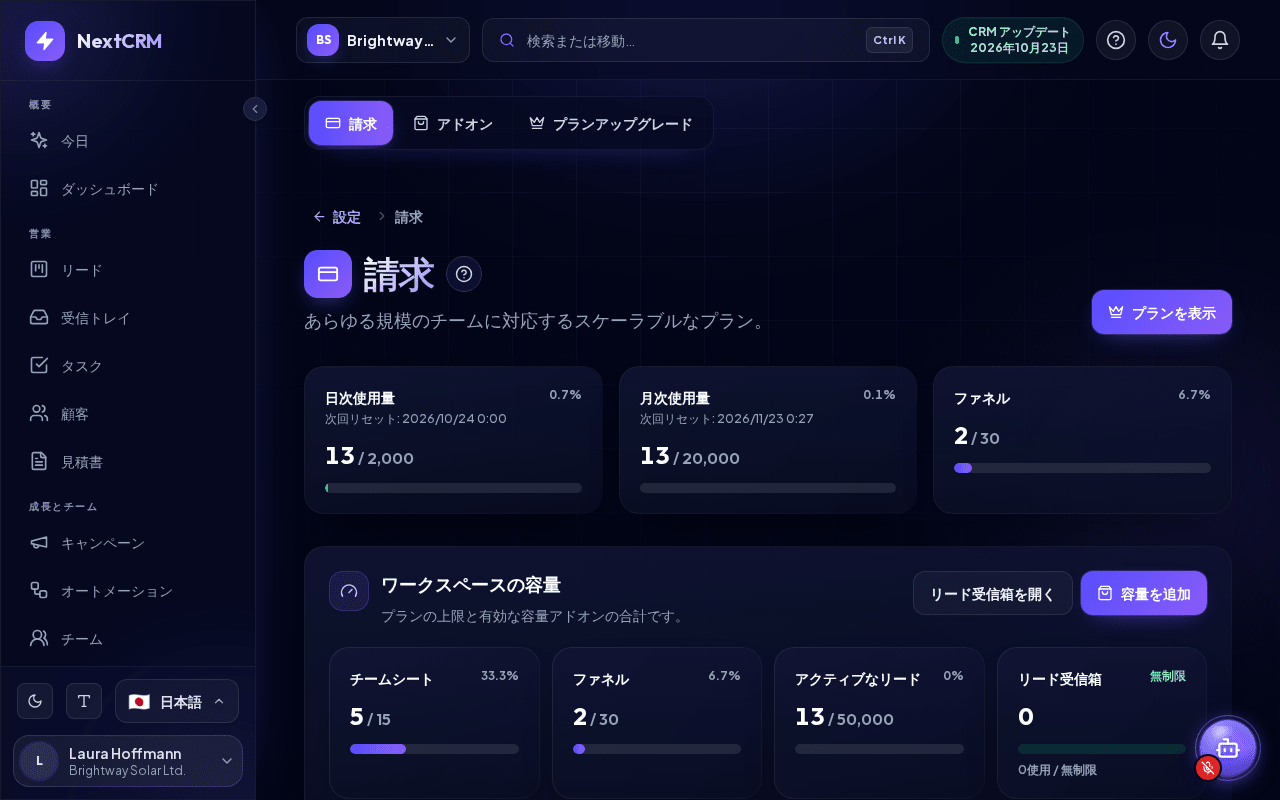
- 請求 - 現在のプラン、有効なアドオン、使用量(AIクレジット、シート、ファネル、リードカード)、支払い方法、注文履歴、解約。
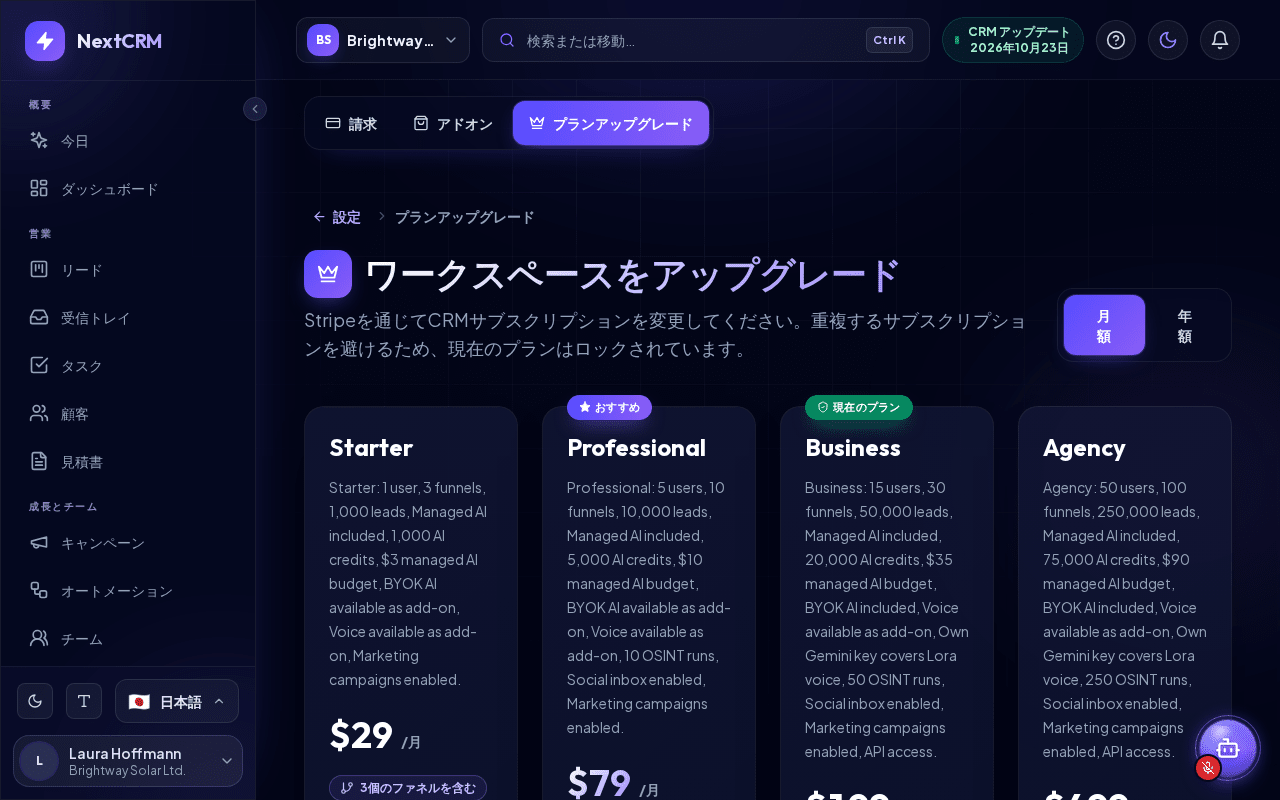
- プランアップグレード - プランを並べて比較し、プランを切り替えます。
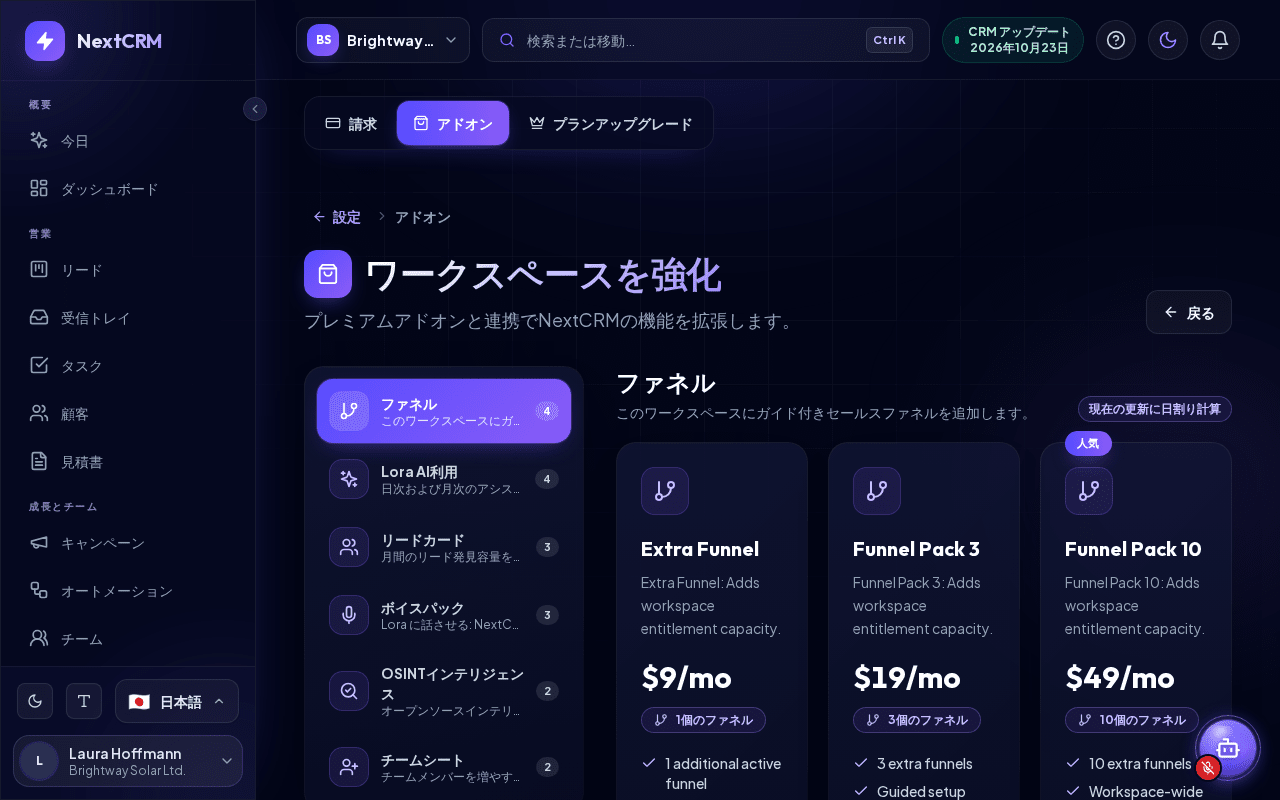
- アドオン - 現在のサブスクリプションに追加機能を購入します。
請求タブ上部の プランを表示 をクリックすると、プランアップグレードが開きます。3つのタブはいずれも設定ハブのカードとしても表示されます(プロフィールカードのメニュー > 設定、グループ プランと請求)。請求 カードにはサブスクリプションの状態(たとえば 有効、トライアル、支払いが必要です)、アドオン カードには有効なアドオンの数、プランアップグレード カードには現在のプランが表示されます。各ページには 設定 / 請求 のようなパンくずリストが表示され、設定 をクリックするとハブに戻ります。
プラン
各プランは、チームのシート数、有効なファネル数、リードカード数、AIクレジット、音声の利用量などのワークスペースの上限と、含まれる機能(ソーシャル受信トレイ、マーケティングキャンペーン、SMS、独自のAIキーの使用など)を定めます。プランアップグレードの プラン比較 表に、現在の正確な価格と上限が表示されます。月額 / 年額 の切り替えで、請求間隔を比較できます。
プランを変更するには:
- プランと請求 > プランアップグレードを開きます。
- 希望するプランの プランを選択 をクリックします。現在のプランには 現在のプラン と表示されます。個別価格のプランでは、ボタンが 営業に問い合わせ になります。
- 変更がすでにお持ちのアドオンに影響する場合は、続行する前に、置き換えられるアドオンや不要になるアドオンがNextCRMに表示されます。
- Stripeで支払いを完了します。
プラン変更が適用されるタイミング
- アップグレードは直ちに適用されます。 現在の期間の残りに対する差額がすぐに請求されます。支払いが失敗した場合は何も変更されず、現在のプランのままです。
- ダウングレードは有料期間の終了時に適用されます。 それまでは現在のプランを引き続き利用できます。請求ページには日付とともに 保留中のプラン変更 が表示され、保留中のダウングレードをキャンセル で取り消せます。
- 小さいプランにはファネルが多すぎる場合: ワークスペースで使用している有効なファネルの数が、新しいプランとアドオンで許可される数を超えている場合、請求ページで ファネルを解決 するよう求められます。ファネルを統合するか、余分なファネルへのアクセスをアーカイブしてください。リード、履歴、フォーム、タスク、分析は保持され、何も削除されません。
アドオン
アドオンは現在のプランを拡張します。その時点でNextCRMが提供している内容に応じて、LoraのAI利用量の追加、リードカードの追加、ファネルの追加、チームシートの追加、マネージド音声の利用量(Loraの音声)、リードインテリジェンスなどがあります。 マネージド音声パックには毎月の音声トークンが含まれます(Gemini は音声 1 秒あたり約 25 トークンで計算)。独自の Gemini キーでは音声は計上されません。
- プランと請求 > アドオンを開きます(または請求ページで 容量を追加 または AIクレジットを追加購入 を使用します)。
- サブスクリプションに追加 をクリックします。アドオンは既存のサブスクリプションで、現在の更新日までの日割り で請求されます。すでにお持ちのアイテムには 所有済み と表示されます。
アドオンを追加するには、自動支払いが設定された有効なサブスクリプションが必要です。一部の容量アドオン(シートの追加など)は、それを許可しているプランでのみ利用できます。
独自のアカウントが必要なアドオン: 一部のアドオンは、他社にあるお客様ご自身のアカウントがなければ動作しません。たとえば 独自のAIプロバイダー(Gemini、OpenAI、Anthropic、Grokの独自キー)です。独自の Google Gemini キーは Lora の音声もまかなうため、そのキーを使うワークスペースには音声アドオンは不要です。SMS(Twilio)、ソーシャル受信箱(Metaやその他のネットワーク)、メール送信(独自のメールプロバイダー)などのプラン機能も同様です。これらのプロバイダーは利用料をお客様に直接請求します。アドオンのカードと購入ダイアログには 利用要件 ブロックが表示され、購入する前にこの内容を理解したことを確認する必要があります。購入後、アカウントが接続されるまでアドオンには 購入済み - 設定が必要 と表示されます。今すぐ設定 をクリックすると、該当する構成のステップ(AI キーの場合は AI設定)が開きます。サードパーティのアカウントと費用を参照してください。
アドオンをキャンセルする: 請求ページの 有効なサブスクリプション で アドオンをキャンセル をクリックします。アドオンは有料期間の終了まで有効で、更新されません。メインのプランには影響しません。気が変わった場合は、期間が終了する前に アドオンを継続 をクリックしてください。
AIクレジット
Loraやその他のAI機能は AIクレジット を使用します。プランには月間と日次の利用枠が含まれており、請求ページには 日次使用量、月次使用量、次回リセット が表示されます。
- 1 AIクレジット = 0.01 USD分のAI利用。 各AI操作は実際のAIコストに応じてクレジットを消費します。簡単なタスクは少なく、複雑なタスクは多く消費します。
- プランに含まれるAIを使用する場合、技術的な設定は不要です。
- さらに必要な場合は、AIクレジットを追加購入 をクリックするか、Lora利用量アドオンを追加します。
- プランで許可されている場合は、設定 > AI設定で 独自のAIプロバイダーを接続 することもできます。AI設定を参照してください。
支払い、領収書、支払いの失敗
- 支払い方法: 請求ページで お支払い方法を更新 をクリックします。
- 領収書: 注文履歴 にすべての注文が一覧表示されます。PDFをダウンロード をクリックすると、注文の領収書を取得できます。
- 支払いの失敗: 請求ページに 支払いが必要です と表示されます。最初の支払い失敗から 7日間の猶予期間 内に支払い方法を更新してください。猶予期間を過ぎるとアクセスが一時停止されます。CRMは引き続き閲覧できますが、Loraと有料の書き込み操作は、請求が復旧するまでロックされます。
サブスクリプションの解約
解約は重大な操作です。最終的にワークスペースとそのすべてのデータが完全に削除されるためです。ワークスペース管理者がサブスクリプションをキャンセルをクリックすると、次のようになります。
- ダイアログに日付と影響が表示されます。内容を読み、同意しますにチェックを付け、キャンセルをスケジュールをクリックする必要があります。NextCRMはこの同意の記録(文言、日付、ユーザー)を保管します。
- 有料期間が終わるまで、すべて通常どおり動作します。 キャンセルを停止をクリックして、サブスクリプションを継続することもできます。
- その後、30日間の猶予期間が始まります。 猶予期間中にできるのは次のことだけです。
- 顧客のエクスポート(CSVまたはXML、サブスクリプション画面で)
- プランを選択してワークスペースを再開する
- 解約の取り消し(有料期間がまだ続いている間はキャンセルを停止、終了後はプランを選択) その他の機能はすべてロックされます。
- 猶予期間が終わると、すべてが削除されます。 顧客、リード、フォーム、ファネル、ファイル、Loraのワークスペースメモリ、トレーニングソース、ワークスペース自体、ほかのワークスペースを持たないチームメンバーのアカウントが対象です。削除されたデータは復元できません(NextCRMサポートでも不可能です)。
警告: 削除日の前に顧客をエクスポートしてください。削除後は、NextCRMでも何も復元できません。
サブスクリプションの有効期限が切れた場合
サブスクリプションが有効でなくなると、ワークスペース管理者には続行するにはCRMプランを選択してくださいと表示され、プランを選択できます。顧客はいつでもCSVまたはXMLでエクスポートできます(顧客をエクスポート)。削除が予定されている場合は、画面に日付が赤色で表示されます。ほかのチームメンバーには、ワークスペース管理者に連絡するよう案内が表示されます。
関連記事
- サードパーティのアカウントと費用
- チームを招待する
- AI設定
- データプライバシーとGDPRの基本
- ワークスペースのロールと権限
関連ガイド
- ワークスペースのロールと権限 NextCRMの5つのワークスペースロール(管理者、営業マネージャー、マーケティング、財務、営業チーム)が、サイドバーで見られる内容と変更できること。 約8分で読めます
- チームを招待する 同僚をメールで招待する方法、ロールの選び方、招待の再送信と取り消し、チームシートの数え方、招待された人に表示される内容、そしてすでに別のワークスペースでNextCRMを使っている人への招待の仕組みを説明します。 約9分で読めます
- 複数のワークスペースを使う 1つのログインで複数のワークスペースを使う方法: ログイン時の選択、切り替え、別会社用の作成、招待、ワークスペースごとのロール、退出。 約5分で読めます