Equipo, espacios de trabajo y facturación
Facturación, planes y complementos
Cómo funcionan los planes, complementos y créditos de IA, cuándo se aplican los cambios de plan, qué pasa con tus datos al cancelar y dónde están los recibos.
8 min de lectura Actualizado: 24 de octubre de 2026
En esta página
Tu espacio de trabajo funciona con un plan de CRM. Puedes ampliarlo con complementos, por ejemplo más uso de IA o más puestos para el equipo. Solo los Administradores del espacio de trabajo ven y gestionan Plan y facturación; los demás roles nunca ven precios ni el proceso de pago. Los pagos los procesa Stripe.
Dónde encontrarlo todo
Haz clic en tu tarjeta de perfil en la parte inferior de la barra lateral y elige Plan y facturación. La página tiene tres pestañas:
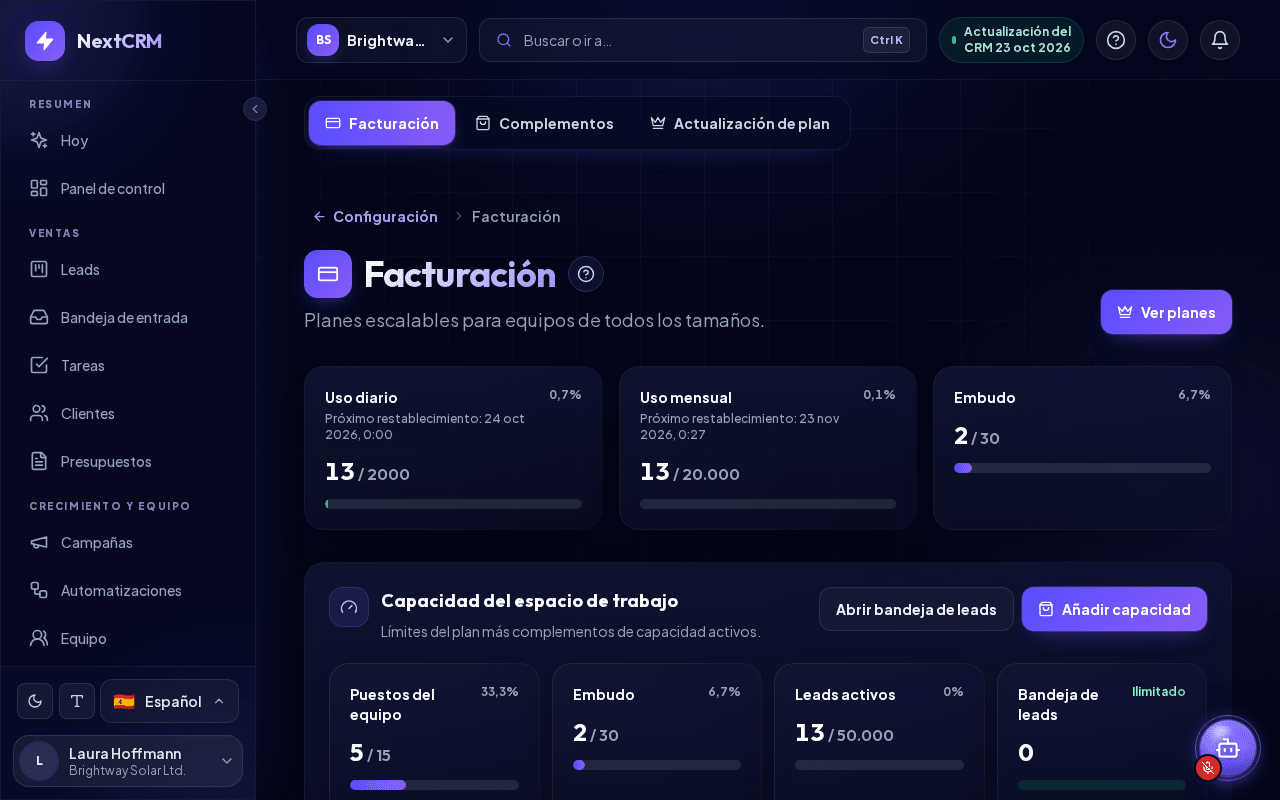
- Facturación - tu plan actual, los complementos activos, el uso (créditos de IA, puestos, embudos, tarjetas de leads), el método de pago, el historial de pedidos y la cancelación.
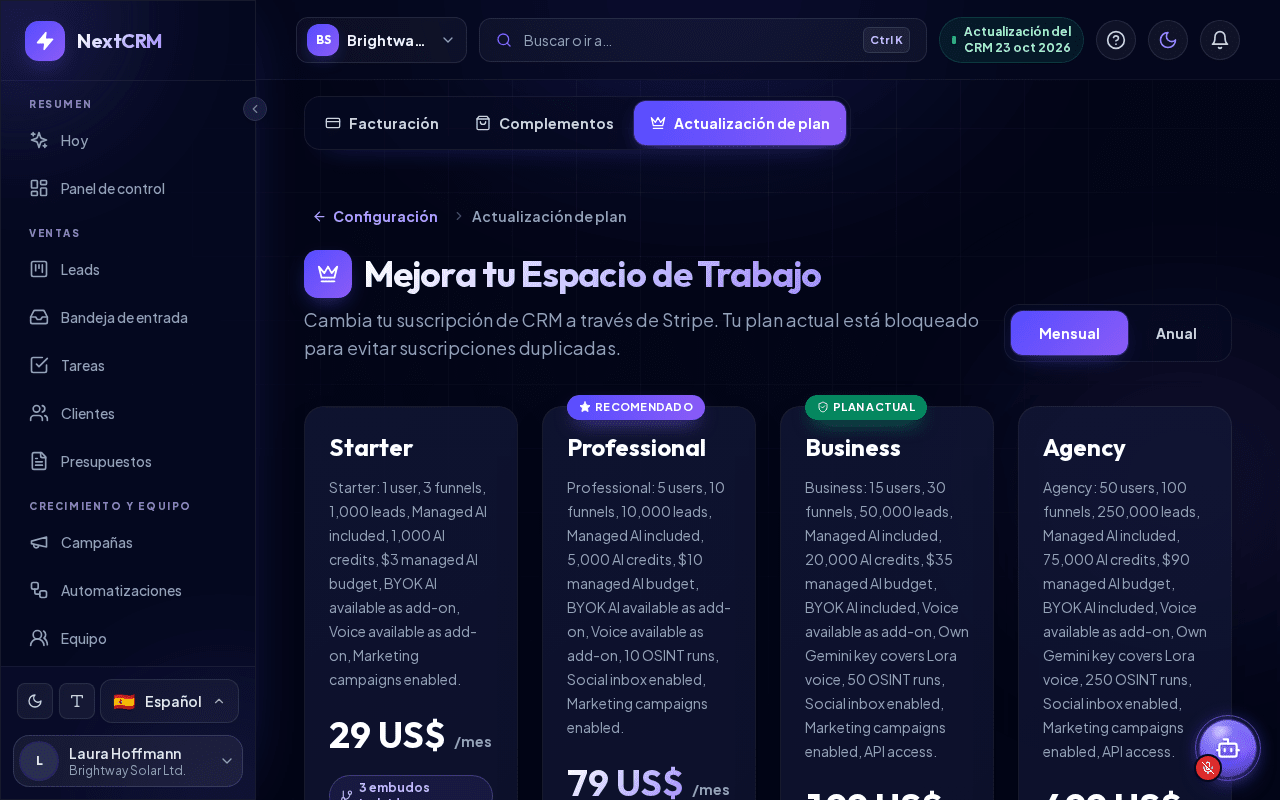
- Actualización de plan - compara planes en paralelo y cambia de plan.
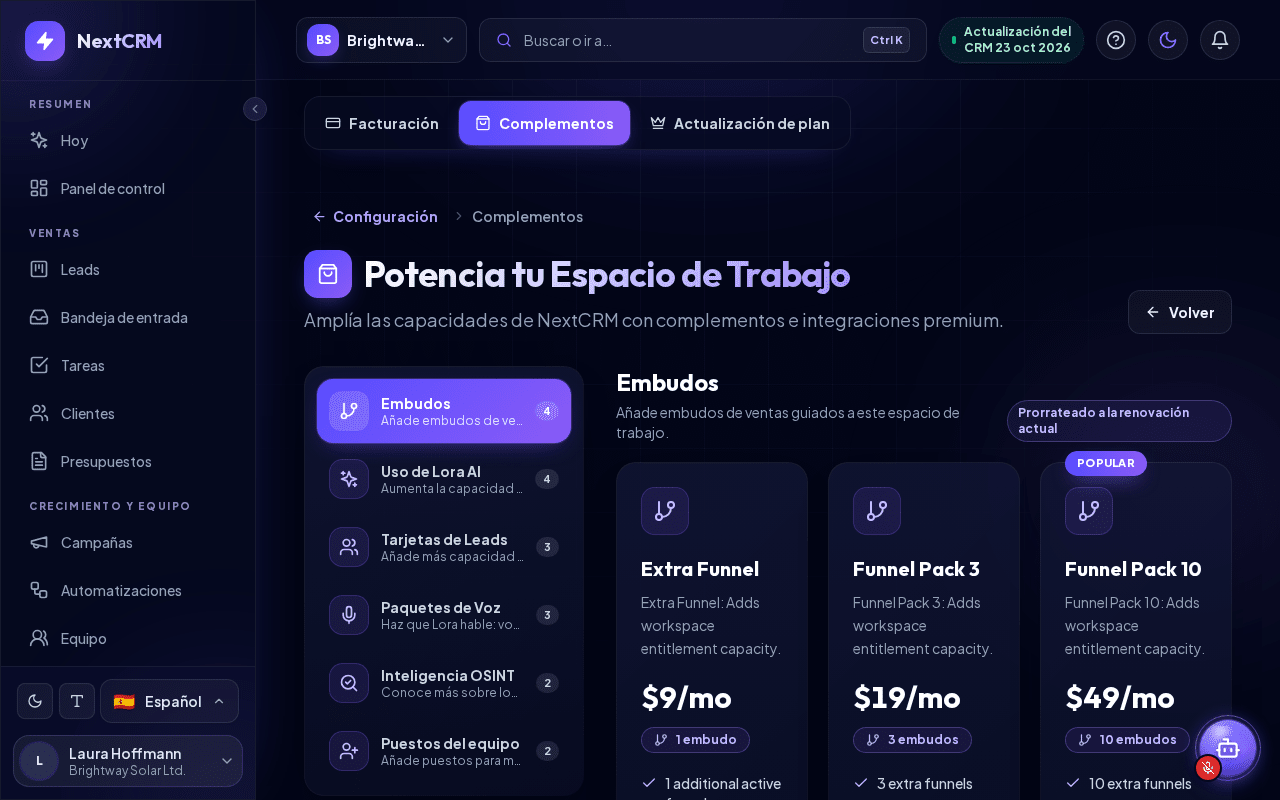
- Complementos - compra extras para tu suscripción actual.
Ver planes, en la parte superior de la pestaña Facturación, abre Actualización de plan. Las tres pestañas son también tarjetas del centro de configuración (menú de la tarjeta de perfil > Configuración, grupo Plan y facturación): la tarjeta Facturación muestra el estado de la suscripción (por ejemplo Activa, Prueba o Pago pendiente), Complementos muestra cuántos están activos y Actualización de plan muestra tu plan actual. Cada página muestra una ruta de navegación como Configuración / Facturación; haz clic en Configuración para volver al centro de configuración.
Planes
Cada plan define los límites de tu espacio de trabajo, por ejemplo los puestos del equipo, los embudos activos, las tarjetas de leads, los créditos de IA y el uso de voz, así como las funciones incluidas (como la Bandeja de entrada social, las campañas de marketing, los SMS o el uso de tu propia clave de IA). La tabla Comparación de planes de Actualización de plan muestra los precios y límites actuales exactos. Usa el selector Mensual / Anual para comparar los intervalos de facturación.
Para cambiar de plan:
- Abre Plan y facturación > Actualización de plan.
- Haz clic en Seleccionar plan en el plan que quieras. Tu plan actual está marcado como Plan actual. En los planes con precio personalizado, el botón indica Contactar con ventas.
- Si el cambio afecta a complementos que ya tienes, NextCRM muestra qué complementos se sustituyen o dejan de ser necesarios antes de continuar.
- Completa el pago en Stripe.
Cuándo surten efecto los cambios de plan
- Las mejoras de plan surten efecto de inmediato. La diferencia de precio del resto del periodo actual se cobra en ese momento. Si el pago falla, no cambia nada: sigues en tu plan actual.
- Los cambios a un plan inferior surten efecto al final del periodo pagado. Mantienes tu plan actual hasta entonces. Facturación muestra un Cambio de plan pendiente con la fecha; puedes deshacerlo con Cancelar cambio a plan inferior pendiente.
- ¿Demasiados embudos para el plan más pequeño? Si tu espacio de trabajo usa más embudos activos de los que permiten el nuevo plan y tus complementos, Facturación te pide Resolver embudos: fusionar embudos o archivar el acceso a los embudos sobrantes. Los leads, el historial, los formularios, las tareas y los análisis se conservan; no se elimina nada.
Complementos
Los complementos amplían tu plan actual. Según lo que ofrezca NextCRM en cada momento, incluyen más uso de IA de Lora, tarjetas de leads adicionales, embudos adicionales, puestos adicionales para el equipo, uso de voz gestionado (la voz de Lora) e inteligencia de leads. Los paquetes de voz gestionada incluyen una cantidad mensual de tokens de voz (Gemini cuenta unos 25 tokens por segundo de audio); con tu propia clave de Gemini la voz no se cuenta.
- Abre Plan y facturación > Complementos (o usa Añadir capacidad o Comprar más créditos de IA en la página Facturación).
- Haz clic en Añadir a la suscripción. El complemento se factura en tu suscripción existente, prorrateado a la renovación actual. Los artículos que ya tienes aparecen marcados como Adquirido.
Necesitas una suscripción activa con pago automático para añadir complementos. Algunos complementos de capacidad (por ejemplo, puestos adicionales) solo están disponibles en los planes que los permiten.
Complementos que necesitan tu propia cuenta: algunos complementos solo funcionan con tu propia cuenta en otra empresa - por ejemplo Tu propio proveedor de IA (tu propia clave de Gemini, OpenAI, Anthropic o Grok). Tu propia clave de Google Gemini también cubre la voz de Lora, así que un espacio de trabajo que la usa no necesita complemento de voz. Las funciones del plan como SMS (Twilio), la Bandeja de Entrada Social (Meta y otras redes) y el envío de correo electrónico (tu propio proveedor de correo) funcionan del mismo modo. Estos proveedores te facturan el uso directamente. La tarjeta del complemento y el cuadro de diálogo de compra muestran un bloque de Requisitos, y debes confirmar que lo entiendes antes de poder comprar. Después de la compra, el complemento muestra Comprado - configuración pendiente hasta que la cuenta esté conectada; Configurar ahora abre el paso correspondiente de la Puesta en marcha (o Configuración de IA para una clave de IA). Consulta Cuentas de terceros y costes.
Cancelar un complemento: en Suscripciones activas de la página Facturación, haz clic en Cancelar complemento. El complemento sigue activo hasta el final del periodo pagado y no se renueva. Tu plan principal no se ve afectado. ¿Has cambiado de opinión? Haz clic en Continuar complemento antes de que termine el periodo.
Créditos de IA
Lora y otras funciones de IA usan Créditos de IA. Tu plan incluye una cantidad mensual y una cantidad diaria; Facturación muestra Uso diario, Uso mensual y el Próximo restablecimiento.
- 1 crédito de IA = 0,01 USD de uso de IA. Cada acción de IA consume créditos según su coste real de IA: las tareas sencillas consumen pocos créditos y las complejas, más.
- Con la IA incluida en tu plan no se requiere ninguna configuración técnica.
- ¿Necesitas más? Haz clic en Comprar más créditos de IA o añade un complemento de uso de Lora.
- Si tu plan lo permite, también puedes conectar tu propio proveedor de IA con tu clave en Configuración > Configuración de IA. Consulta Configuración de IA.
Pagos, recibos y pagos fallidos
- Método de pago: haz clic en Actualizar método de pago en la página Facturación.
- Recibos: el Historial de Pedidos lista todos los pedidos. Haz clic en Descargar PDF para obtener el recibo de un pedido.
- Pago fallido: Facturación muestra El pago requiere atención. A partir del primer pago fallido tienes un periodo de gracia de 7 días para actualizar tu método de pago. Después, el acceso se pausa: tu CRM sigue siendo legible, pero Lora y las acciones de escritura de pago quedan bloqueadas hasta que se restablezca la facturación.
Cancelar tu suscripción
La cancelación es un paso serio, porque termina con la eliminación permanente de tu espacio de trabajo y de todos sus datos. Esto es lo que ocurre cuando un Administrador del espacio de trabajo hace clic en Cancelar Suscripción:
- Un diálogo muestra las fechas y las consecuencias. Debes marcar He leído y acepto y hacer clic en Programar cancelación. NextCRM conserva un registro de este acuerdo (texto, fecha, usuario).
- Hasta que termine tu periodo pagado, todo sigue funcionando. Todavía puedes hacer clic en Detener cancelación para conservar tu suscripción.
- Después empieza un periodo de gracia de 30 días. Durante el periodo de gracia solo puedes:
- exportar tus clientes (CSV o XML, en la pantalla de la suscripción),
- reactivar tu espacio de trabajo eligiendo un plan,
- retirar la cancelación (mientras el periodo pagado sigue en curso: Detener cancelación; después de que haya terminado: elegir un plan). Todas las demás funciones quedan bloqueadas.
- Cuando termina el periodo de gracia, se elimina todo: clientes, leads, formularios, embudos, archivos, la memoria del espacio de trabajo de Lora, fuentes de entrenamiento, el propio espacio de trabajo y las cuentas de los miembros del equipo que no tienen otro espacio de trabajo. Los datos eliminados no se pueden recuperar, ni siquiera por el soporte de NextCRM.
Advertencia: Exporta tus clientes antes de la fecha de eliminación. Después de la eliminación, NextCRM no puede restaurar nada.
Si tu suscripción ha caducado
Si la suscripción ya no está activa, los Administradores del espacio de trabajo ven Elige un plan de CRM para continuar y pueden elegir un plan. Siempre puedes exportar tus clientes como CSV o XML (Exportar clientes). Si hay una eliminación programada, la pantalla muestra la fecha en rojo. Los demás miembros del equipo ven un aviso para contactar con su Administrador del espacio de trabajo.
Artículos relacionados
- Cuentas de terceros y costes
- Invitaciones al equipo
- Configuración de IA
- Privacidad de datos y conceptos básicos del RGPD
- Roles y permisos del espacio de trabajo
Guías relacionadas
- Roles y permisos del espacio de trabajo Los cinco roles (Administrador, Gerente de ventas, Marketing, Finanzas y Equipo de ventas): qué ve cada uno en el menú y qué puede cambiar en el espacio de trabajo. 7 min de lectura
- Invitar a tu equipo Cómo invitar a compañeros por correo electrónico, elegir sus roles, reenviar o revocar invitaciones, cómo se cuentan los puestos del equipo, qué ve la persona invitada y cómo funcionan las invitaciones para quienes ya usan NextCRM en otro espacio de trabajo. 7 min de lectura
- Trabajar con varios espacios de trabajo Un solo inicio de sesión para varios espacios de trabajo: elegir uno al entrar, cambiar, crear uno para otra empresa, invitaciones, roles por espacio y cómo salir. 4 min de lectura