Équipe, espaces de travail et facturation
Facturation, forfaits et extensions
Forfaits, extensions et crédits IA de NextCRM : quand un changement de forfait prend effet, ce que deviennent vos données à la résiliation et où télécharger vos reçus.
8 min de lecture Mis à jour le 24 octobre 2026
Sur cette page
Votre espace de travail fonctionne avec un forfait CRM. Vous pouvez l'étendre avec des extensions, par exemple davantage d'utilisation de l'IA ou de sièges d'équipe supplémentaires. Seuls les Administrateurs de l'espace de travail voient et gèrent Forfait et facturation ; les autres rôles ne voient jamais les prix ni le paiement. Les paiements sont traités par Stripe.
Où trouver chaque chose
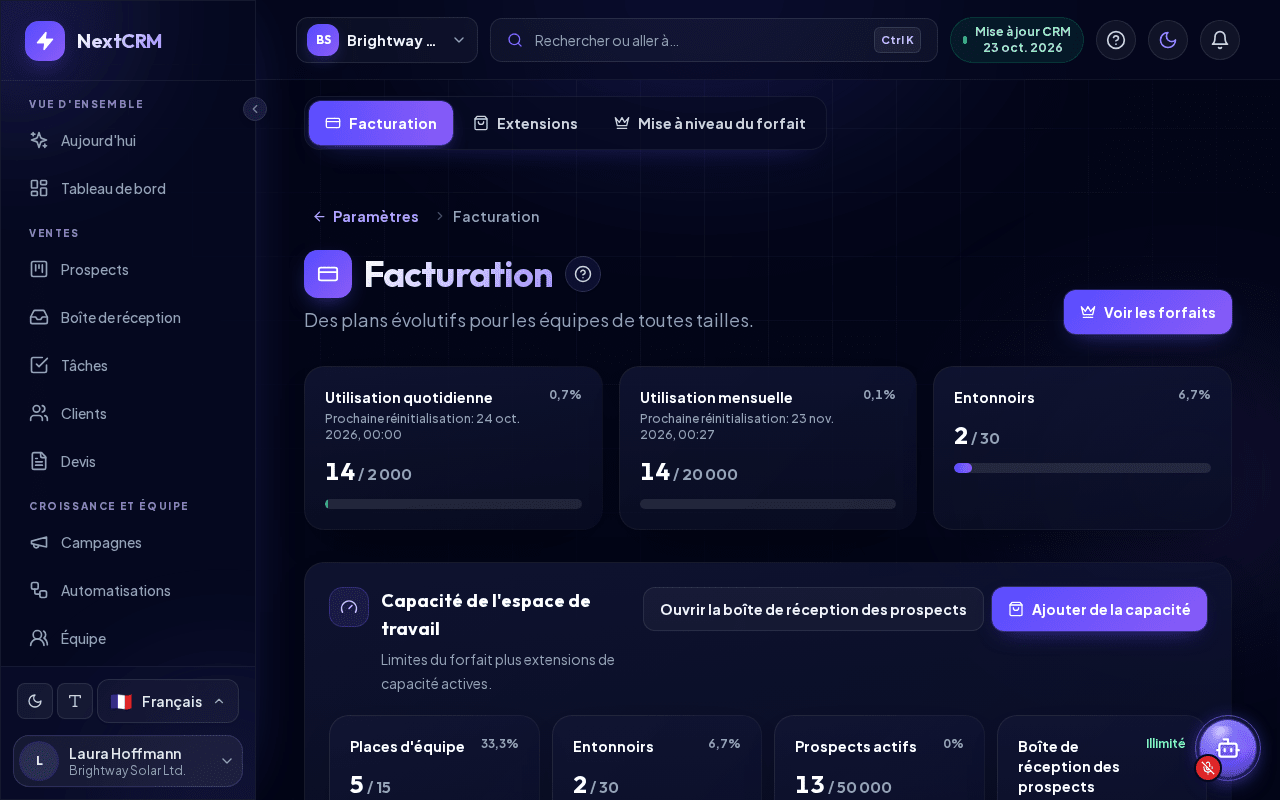
Cliquez sur votre carte de profil en bas de la barre latérale et choisissez Forfait et facturation. La page comporte trois onglets :
- Facturation - votre forfait actuel, les extensions actives, l'utilisation (crédits IA, sièges, entonnoirs, fiches prospects), le moyen de paiement, l'historique des commandes et la résiliation.
- Mise à niveau du forfait - comparez les forfaits côte à côte et changez de forfait.
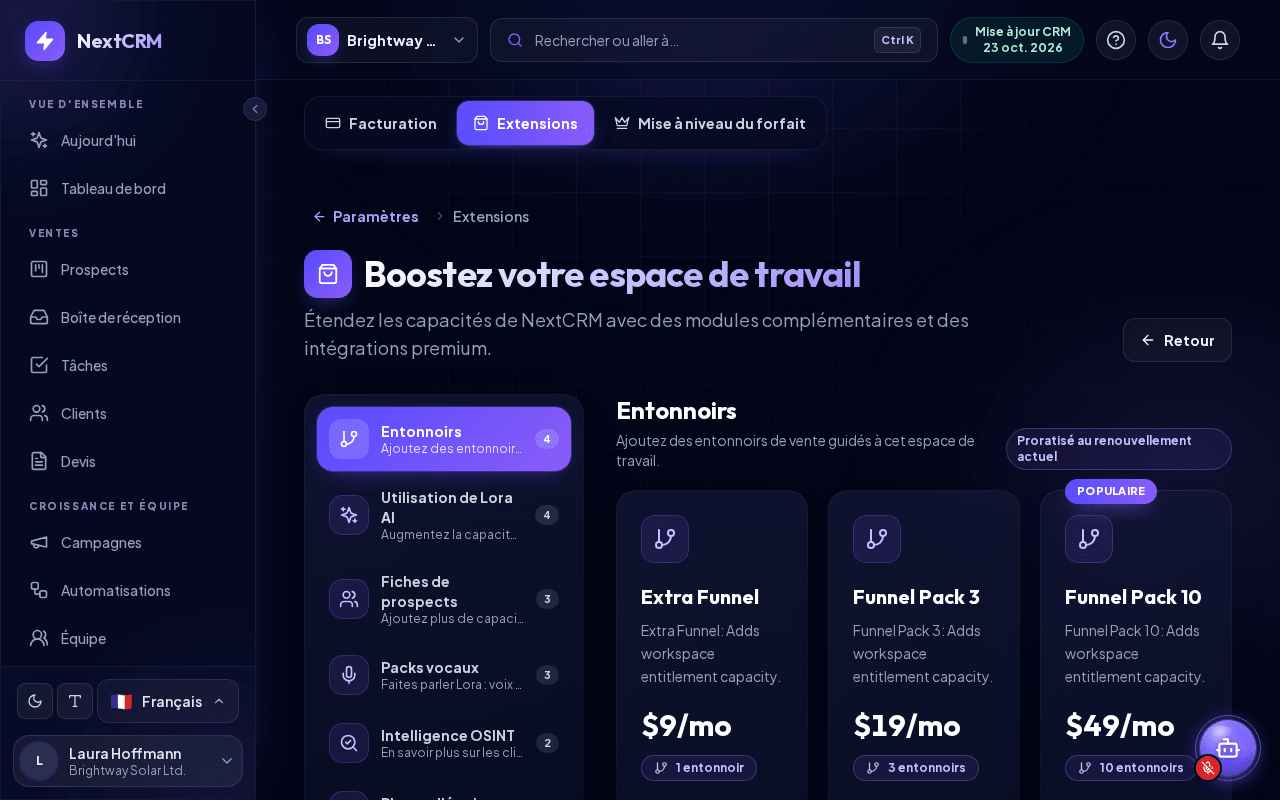
- Extensions - achetez des options supplémentaires pour votre abonnement actuel.
Voir les forfaits en haut de l'onglet Facturation ouvre Mise à niveau du forfait. Les trois onglets sont aussi des cartes du hub des paramètres (menu de la carte de profil > Paramètres, groupe Forfait et facturation) : la carte Facturation affiche l'état de l'abonnement (par exemple Actif, Essai ou Paiement requis), Extensions indique combien sont actives et Mise à niveau du forfait affiche votre forfait actuel. Chaque page affiche un fil d'Ariane comme Paramètres / Facturation ; cliquez sur Paramètres pour revenir au hub.
Forfaits
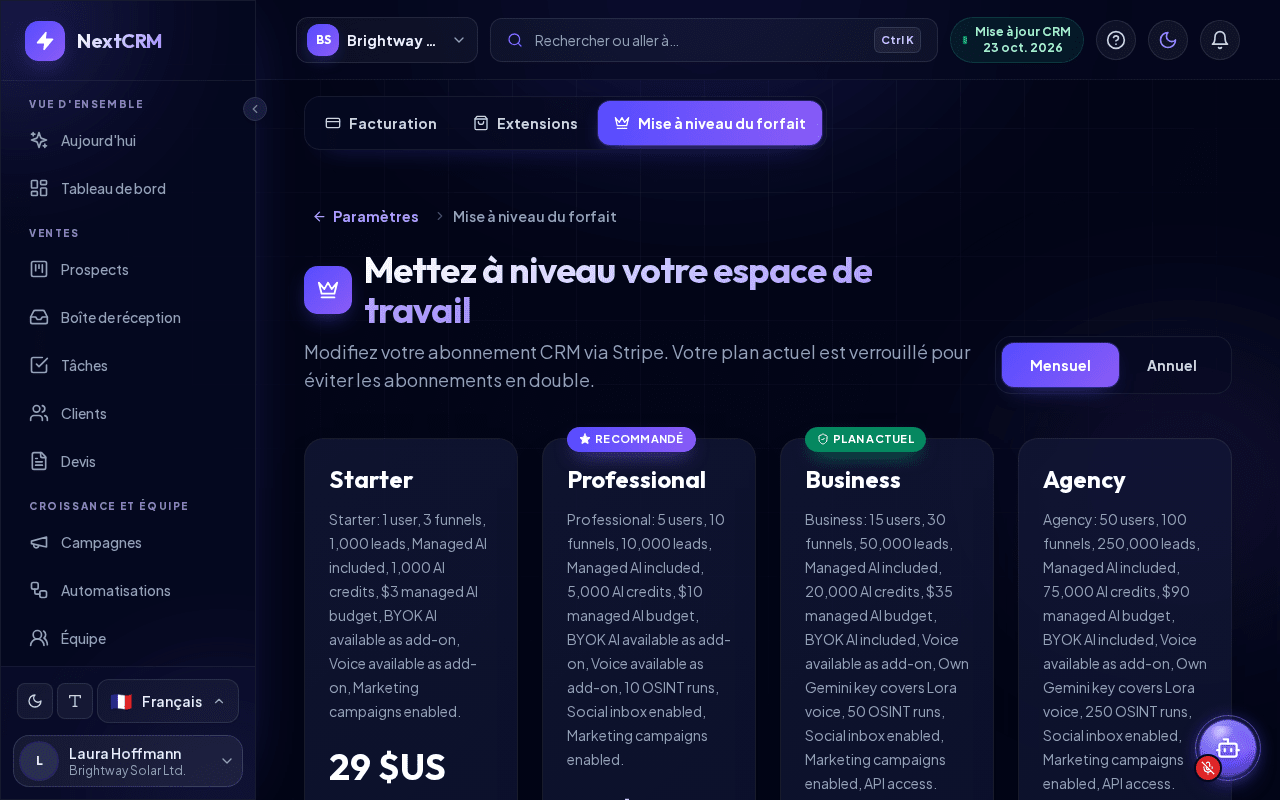
Chaque forfait définit les limites de votre espace de travail, par exemple les sièges d'équipe, les entonnoirs actifs, les fiches prospects, les crédits IA et l'utilisation vocale, ainsi que les fonctionnalités incluses (comme la Boîte de réception sociale, les campagnes marketing, les SMS ou l'utilisation de votre propre clé d'IA). Le tableau Comparaison des plans de la page Mise à niveau du forfait affiche les prix et limites actuels exacts. Utilisez le sélecteur Mensuel / Annuel pour comparer les périodes de facturation.
Pour changer de forfait :
- Ouvrez Forfait et facturation > Mise à niveau du forfait.
- Cliquez sur Choisir ce plan pour le forfait souhaité. Votre forfait actuel est marqué Plan actuel. Pour les forfaits à tarification personnalisée, le bouton indique Contacter le service commercial.
- Si le changement concerne des extensions que vous possédez déjà, NextCRM indique, avant que vous ne continuiez, quelles extensions sont remplacées ou deviennent superflues.
- Effectuez le paiement dans Stripe.
Quand les changements de forfait prennent effet
- Les passages à un forfait supérieur prennent effet immédiatement. La différence de prix pour le reste de la période en cours est facturée tout de suite. Si le paiement échoue, rien ne change - vous restez sur votre forfait actuel.
- Les passages à un forfait inférieur prennent effet à la fin de la période payée. Vous conservez votre forfait actuel jusque-là. La page Facturation affiche un Changement de plan en attente avec la date ; vous pouvez l'annuler avec Annuler la rétrogradation en attente.
- Trop d'entonnoirs pour le forfait inférieur ? Si votre espace de travail utilise plus d'entonnoirs actifs que le nouveau forfait et vos extensions ne le permettent, la page Facturation vous demande de Résoudre les entonnoirs : fusionner des entonnoirs ou archiver l'accès aux entonnoirs en trop. Les prospects, l'historique, les formulaires, les tâches et les statistiques sont conservés - rien n'est supprimé.
Extensions
Les extensions complètent votre forfait actuel. Selon l'offre actuelle de NextCRM, il peut s'agir de plus d'utilisation de l'IA Lora, de fiches prospects supplémentaires, d'entonnoirs supplémentaires, de sièges d'équipe supplémentaires, d'utilisation vocale gérée (la voix de Lora) et d'intelligence prospects. Les packs de voix gérée incluent un volume mensuel de tokens vocaux (Gemini compte environ 25 tokens par seconde d'audio) ; avec votre propre clé Gemini, la voix n'est pas comptée.
- Ouvrez Forfait et facturation > Extensions (ou utilisez Ajouter de la capacité ou Acheter plus de crédits IA sur la page Facturation).
- Cliquez sur Ajouter à l'abonnement. L'extension est facturée sur votre abonnement existant, au prorata jusqu'au prochain renouvellement. Les éléments que vous possédez déjà sont marqués Possédé.
Vous avez besoin d'un abonnement actif avec paiement automatique pour ajouter des extensions. Certaines extensions de capacité (par exemple des sièges supplémentaires) ne sont disponibles qu'avec les forfaits qui les autorisent.
Extensions qui nécessitent votre propre compte : certaines extensions ne fonctionnent qu'avec votre propre compte chez une autre entreprise - par exemple Votre propre fournisseur d'IA (votre propre clé Gemini, OpenAI, Anthropic ou Grok). Votre propre clé Google Gemini couvre aussi la voix de Lora : un espace de travail qui l'utilise n'a pas besoin de module vocal. Les fonctionnalités de forfait comme les SMS (Twilio), la Boîte de réception sociale (Meta et autres réseaux) et l'envoi d'e-mails (votre propre fournisseur d'e-mail) fonctionnent de la même manière. Ces fournisseurs vous facturent directement leur utilisation. La carte de l'extension et la boîte de dialogue d'achat affichent un bloc Prérequis, et vous devez confirmer que vous l'avez compris avant de pouvoir acheter. Après l'achat, l'extension affiche Achetée - configuration requise jusqu'à ce que le compte soit connecté ; Configurer maintenant ouvre l'étape correspondante de la Configuration (ou Configuration de l'IA pour une clé d'IA). Voir Comptes tiers et coûts.
Résilier une extension : dans Abonnements actifs sur la page Facturation, cliquez sur Annuler le module complémentaire. L'extension reste active jusqu'à la fin de la période payée et n'est pas renouvelée. Votre forfait principal n'est pas affecté. Vous avez changé d'avis ? Cliquez sur Continuer le module complémentaire avant la fin de la période.
Crédits IA
Lora et les autres fonctionnalités d'IA utilisent des Crédits IA. Votre forfait inclut un volume mensuel et un volume quotidien ; la page Facturation affiche Utilisation quotidienne, Utilisation mensuelle et Prochaine réinitialisation.
- 1 crédit IA = 0,01 USD d'utilisation de l'IA. Chaque action d'IA consomme des crédits selon son coût réel d'IA : les tâches simples en consomment peu, les tâches complexes davantage.
- Avec l'IA incluse dans votre forfait, aucune configuration technique n'est requise.
- Besoin de plus ? Cliquez sur Acheter plus de crédits IA ou ajoutez une extension d'utilisation de Lora.
- Si votre forfait le permet, vous pouvez aussi Connecter votre propre fournisseur d'IA dans Paramètres > Configuration de l'IA. Voir Configuration de l'IA.
Paiements, reçus et échecs de paiement
- Moyen de paiement : cliquez sur Mettre à jour le moyen de paiement sur la page Facturation.
- Reçus : l'Historique des commandes liste toutes les commandes. Cliquez sur Télécharger le PDF pour obtenir le reçu d'une commande.
- Échec de paiement : la page Facturation affiche Le paiement nécessite votre attention. Vous disposez alors d'un délai de grâce de 7 jours à compter du premier échec de paiement pour mettre à jour votre moyen de paiement. Passé ce délai, l'accès est suspendu : votre CRM reste consultable, mais Lora et les actions d'écriture payantes sont verrouillées jusqu'au rétablissement de la facturation.
Résilier votre abonnement
La résiliation est une étape sérieuse, car elle se termine par la suppression définitive de votre espace de travail et de toutes ses données. Voici ce qui se passe quand un administrateur de l'espace de travail clique sur Annuler l'abonnement :
- Une boîte de dialogue présente les dates et les conséquences. Vous devez cocher J'ai lu et j'accepte et cliquer sur Planifier l'annulation. NextCRM conserve une trace de cet accord (texte, date, utilisateur).
- Jusqu'à la fin de votre période payée, tout continue de fonctionner. Vous pouvez encore cliquer sur Arrêter l'annulation pour conserver votre abonnement.
- Un délai de grâce de 30 jours commence alors. Pendant ce délai, vous pouvez seulement :
- exporter vos clients (CSV ou XML, sur l'écran de l'abonnement),
- réactiver votre espace de travail en choisissant un forfait,
- retirer la résiliation (tant que la période payée court encore : Arrêter l'annulation ; une fois terminée : choisir un forfait). Toutes les autres fonctions sont verrouillées.
- À la fin du délai de grâce, tout est supprimé : clients, prospects, formulaires, tunnels, fichiers, mémoire d'espace de travail de Lora, sources d'entraînement, l'espace de travail lui-même et les comptes des membres de l'équipe qui n'ont aucun autre espace de travail. Les données supprimées ne peuvent pas être récupérées - même pas par le support NextCRM.
Attention : Exportez vos clients avant la date de suppression. Après la suppression, NextCRM ne peut rien restaurer.
Si votre abonnement a expiré
Si l'abonnement n'est plus actif, les administrateurs de l'espace de travail voient Choisissez un plan CRM pour continuer et peuvent choisir un forfait. Vous pouvez toujours exporter vos clients en CSV ou XML (Exporter les clients). Si une suppression est planifiée, l'écran affiche la date en rouge. Les autres membres de l'équipe voient un message leur demandant de contacter leur administrateur de l'espace de travail.
Articles associés
- Comptes tiers et coûts
- Inviter votre équipe
- Configuration de l'IA
- Confidentialité des données et bases du RGPD
- Rôles et autorisations de l'espace de travail
Guides associés
- Rôles et autorisations de l'espace de travail Les cinq rôles de NextCRM (Administrateur, Directeur des ventes, Marketing, Finances, Équipe de vente) : ce que chacun voit dans la barre latérale et peut modifier. 7 min de lecture
- Inviter votre équipe Comment inviter des collègues par e-mail, choisir leurs rôles, renvoyer ou révoquer des invitations, comment les places d'équipe sont décomptées, ce que voit la personne invitée et comment fonctionnent les invitations pour les personnes qui utilisent déjà NextCRM dans un autre espace de travail. 8 min de lecture
- Travailler avec plusieurs espaces de travail Un seul identifiant pour plusieurs espaces de travail : choisir à la connexion, changer, en créer un pour une autre entreprise, invitations, rôles et quitter. 4 min de lecture