Team, workspaces & facturatie
Facturatie, plannen en add-ons
Hoe plannen, add-ons en AI-tegoed werken, wanneer upgrades en downgrades ingaan, wat er bij opzeggen met uw gegevens gebeurt en waar u betaalbewijzen vindt.
7 min lezen Bijgewerkt op 24 oktober 2026
Op deze pagina
Uw workspace draait op één CRM-plan. U kunt het uitbreiden met add-ons, bijvoorbeeld meer AI-gebruik of meer teamplaatsen. Alleen Workspacebeheerders zien en beheren Abonnement & facturering; andere rollen zien nooit prijzen of de betaalpagina. Betalingen worden verwerkt door Stripe.
Waar u alles vindt
Klik op uw profielkaart onderaan de zijbalk en kies Abonnement & facturering. De pagina heeft drie tabbladen:
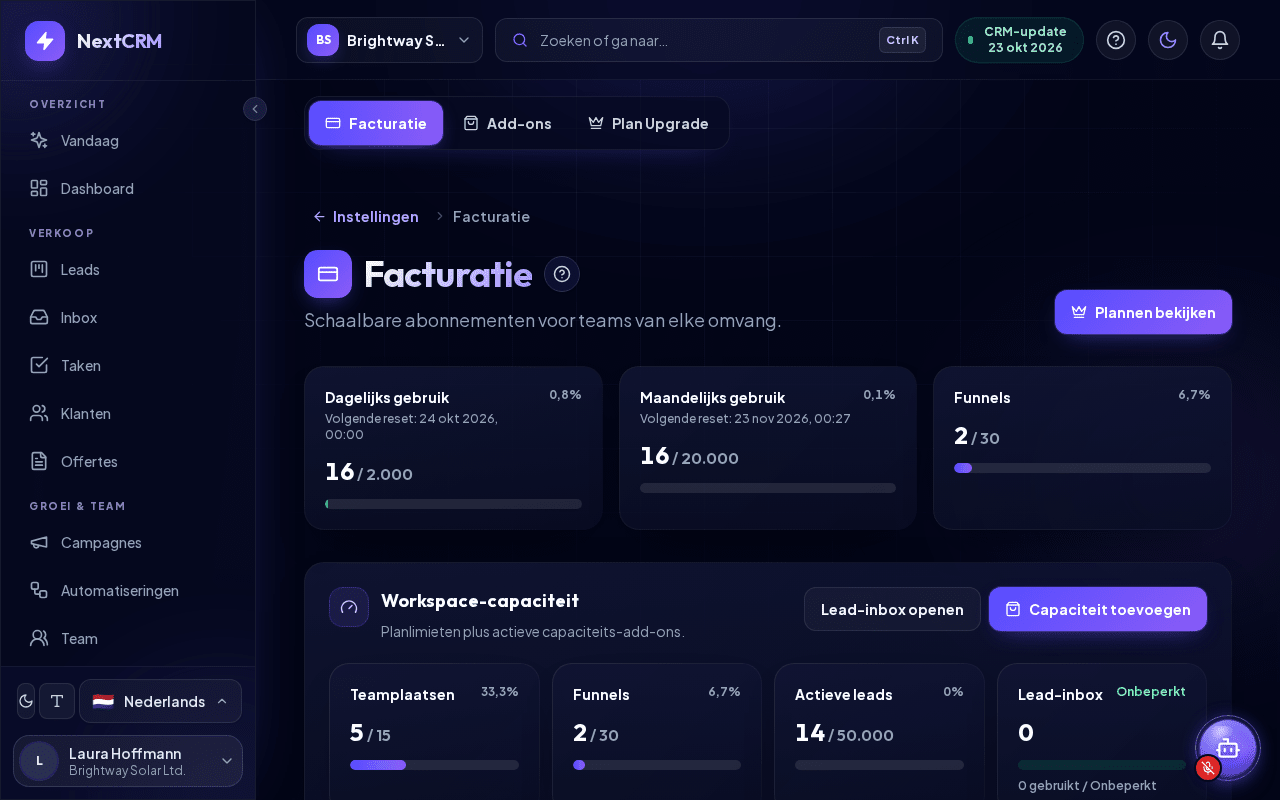
- Facturatie - uw huidige plan, actieve add-ons, verbruik (AI-tegoed, plaatsen, funnels, leadkaarten), betaalmethode, bestelgeschiedenis en opzegging.
- Plan Upgrade - plannen naast elkaar vergelijken en van plan wisselen.
- Add-ons - extra's kopen voor uw huidige abonnement.
Plannen bekijken bovenaan het tabblad Facturatie opent Plan Upgrade. Alle drie de tabbladen zijn ook kaarten in het instellingenoverzicht (menu van de profielkaart > Instellingen, groep Plan en facturatie): de kaart Facturatie toont de status van het abonnement (bijvoorbeeld Actief, Proefperiode of Betaling nodig), Add-ons toont hoeveel er actief zijn en Plan Upgrade toont uw huidige plan. Elke pagina toont een kruimelpad zoals Instellingen / Facturatie; klik op Instellingen om terug te gaan naar het overzicht.
Plannen
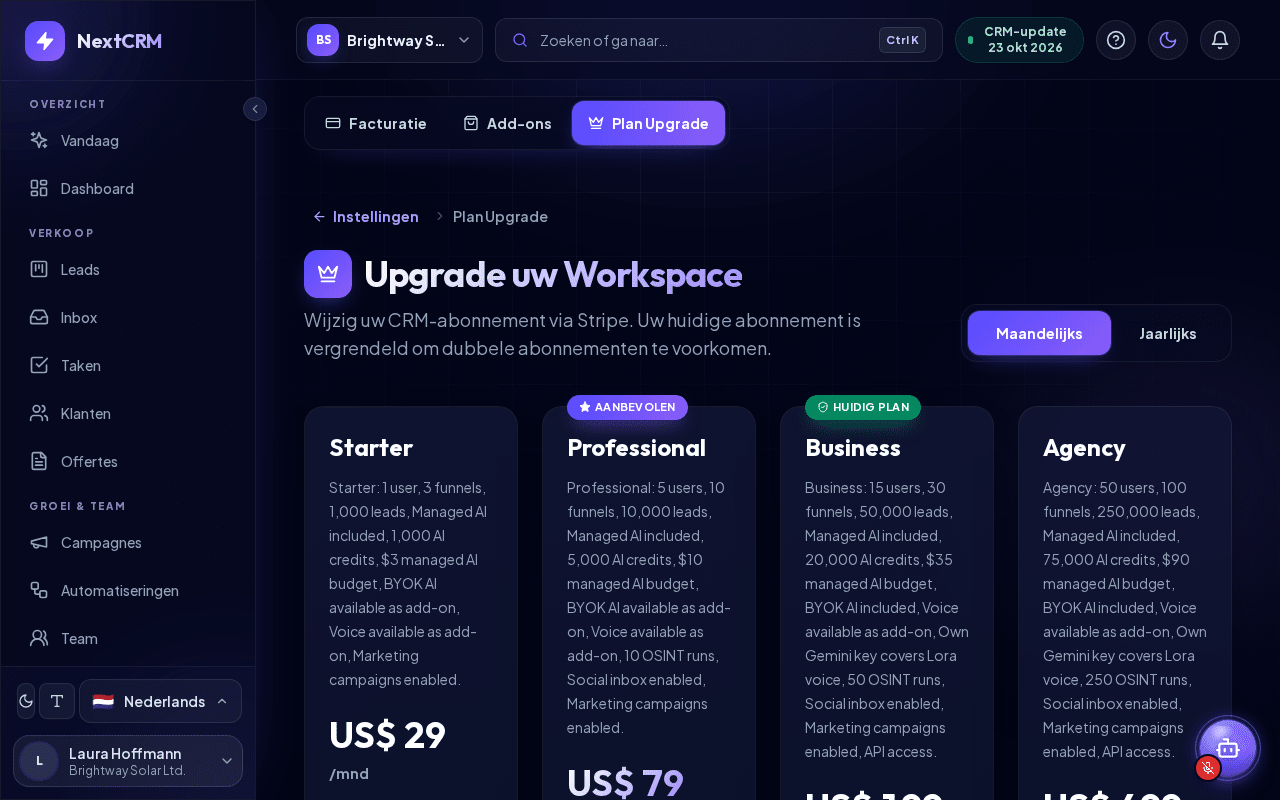
Elk plan bepaalt de limieten van uw workspace, bijvoorbeeld teamplaatsen, actieve funnels, leadkaarten, AI-tegoed en spraakgebruik, en welke functies zijn inbegrepen (zoals de Sociale Inbox, marketingcampagnes, sms of het gebruik van uw eigen AI-sleutel). De tabel Planvergelijking op Plan Upgrade toont de exacte actuele prijzen en limieten. Gebruik de schakelaar Maandelijks / Jaarlijks om factureringsperiodes te vergelijken.
Zo wijzigt u uw plan:
- Open Abonnement & facturering > Plan Upgrade.
- Klik op Plan selecteren bij het plan dat u wilt. Uw huidige plan is gemarkeerd met Huidig plan. Bij plannen met een prijs op maat staat op de knop Contact opnemen met sales.
- Als de wijziging invloed heeft op add-ons die u al hebt, laat NextCRM zien welke add-ons worden vervangen of overbodig worden voordat u verdergaat.
- Rond de betaling af in Stripe.
Wanneer planwijzigingen ingaan
- Upgrades gaan direct in. Het prijsverschil voor de rest van de huidige periode wordt meteen in rekening gebracht. Als de betaling mislukt, verandert er niets - u blijft op uw huidige plan.
- Downgrades gaan in aan het einde van de betaalde periode. Tot dan houdt u uw huidige plan. Facturatie toont In afwachting van planwijziging met de datum; u kunt dit ongedaan maken met Annuleer lopende downgrade.
- Te veel funnels voor het kleinere plan? Als uw workspace meer actieve funnels gebruikt dan het nieuwe plan plus uw add-ons toestaan, vraagt Facturatie u om Funnels oplossen: funnels samenvoegen of extra funneltoegang archiveren. Leads, geschiedenis, formulieren, taken en analyses blijven behouden - er wordt niets verwijderd.
Add-ons
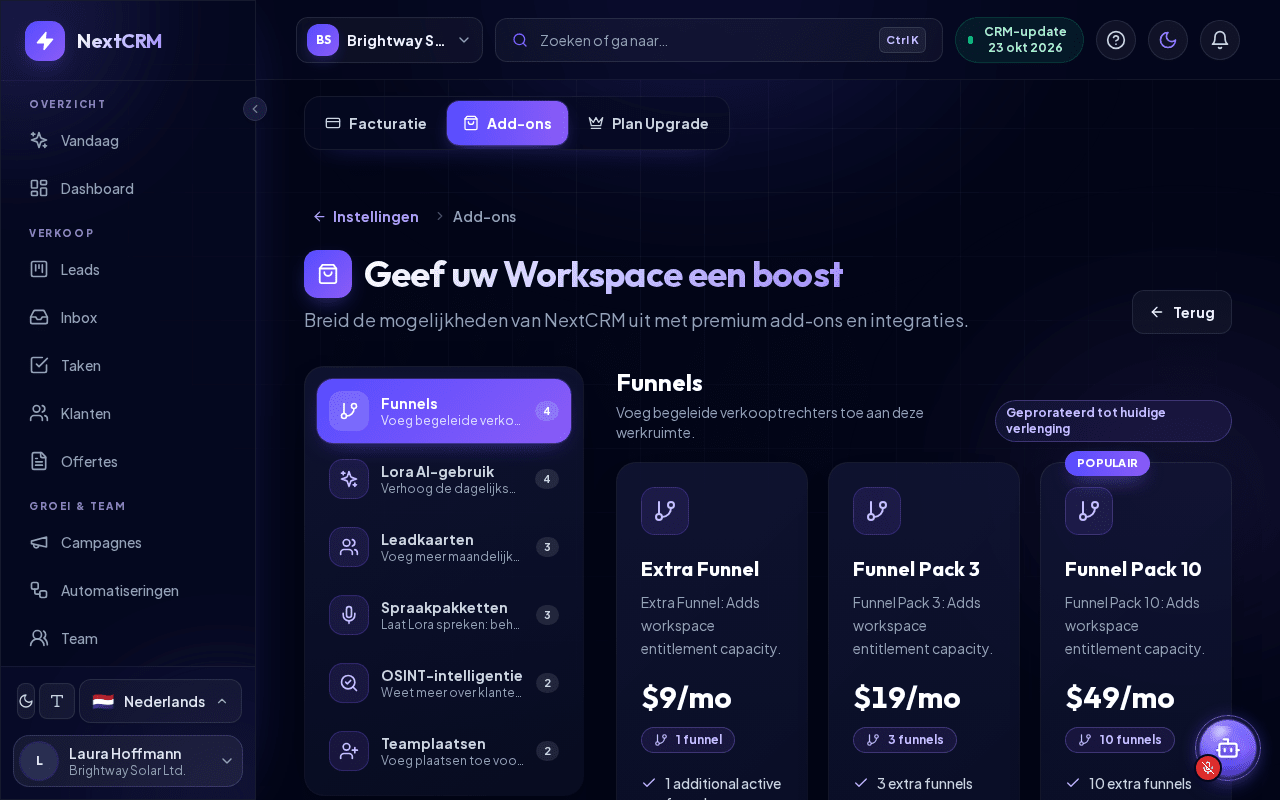
Add-ons breiden uw huidige plan uit. Afhankelijk van wat NextCRM op dat moment aanbiedt, zijn dat bijvoorbeeld meer Lora-AI-gebruik, extra leadkaarten, extra funnels, extra teamplaatsen, beheerd spraakgebruik (de stem van Lora) en leadinformatie. Beheerde spraakpakketten bevatten een maandelijkse hoeveelheid spraaktokens (Gemini telt ongeveer 25 tokens per seconde audio); met uw eigen Gemini-sleutel telt spraak niet mee.
- Open Abonnement & facturering > Add-ons (of gebruik Capaciteit toevoegen of Meer AI-tegoed kopen op de pagina Facturatie).
- Klik op Toevoegen aan abonnement. De add-on wordt op uw bestaande abonnement gefactureerd, geprorateerd tot de huidige verlenging. Items die u al hebt, zijn gemarkeerd met In bezit.
U hebt een actief abonnement met automatische betaling nodig om add-ons toe te voegen. Sommige capaciteitsadd-ons (bijvoorbeeld extra plaatsen) zijn alleen beschikbaar bij plannen die dat toestaan.
Add-ons die uw eigen account nodig hebben: sommige add-ons werken alleen met uw eigen account bij een ander bedrijf - bijvoorbeeld Uw eigen AI-aanbieder (uw eigen sleutel voor Gemini, OpenAI, Anthropic of Grok). Uw eigen Google Gemini-sleutel dekt ook Lora-spraak, dus een workspace die hem gebruikt heeft geen spraak-add-on nodig. Planfuncties zoals sms (Twilio), de Sociale Inbox (Meta en andere netwerken) en het verzenden van e-mail (uw eigen e-mailaanbieder) werken op dezelfde manier. Deze aanbieders factureren hun gebruik rechtstreeks aan u. De add-onkaart en het aankoopvenster tonen een blok Vereisten, en u moet bevestigen dat u dit begrijpt voordat u kunt kopen. Na de aankoop toont de add-on Gekocht - installatie vereist totdat het account is verbonden; Nu instellen opent de bijbehorende stap van de Configuratie (of AI Configuratie voor een AI-sleutel). Zie Accounts van derden en kosten.
Een add-on opzeggen: klik bij Actieve abonnementen op de pagina Facturatie op Add-on annuleren. De add-on blijft actief tot het einde van de betaalde periode en wordt niet verlengd. Uw hoofdplan wordt niet beïnvloed. Bedacht? Klik vóór het einde van de periode op Add-on voortzetten.
AI-tegoed
Lora en andere AI-functies verbruiken AI-tegoed. Uw plan bevat een maandelijkse en een dagelijkse hoeveelheid; Facturatie toont Dagelijks gebruik, Maandelijks gebruik en de Volgende reset.
- 1 AI-credit = 0,01 USD aan AI-gebruik. Elke AI-actie verbruikt credits op basis van de werkelijke AI-kosten: eenvoudige taken weinig credits, complexe taken meer.
- Met de AI die in uw plan is inbegrepen, is geen technische configuratie nodig.
- Meer nodig? Klik op Meer AI-tegoed kopen of voeg een add-on voor Lora-gebruik toe.
- Als uw plan het toestaat, kunt u ook uw eigen AI-provider koppelen in Instellingen > AI Configuratie. Zie AI-configuratie.
Betalingen, betaalbewijzen en mislukte betalingen
- Betaalmethode: klik op Betaalmethode bijwerken op de pagina Facturatie.
- Betaalbewijzen: de Bestelgeschiedenis toont elke bestelling. Klik op PDF downloaden om het betaalbewijs van een bestelling te krijgen.
- Mislukte betaling: Facturatie toont Betaling vereist aandacht. U hebt dan vanaf de eerste mislukte betaling een respijtperiode van 7 dagen om uw betaalmethode bij te werken. Daarna wordt de toegang gepauzeerd: uw CRM blijft leesbaar, maar Lora en betaalde schrijfacties zijn vergrendeld totdat de facturering is hersteld.
Uw abonnement opzeggen
Opzeggen is een ernstige stap, omdat het eindigt met de definitieve verwijdering van uw workspace en al uw gegevens. Dit gebeurt er wanneer een Workspace Beheerder op Abonnement opzeggen klikt:
- Een dialoogvenster toont de data en de gevolgen. U moet Ik heb het gelezen en ga akkoord aanvinken en op Annulering plannen klikken. NextCRM bewaart een vastlegging van deze instemming (tekst, datum, gebruiker).
- Tot het einde van uw betaalde periode blijft alles werken. U kunt nog steeds op Annulering stoppen klikken om uw abonnement te behouden.
- Daarna begint een respijtperiode van 30 dagen. Tijdens de respijtperiode kunt u alleen:
- uw klanten exporteren (CSV of XML, op het abonnementsscherm),
- uw workspace opnieuw activeren door een plan te kiezen,
- de opzegging intrekken (zolang de betaalde periode nog loopt: Annulering stoppen; nadat die is afgelopen: een plan kiezen). Alle andere functies zijn vergrendeld.
- Wanneer de respijtperiode voorbij is, wordt alles verwijderd: klanten, leads, formulieren, funnels, bestanden, het workspacegeheugen van Lora, trainingsbronnen, de workspace zelf en de accounts van teamleden die geen andere workspace hebben. Verwijderde gegevens kunnen niet worden hersteld - ook niet door de NextCRM-support.
Waarschuwing: Exporteer uw klanten vóór de verwijderingsdatum. Na de verwijdering kan NextCRM niets herstellen.
Als uw abonnement is verlopen
Als het abonnement niet meer actief is, zien Workspace Beheerders Kies een CRM-plan om door te gaan en kunnen ze een plan kiezen. U kunt uw klanten altijd als CSV of XML exporteren (Klanten exporteren). Als er een verwijdering is gepland, toont het scherm de datum in rood. Andere teamleden zien een melding om contact op te nemen met hun Workspace Beheerder.
Gerelateerde artikelen
- Accounts van derden en kosten
- Teamuitnodigingen
- AI-configuratie
- Gegevensbescherming en basisprincipes van de AVG
- Workspace-rollen en -rechten
Gerelateerde handleidingen
- Workspacerollen en machtigingen De vijf workspacerollen in NextCRM - Workspace Beheerder, Sales Manager, Marketing, Financiën en Sales Team - wat elke rol in de zijbalk ziet en mag wijzigen. 5 min lezen
- Uw team uitnodigen Hoe u collega's per e-mail uitnodigt, hun rollen kiest, uitnodigingen opnieuw verstuurt of intrekt, hoe teamplaatsen worden geteld, wat de uitgenodigde persoon ziet en hoe uitnodigingen werken voor mensen die NextCRM al in een andere workspace gebruiken. 7 min lezen
- Werken met meerdere workspaces Eén login voor meerdere workspaces: er een kiezen bij het inloggen, wisselen, een workspace voor een ander bedrijf aanmaken, uitnodigingen, rollen en verlaten. 4 min lezen