Equipe, workspaces e faturamento
Faturamento, planos e add-ons
Como funcionam planos, add-ons e créditos de IA no NextCRM, quando upgrades e downgrades entram em vigor, o que acontece com seus dados ao cancelar e onde baixar recibos.
7 min de leitura Atualizado em 24 de outubro de 2026
Nesta página
O seu workspace funciona com um plano de CRM. Você pode ampliá-lo com add-ons, por exemplo mais uso de IA ou mais assentos da equipe. Só Administradores do Workspace veem e gerenciam Plano e faturamento; as outras funções nunca veem preços nem checkout. Os pagamentos são processados pela Stripe.
Onde encontrar tudo
Clique no seu cartão de perfil, na parte de baixo da barra lateral, e escolha Plano e faturamento. A página tem três abas:
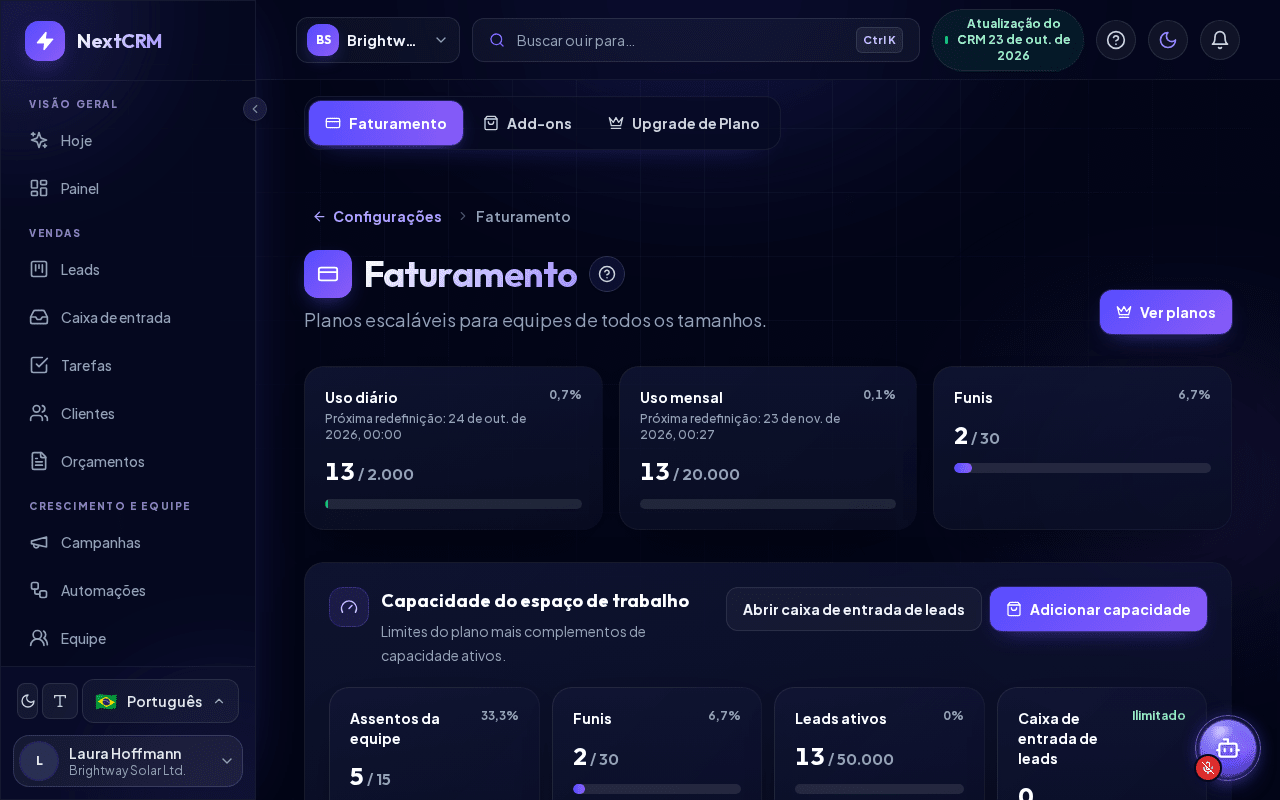
- Faturamento - plano atual, add-ons ativos, uso (créditos de IA, assentos, funis, cartões de lead), método de pagamento, histórico de pedidos e cancelamento.
- Upgrade de Plano - compare planos lado a lado e troque de plano.
- Add-ons - compre extras para a sua assinatura atual.
Ver planos, no topo da aba Faturamento, abre o Upgrade de Plano. As três abas também aparecem como cartões no hub de Configurações (menu do cartão de perfil > Configurações, grupo Plano e faturamento): o cartão Faturamento mostra o status da assinatura (por exemplo Ativa, Teste ou Pagamento pendente), Add-ons mostra quantos estão ativos e Upgrade de Plano mostra o seu plano atual. Cada página mostra uma trilha de navegação como Configurações / Faturamento; clique em Configurações para voltar ao hub.
Planos
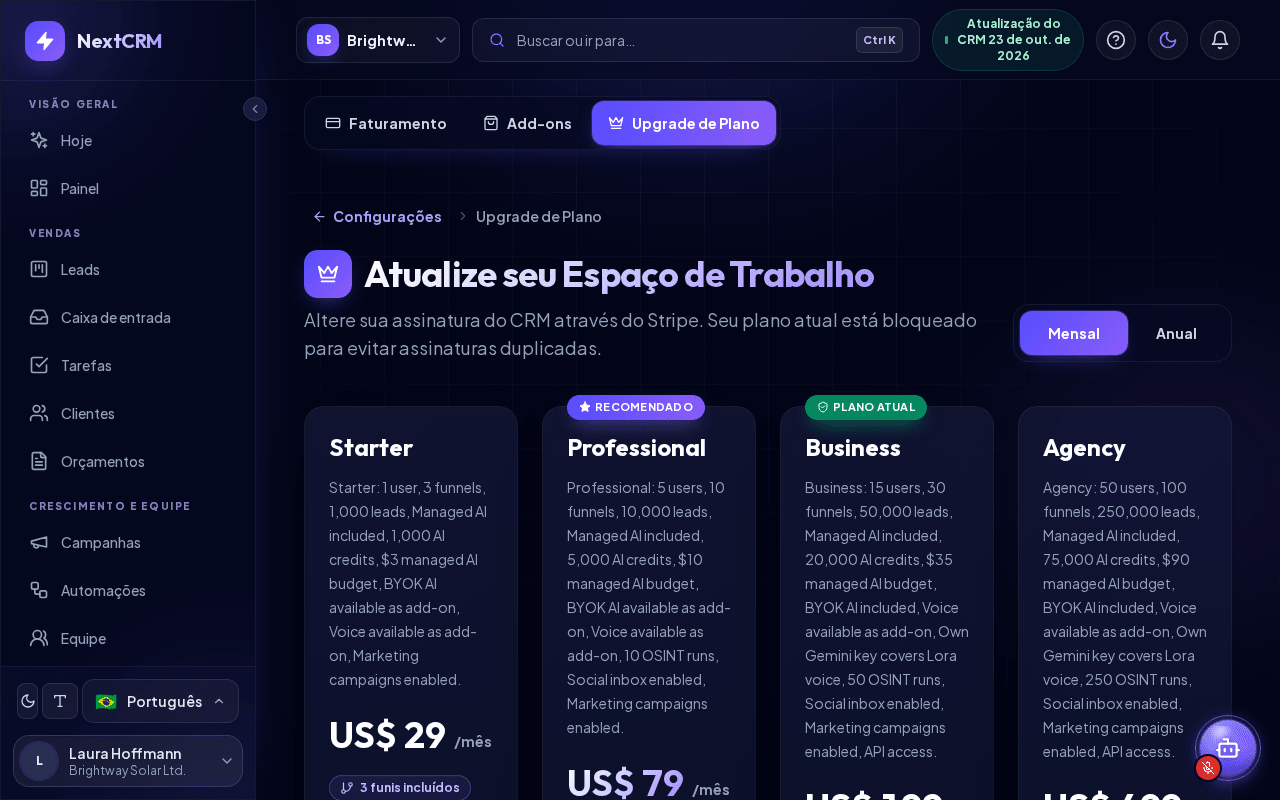
Cada plano define os limites do workspace, por exemplo assentos da equipe, funis ativos, cartões de lead, créditos de IA e uso de voz, e quais recursos estão incluídos (como a Caixa de Entrada Social, campanhas de marketing, SMS ou uso da sua própria chave de IA). A tabela Comparação de planos em Upgrade de Plano mostra os preços e limites atuais. Use a opção Mensal / Anual para comparar os períodos de cobrança.
Para trocar de plano:
- Abra Plano e faturamento > Upgrade de Plano.
- Clique em Selecionar plano no plano desejado. O seu plano atual aparece como Plano atual. Em planos com preço personalizado, o botão diz Fale com vendas.
- Se a troca afetar add-ons que você já tem, o NextCRM mostra antes de continuar quais add-ons serão substituídos ou ficarão redundantes.
- Conclua o pagamento na Stripe.
Quando as mudanças de plano valem
- Upgrades valem na hora. A diferença de preço pelo restante do período atual é cobrada imediatamente. Se o pagamento falhar, nada muda - você continua no plano atual.
- Downgrades valem no fim do período pago. Até lá você mantém o plano atual. O Faturamento mostra uma Mudança de plano pendente com a data; você pode desfazê-la com Cancelar downgrade pendente.
- Funis demais para o plano menor? Se o workspace usa mais funis ativos do que o novo plano mais seus add-ons permitem, o Faturamento pede para Resolver funis: mesclar funis ou arquivar o acesso extra a funis. Leads, histórico, formulários, tarefas e análises são mantidos - nada é excluído.
Add-ons
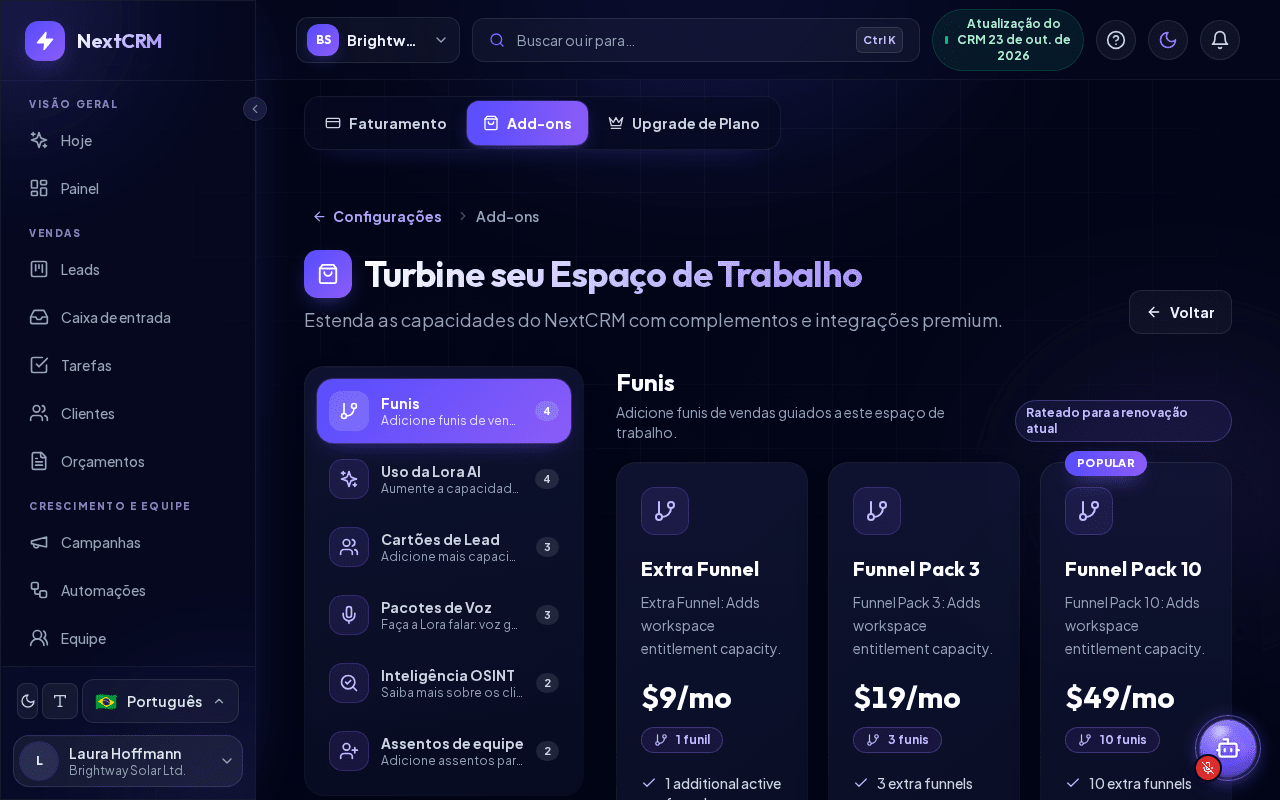
Add-ons ampliam o seu plano atual. Conforme a oferta atual do NextCRM, isso inclui mais uso da Lora (IA), cartões de lead extras, funis extras, assentos extras da equipe, uso de voz gerenciado (a voz da Lora) e pesquisa de leads. Os pacotes de voz gerenciada incluem uma quantidade mensal de tokens de voz (o Gemini conta cerca de 25 tokens por segundo de áudio); com a sua própria chave Gemini, a voz não é contada.
- Abra Plano e faturamento > Add-ons (ou use Adicionar capacidade ou Comprar mais créditos de IA na página Faturamento).
- Clique em Adicionar à assinatura. O add-on é cobrado na sua assinatura existente, rateado para a renovação atual. O que você já tem aparece como Adquirido.
Para adicionar add-ons, você precisa de uma assinatura ativa com pagamento automático. Alguns add-ons de capacidade (por exemplo, assentos extras) só estão disponíveis em planos que os permitem.
Add-ons que exigem a sua própria conta: alguns add-ons só funcionam com a sua própria conta em outra empresa - por exemplo Seu próprio provedor de IA (a sua própria chave do Gemini, OpenAI, Anthropic ou Grok). A sua própria chave Google Gemini também cobre a voz da Lora, então um workspace que a usa não precisa de complemento de voz. Recursos do plano como SMS (Twilio), a Caixa de Entrada Social (Meta e outras redes) e o envio de e-mail (o seu próprio provedor de e-mail) funcionam da mesma forma. Esses provedores cobram o uso diretamente de você. O cartão do add-on e a caixa de diálogo de compra mostram um bloco de Requisitos, e você precisa confirmar que entendeu isso antes de poder comprar. Após a compra, o add-on mostra Comprado - configuração necessária até que a conta seja conectada; Configurar agora abre a etapa correspondente da Implantação (ou a Configuração de IA, no caso de uma chave de IA). Veja Contas de terceiros e custos.
Cancelar um add-on: em Assinaturas ativas, na página Faturamento, clique em Cancelar add-on. O add-on continua ativo até o fim do período pago e não é renovado. O seu plano principal não é afetado. Mudou de ideia? Clique em Continuar add-on antes de o período terminar.
Créditos de IA
A Lora e outros recursos de IA consomem Créditos de IA. O seu plano inclui uma quantidade mensal e uma diária; o Faturamento mostra Uso diário, Uso mensal e a Próxima redefinição.
- 1 crédito de IA = US$ 0,01 de uso de IA. Cada ação de IA usa créditos de acordo com o custo real de IA: tarefas simples usam poucos créditos, as complexas usam mais.
- Com a IA incluída no seu plano, não é preciso nenhuma configuração técnica.
- Precisa de mais? Clique em Comprar mais créditos de IA ou adicione um add-on de uso da Lora.
- Se o seu plano permitir, você também pode conectar seu próprio provedor de IA em Configurações > Configuração de IA. Veja Configuração de IA.
Pagamentos, recibos e falhas de pagamento
- Método de pagamento: clique em Atualizar método de pagamento na página Faturamento.
- Recibos: o Histórico de Pedidos lista todos os pedidos. Clique em Baixar PDF para obter o recibo de um pedido.
- Falha no pagamento: o Faturamento mostra Pagamento requer atenção. A partir do primeiro pagamento com falha, você tem um período de carência de 7 dias para atualizar o método de pagamento. Depois disso, o acesso é pausado: o CRM continua legível, mas a Lora e as ações pagas de escrita ficam bloqueadas até a cobrança ser regularizada.
Cancelar a assinatura
O cancelamento é um passo sério, porque termina com a exclusão permanente do seu workspace e de todos os dados. Isto é o que acontece quando um Administrador do Workspace clica em Cancelar Assinatura:
- Uma janela mostra as datas e as consequências. Você precisa marcar Li e concordo e clicar em Agendar cancelamento. O NextCRM guarda um registro dessa concordância (texto, data, usuário).
- Até o fim do período pago, tudo continua funcionando. Você ainda pode clicar em Interromper cancelamento para manter a assinatura.
- Depois começa um período de carência de 30 dias. Durante a carência você só pode:
- exportar seus clientes (CSV ou XML, na tela da assinatura),
- reativar seu workspace escolhendo um plano,
- retirar o cancelamento (enquanto o período pago ainda estiver em andamento: Interromper cancelamento; depois que ele terminou: escolher um plano). Todas as outras funções ficam bloqueadas.
- Quando a carência termina, tudo é excluído: clientes, leads, formulários, funis, arquivos, a memória de workspace da Lora, fontes de treinamento, o próprio workspace e as contas dos membros da equipe que não têm outro workspace. Os dados excluídos não podem ser recuperados - nem mesmo pelo suporte do NextCRM.
Atenção: Exporte seus clientes antes da data de exclusão. Depois da exclusão, o NextCRM não consegue restaurar nada.
Se a assinatura expirou
Se a assinatura não está mais ativa, os Administradores do Workspace veem Escolha um plano de CRM para continuar e podem escolher um plano. Você sempre pode exportar seus clientes como CSV ou XML (Exportar clientes). Se houver uma exclusão agendada, a tela mostra a data em vermelho. Os outros membros da equipe veem um aviso para falar com o Administrador do Workspace.
Artigos relacionados
- Contas de terceiros e custos
- Convites para a equipe
- Configuração de IA
- Privacidade de dados e noções de LGPD/GDPR
- Funções e permissões do workspace
Guias relacionados
- Funções e permissões do workspace As cinco funções do NextCRM (Administrador do Workspace, Gerente de Vendas, Marketing, Finanças, Equipe de Vendas): o que cada uma vê e pode alterar. 6 min de leitura
- Convidar sua equipe Como convidar colegas por e-mail, escolher as funções, reenviar ou revogar convites, como os assentos da equipe são contados, o que a pessoa convidada vê e como funcionam os convites para quem já usa o NextCRM em outro workspace. 7 min de leitura
- Trabalhar com vários workspaces Um login para vários workspaces: escolher um ao entrar, alternar, criar um workspace para outra empresa, convites, funções por workspace e como sair. 4 min de leitura