Lora e IA
Configuração de IA (IA da plataforma ou sua própria chave)
Use a IA do seu plano ou sua própria chave Gemini, OpenAI, Claude ou Grok (BYOK): onde obter as chaves, como testá-las e o que acontece quando os créditos acabam.
9 min de leitura Atualizado em 24 de outubro de 2026
Nesta página
O NextCRM já vem com IA integrada. A Lora e os recursos de IA do CRM funcionam com a IA da plataforma, que faz parte do seu plano, então você não precisa configurar nada. Se o seu plano ou um complemento incluir Bring Your Own Key (BYOK), você também pode conectar sua própria conta do Google Gemini, OpenAI, Anthropic Claude ou xAI Grok. Este artigo explica as duas opções.
IA da plataforma ou sua própria chave?
| IA da plataforma (incluída) | Sua própria chave (BYOK) | |
|---|---|---|
| Configuração | Nenhuma | Colar uma chave de API do seu provedor |
| Quem paga o uso de IA | Os créditos de IA do seu plano | Seu provedor cobra diretamente de você |
| Consome créditos de IA do NextCRM | Sim | Não |
| Disponível em | Planos que incluem a IA da plataforma | Planos ou complementos que incluem BYOK |
Como a Lora escolhe o provedor: quando o seu próprio provedor está ativo, a Lora o usa primeiro. Se o seu plano também incluir a IA da plataforma, ela é usada como alternativa, por exemplo quando o seu provedor está temporariamente indisponível.
Quem pode alterar as configurações de IA
Clique no seu cartão de perfil, na parte de baixo da barra lateral, escolha Configurações e clique no cartão Configuração de IA (Configuração de IA); o chip dele mostra, por exemplo, IA da plataforma ativa ou Chave de IA própria ativa. A IA não faz parte da Implantação. O cabeçalho da página mostra a trilha de navegação Configurações / Configuração de IA; clique em Configurações para voltar ao hub de Configurações. Somente Administradores do Workspace podem ver e alterar as chaves dos provedores. As outras funções, incluindo Gerentes de Vendas, não veem este cartão. Nesse caso, peça a um Administrador do Workspace.
Observação: cada chave salva pertence apenas ao workspace atual. Ela nunca é compartilhada com outros workspaces.
Usar a IA da plataforma
Você não precisa fazer nada. A Lora e os demais recursos de IA funcionam assim que sua assinatura estiver ativa.
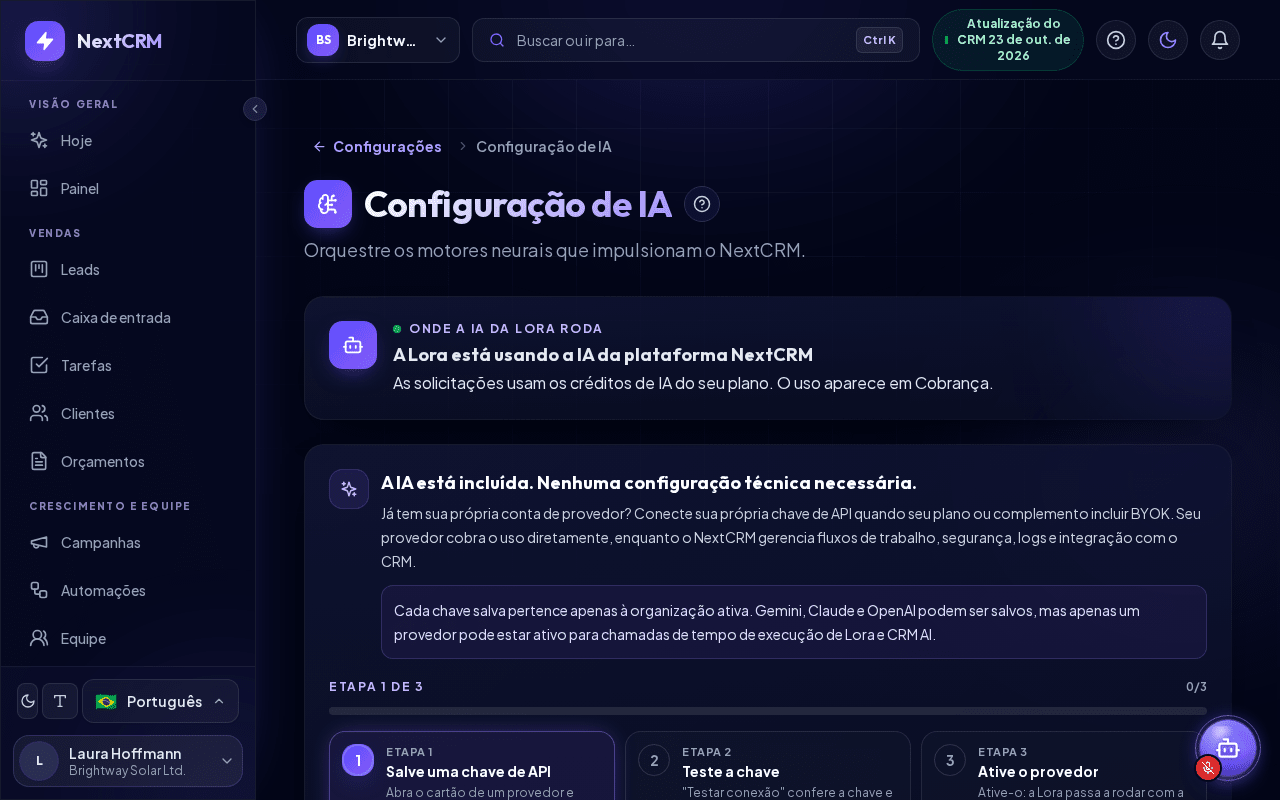
No topo da página, um cartão de status com a linha Onde a IA da Lora roda acima do título mostra o que a Lora está usando agora:
- A Lora está usando sua chave de Google Gemini (com o nome do seu provedor) - sua própria chave está ativa, e as solicitações não usam seus créditos de IA.
- A Lora está usando a IA da plataforma NextCRM - as solicitações usam os créditos de IA do seu plano.
- Sua chave de Google Gemini está falhando - a Lora usa a IA da plataforma (com o nome do seu provedor) - teste ou substitua sua chave para voltar a usá-la.
- A Lora não tem IA disponível no momento - seu plano não inclui a IA da plataforma no momento e nenhuma chave própria está ativa.
Abaixo dele, o cartão "A IA está incluída. Nenhuma configuração técnica necessária." explica as opções.
A IA da plataforma consome os créditos de IA do seu plano:
- 1 crédito de IA = US$ 0,01 de uso de IA. Cada ação de IA usa créditos de acordo com o custo real de IA: tarefas simples usam poucos créditos, as complexas usam mais.
- Seu plano inclui uma cota diária e uma cota mensal de créditos de IA. Complementos de IA podem adicionar mais.
- Você vê o uso atual na página Faturamento (Uso diário e Uso mensal).
- A cota mensal acompanha o seu período de cobrança.
O que acontece quando os créditos acabam
Quando a cota diária ou mensal é consumida, a Lora mostra o cartão "Limite de uso de IA atingido" com a data e a hora em que o uso será redefinido. A partir dele você pode:
- clicar em Comprar mais uso para abrir a página de Add-ons, ou
- clicar em Ver faturamento para conferir o seu plano.
Se o seu workspace tiver uma chave própria ativa (BYOK), a Lora simplesmente continua funcionando com a sua chave, porque solicitações BYOK nunca consomem créditos do NextCRM.
Conectar sua própria chave de provedor (BYOK)
Se o BYOK não fizer parte do seu plano, os cartões dos provedores mostram um cadeado e o selo Add-on BYOK. Ao clicar em um cartão aparece "Usar seu próprio provedor de IA exige um plano compatível ou o add-on BYOK." Você pode obter o BYOK em Plano e faturamento > Add-ons ou com um Upgrade de Plano.
Quando o BYOK estiver disponível, um indicador com três etapas mostra o seu progresso: Salve uma chave de API, Teste a chave e Ative o provedor ("Etapa X de 3", ou Todas as etapas concluídas quando sua chave estiver ativa). O painel recolhível Como obter uma chave de API logo abaixo traz as instruções para cada provedor.
- Crie uma chave de API no seu provedor (veja a próxima seção). Cada cartão também tem um link Chaves de API que abre a página de chaves do provedor.
- Vá em Configurações > Configuração de IA e clique no cartão do seu provedor: Google Gemini, Anthropic Claude, OpenAI ChatGPT ou xAI Grok.
- Cole a chave no campo Chave de API.
- Em Modelo, escolha um modelo. Clique em Atualizar modelos para carregar os modelos que a sua chave pode usar.
- Clique em Salvar configuração.
- Clique em Testar conexão (ou no ícone de Wi-Fi do cartão). O resultado aparece como Válido, Inválido, Conexão falhou ou Não testado.
- Clique em Ativar (ou ligue a chave seletora no cartão).
Apenas um provedor pode ficar ativo por vez. Ao ativar um provedor, o que estava ativo antes é desligado. Mesmo assim, você pode manter chaves salvas para vários provedores.
Observação: as chaves de API são criptografadas no servidor. Depois de salvar, o navegador mostra apenas uma prévia mascarada da chave.
Para remover uma chave, abra o cartão e clique em Excluir chave. Se você excluir o provedor ativo, a sua IA própria fica desligada até você ativar outro provedor. Se o seu plano incluir a IA da plataforma, a Lora continua com a IA da plataforma.
Onde obter uma chave de API
As telas dos provedores mudam de vez em quando. Procure a área "API keys" na sua conta do provedor.
| Provedor | Onde criar a chave | A chave costuma começar com |
|---|---|---|
| Google Gemini | Google AI Studio, depois clique em Create API key | AIza |
| OpenAI | OpenAI API keys, depois crie uma nova secret key | sk- |
| Anthropic Claude | Anthropic Console, depois Settings > API keys | sk-ant- |
| xAI Grok | xAI Console, depois abra a seção de chaves de API | xai- |
Atenção: a maioria dos provedores cobra o uso da API separadamente das assinaturas de chat. Verifique se há uma forma de pagamento ou créditos pré-pagos ativos na sua conta do provedor. Caso contrário, o teste mostra uma mensagem como "account has no remaining credits or its billing is not active".
Copie a chave logo depois de criá-la. Muitos provedores a mostram apenas uma vez.
Resultados de teste comuns
- Inválido ou "credentials are invalid": a chave foi copiada incompleta, foi revogada ou não tem acesso à API. Crie uma nova chave e cole novamente.
- "no remaining credits or its billing is not active": adicione créditos ou ative a cobrança no console do provedor.
- "cannot use the selected model": escolha outro modelo, clique em Atualizar modelos e teste de novo.
- "rate limit reached": aguarde um momento e tente novamente.
Voz (Google Gemini)
A Lora fala e escuta com o Google Gemini em todos os idiomas do app: gemini-3.8-flash-tts lê as respostas em voz alta e gemini-3.5-transcribe transforma em texto a entrada de voz, os ditados do app de campo e as gravações de chamadas. Com a sua própria chave Gemini (Bring Your Own AI: uma chave Google Gemini salva no cartão Google Gemini acima), a voz da Lora usa essa chave, o Google cobra o uso diretamente de você, nada é contado no NextCRM e você não precisa de complemento de voz; a seção Voz da Lora (Google Gemini) mostra então "Sua própria chave Gemini cobre a voz da Lora - o complemento de voz não é necessário no seu pacote." Sem chave própria, a voz precisa de um complemento de voz gerenciada: ele usa a conta Gemini do NextCRM e é contado em tokens de voz (cerca de 25 tokens por segundo de áudio) na quantidade mensal do complemento exibida em Faturamento.
A Lora fala com uma única voz por workspace. Em Voz da Lora, escolha uma das 30 vozes predefinidas do Gemini ou mantenha Padrão da plataforma e clique em Salvar. Cada voz fala todos os idiomas do app. Com a sua própria chave Gemini, Testar voz faz uma chamada real e curta de fala e transcrição com a sua chave; se falhar, aparece a resposta do Google, por exemplo "Provider answer: HTTP 400, API_KEY_INVALID" (chave errada ou revogada).
Onde obter cada valor
Ordem: 1. crie uma conta no provedor e ative o faturamento ou créditos, 2. crie a chave com o caminho abaixo, 3. cole no NextCRM como descrito acima, 4. clique em Testar conexão. Um teste com falha mostra a resposta do próprio provedor, por exemplo "Provider answer: HTTP 401, authentication_error" (chave errada ou revogada).
| Campo | Onde obter | Link |
|---|---|---|
| Chave de API (Google Gemini) | Google AI Studio > Get API key > Create API key > escolha um projeto do Google Cloud > copie | aistudio.google.com/apikey |
| Chave de API (Anthropic Claude) | Claude Console > Settings > API keys > Create key > copie (aparece uma vez) | platform.claude.com/settings/keys |
| Chave de API (OpenAI) | OpenAI Platform > API keys > Create new secret key > copie (aparece uma vez) | platform.openai.com/api-keys |
| Chave de API (xAI Grok) | xAI Console > API Keys > Create API key > copie | console.x.ai |
| Chave Gemini para a voz da Lora | A mesma chave Google Gemini de cima (Google AI Studio > Get API key > Create API key); a voz não precisa de outra configuração | aistudio.google.com/apikey |
| Voz da Lora (opcional) | Escolha uma voz na lista (por exemplo Kore - Firm); ouça as 30 vozes no Google AI Studio > Generate speech | Gemini voices |
Só a chave de API é obrigatória. O modelo e a voz têm padrões que funcionam; a voz da Lora usa sempre gemini-3.8-flash-tts para falar e gemini-3.5-transcribe para transcrever. O ícone (i) ao lado de cada campo mostra a mesma ajuda.
Artigos relacionados
- Assistente Lora
- Treinar a Lora (Feed & Seed)
- Faturamento, planos e add-ons
- Solução de problemas
Guias relacionados
- Assistente Lora O que a Lora faz: responde perguntas, abre páginas, prepara leads, tarefas, e-mails e mais para sua aprovação, lê arquivos, conversa por voz e guarda conhecimento. 7 min de leitura
- Treinar a Lora (Feed & Seed) Ensine à Lora seus produtos, preços e processos em Feed & Seed: texto ou arquivos, status de revisão, verificação de segurança, reindexação e insights anonimizados. 6 min de leitura
- Lora Hoje Suas prioridades verificadas do dia: quais clientes estão esperando, quais negócios esfriam, quais reuniões preparar - cada uma com as evidências do seu CRM e um próximo passo que você aprova com um clique. 6 min de leitura