Lora e IA
Configuración de IA (IA de la plataforma frente a tu propia clave)
Usa la IA incluida en tu plan o tu propia clave de Gemini, OpenAI, Claude o Grok (BYOK): dónde obtener claves, cómo probarlas y qué pasa al agotarse los créditos.
9 min de lectura Actualizado: 24 de octubre de 2026
En esta página
- ¿IA de la plataforma o tu propia clave?
- Quién puede cambiar los ajustes de IA
- Usar la IA de la plataforma
- Qué ocurre cuando se agotan los créditos
- Conectar tu propia clave de proveedor (BYOK)
- Dónde obtener una clave API
- Resultados de prueba habituales
- Voz (Google Gemini)
- De dónde sale cada valor
- Artículos relacionados
NextCRM incluye IA integrada. Lora y las funciones de IA del CRM funcionan con la IA de la plataforma, que forma parte de tu plan, así que no hay nada que configurar. Si tu plan o un complemento incluye Usa tu propia clave (BYOK), también puedes conectar tu propia cuenta de Google Gemini, OpenAI, Anthropic Claude o xAI Grok. Este artículo explica ambas opciones.
¿IA de la plataforma o tu propia clave?
| IA de la plataforma (incluida) | Tu propia clave (BYOK) | |
|---|---|---|
| Configuración | Ninguna | Pegar una clave API de tu proveedor |
| Quién paga el uso de IA | Los créditos de IA de tu plan | Tu proveedor te factura directamente |
| Consume créditos de IA de NextCRM | Sí | No |
| Disponible en | Planes que incluyen la IA de la plataforma | Planes o complementos que incluyen BYOK |
Cómo elige Lora un proveedor: cuando tu propio proveedor está activo, Lora lo usa primero. Si tu plan también incluye la IA de la plataforma, esta se usa como respaldo, por ejemplo cuando tu proveedor no está disponible temporalmente.
Quién puede cambiar los ajustes de IA
Haz clic en tu tarjeta de perfil en la parte inferior de la barra lateral, elige Configuración y haz clic en la tarjeta Configuración de IA (Configuración de IA); su chip muestra por ejemplo IA de la plataforma activa o Clave de IA propia activa. La IA no forma parte de la Puesta en marcha de la barra lateral. El encabezado de la página muestra la ruta de navegación Configuración / Configuración de IA; haz clic en Configuración para volver al centro de configuración. Solo los Administradores del espacio de trabajo pueden ver y cambiar las claves de los proveedores. Los demás roles, incluidos los Gerentes de ventas, no ven esta tarjeta. Pide a un Administrador del espacio de trabajo que haga los cambios necesarios.
Nota: Cada clave guardada pertenece únicamente al espacio de trabajo actual. Nunca se comparte con otros espacios de trabajo.
Usar la IA de la plataforma
No tienes que hacer nada. Lora y las demás funciones de IA funcionan en cuanto tu suscripción está activa.
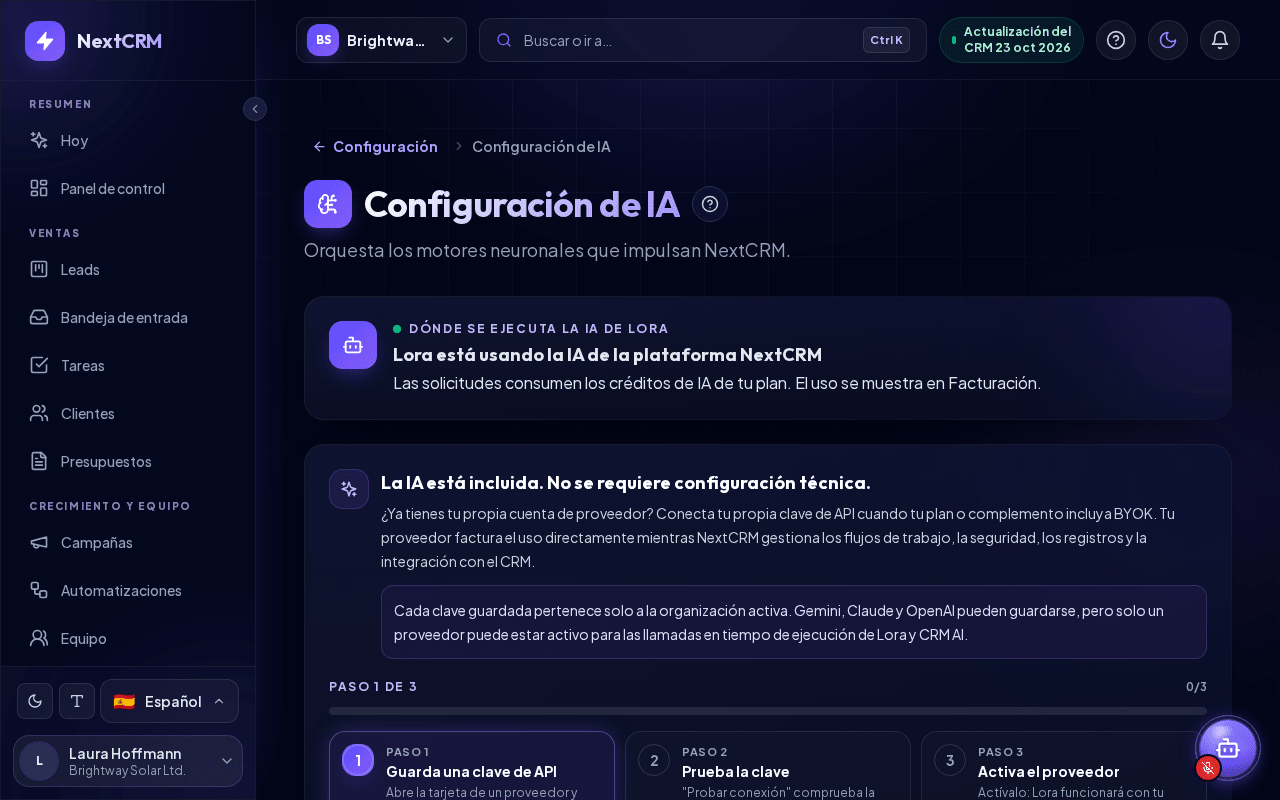
En la parte superior de la página, una tarjeta de estado con el antetítulo Dónde se ejecuta la IA de Lora te dice qué usa Lora en este momento:
- Lora está usando tu clave de Google Gemini (con el nombre de tu proveedor): tu propia clave está activa y las solicitudes no consumen tus créditos de IA.
- Lora está usando la IA de la plataforma NextCRM: las solicitudes consumen los créditos de IA de tu plan.
- Tu clave de Google Gemini está fallando: Lora usa la IA de la plataforma (con el nombre de tu proveedor): prueba o sustituye tu clave para volver a usarla.
- Lora no tiene IA disponible en este momento: tu plan no incluye ahora la IA de la plataforma y no hay ninguna clave propia activa.
Debajo, la tarjeta "La IA está incluida. No se requiere configuración técnica." explica las opciones.
La IA de la plataforma usa los Créditos de IA de tu plan:
- 1 crédito de IA = 0,01 USD de uso de IA. Cada acción de IA consume créditos según su coste real de IA: las tareas sencillas consumen pocos créditos y las complejas, más.
- Tu plan incluye una cantidad diaria y una cantidad mensual de créditos de IA. Los complementos de IA pueden añadir más.
- Verás el uso actual en la página Facturación (Uso diario y Uso mensual).
- La asignación mensual sigue tu periodo de facturación.
Qué ocurre cuando se agotan los créditos
Cuando se agota la asignación diaria o mensual, Lora muestra la tarjeta "Límite de uso de IA alcanzado" con la fecha y la hora en que se restablece el uso. Desde ahí puedes:
- hacer clic en Comprar más uso para abrir la página Complementos, o
- hacer clic en Ver facturación para revisar tu plan.
Si tu espacio de trabajo tiene una clave de proveedor propia activa (BYOK), Lora simplemente sigue funcionando con tu clave, porque las solicitudes BYOK nunca consumen créditos de NextCRM.
Conectar tu propia clave de proveedor (BYOK)
Si BYOK no forma parte de tu plan, las tarjetas de los proveedores muestran un candado y la etiqueta Complemento BYOK. Al hacer clic en una tarjeta se muestra entonces "Usar tu propio proveedor de IA requiere un plan apto o el complemento BYOK." Puedes obtener BYOK a través de Plan y facturación > Complementos o de una Actualización de plan.
Cuando BYOK está disponible, un indicador de tres pasos muestra tu progreso: Guarda una clave de API, Prueba la clave y Activa el proveedor ("Paso X de 3", o Todos los pasos completados cuando tu clave está activa). El panel desplegable Cómo obtener una clave API que hay debajo contiene las instrucciones para cada proveedor.
- Crea una clave API en tu proveedor (consulta la siguiente sección). Cada tarjeta tiene además un enlace Claves API que abre la página de claves del proveedor.
- Ve a Configuración > Configuración de IA y haz clic en la tarjeta de tu proveedor: Google Gemini, Anthropic Claude, OpenAI ChatGPT o xAI Grok.
- Pega la clave en Clave API.
- En Modelo, elige un modelo. Haz clic en Actualizar modelos para cargar los modelos que tu clave puede usar.
- Haz clic en Guardar configuración.
- Haz clic en Probar conexión (o en el icono de Wi-Fi de la tarjeta). El resultado aparece como Válido, Inválido, Conexión fallida o No probado.
- Haz clic en Activar (o activa el interruptor de la tarjeta).
Solo puede haber un proveedor activo a la vez. Al activar un proveedor se desactiva el que estaba activo antes. Aun así, puedes mantener claves guardadas para varios proveedores.
Nota: Las claves API se cifran en el servidor. Después de guardarlas, el navegador solo muestra una vista previa enmascarada de la clave.
Para eliminar una clave, abre la tarjeta y haz clic en Eliminar clave. Si eliminas el proveedor activo, tu IA propia se desactiva hasta que actives otro proveedor. Si tu plan incluye la IA de la plataforma, Lora continúa con la IA de la plataforma.
Dónde obtener una clave API
Las pantallas exactas cambian de vez en cuando; busca el área "API keys" en la cuenta de tu proveedor.
| Proveedor | Dónde crear la clave | La clave suele empezar por |
|---|---|---|
| Google Gemini | Google AI Studio y luego haz clic en Create API key | AIza |
| OpenAI | OpenAI API keys y luego crea una nueva clave secreta | sk- |
| Anthropic Claude | Anthropic Console y luego Settings > API keys | sk-ant- |
| xAI Grok | xAI Console y luego abre la sección de claves API | xai- |
Advertencia: La mayoría de los proveedores facturan el uso de la API por separado de las suscripciones de chat. Asegúrate de que la facturación o los créditos prepago estén activos en la cuenta de tu proveedor. De lo contrario, la prueba muestra un mensaje como "account has no remaining credits or its billing is not active".
Copia la clave justo después de crearla. Muchos proveedores solo la muestran una vez.
Resultados de prueba habituales
- Inválido o "credentials are invalid": la clave se copió incompleta, se revocó o no tiene acceso a la API. Crea una clave nueva y vuelve a pegarla.
- "no remaining credits or its billing is not active": recarga créditos o activa la facturación en la consola del proveedor.
- "cannot use the selected model": elige otro modelo, haz clic en Actualizar modelos y vuelve a probar.
- "rate limit reached": espera un momento y vuelve a intentarlo.
Voz (Google Gemini)
Lora habla y escucha con Google Gemini en todos los idiomas de la app: gemini-3.8-flash-tts lee sus respuestas en voz alta y gemini-3.5-transcribe convierte en texto la entrada de voz, los dictados de la app de campo y las grabaciones de llamadas. Con tu propia clave de Gemini (Bring Your Own AI: una clave de Google Gemini guardada en la tarjeta Google Gemini de arriba) la voz de Lora usa esa clave, Google te factura el uso directamente, NextCRM no cuenta nada y no necesitas complemento de voz; la sección Voz de Lora (Google Gemini) muestra entonces "Tu propia clave de Gemini cubre la voz de Lora: el complemento de voz no es necesario en tu paquete." Sin clave propia, la voz necesita un complemento de voz gestionada: funciona con la cuenta de Gemini de NextCRM y se cuenta en tokens de voz (unos 25 tokens por segundo de audio) frente a la cantidad mensual del complemento que ves en Facturación.
Lora habla con una sola voz por espacio de trabajo. En Voz de Lora elige una de las 30 voces predefinidas de Gemini o deja Predeterminada de la plataforma y haz clic en Guardar. Cada voz habla todos los idiomas de la app. Con tu propia clave de Gemini, Probar voz hace una breve llamada real de voz y transcripción con tu clave; si falla, verás la respuesta de Google, por ejemplo "Provider answer: HTTP 400, API_KEY_INVALID" (clave incorrecta o revocada).
De dónde sale cada valor
Orden: 1. crea una cuenta en el proveedor y activa la facturación o los créditos, 2. crea la clave con la ruta de abajo, 3. pégala en NextCRM como se describe arriba, 4. haz clic en Probar conexión. Si la prueba falla, verás la respuesta del propio proveedor, por ejemplo "Provider answer: HTTP 401, authentication_error" (clave incorrecta o revocada).
| Campo | Dónde se obtiene | Enlace |
|---|---|---|
| Clave de API (Google Gemini) | Google AI Studio > Get API key > Create API key > elige un proyecto de Google Cloud > copia | aistudio.google.com/apikey |
| Clave de API (Anthropic Claude) | Claude Console > Settings > API keys > Create key > copia (se muestra una vez) | platform.claude.com/settings/keys |
| Clave de API (OpenAI) | OpenAI Platform > API keys > Create new secret key > copia (se muestra una vez) | platform.openai.com/api-keys |
| Clave de API (xAI Grok) | xAI Console > API Keys > Create API key > copia | console.x.ai |
| Clave de Gemini para la voz de Lora | La misma clave de Google Gemini de arriba (Google AI Studio > Get API key > Create API key); la voz no necesita ningún otro ajuste | aistudio.google.com/apikey |
| Voz de Lora (opcional) | Elige una voz de la lista (por ejemplo Kore - Firm); escucha las 30 voces en Google AI Studio > Generate speech | Gemini voices |
Solo la clave de API es obligatoria. El modelo y la voz tienen valores predeterminados que funcionan; la voz de Lora siempre usa gemini-3.8-flash-tts para hablar y gemini-3.5-transcribe para transcribir. El icono (i) junto a cada campo muestra la misma ayuda.
Artículos relacionados
- Asistente Lora
- Entrenar a Lora (Feed & Seed)
- Facturación, planes y complementos
- Solución de problemas
Guías relacionadas
- Asistente Lora Lo que hace Lora: responde preguntas, abre páginas, prepara leads, tareas, correos y más para tu aprobación, lee archivos, habla por voz y recuerda conocimiento. 7 min de lectura
- Entrenar a Lora (Feed & Seed) Enseña a Lora tus productos, precios y procesos en Feed & Seed: texto o archivos, estados de revisión, control de seguridad, reindexación e información anonimizada. 7 min de lectura
- Lora Hoy Tus prioridades verificadas del día: qué clientes esperan, qué oportunidades se enfrían, qué reuniones preparar - cada una con las evidencias de tu CRM y un siguiente paso que apruebas con un clic. 6 min de lectura